Вы можете создать резервную копию чего угодно в облачном хранилище. Однако в случае текстовых сообщений при выполнении сброса настроек или переключении трубок сообщения будут полностью потеряны.
Однако, если вы хотите создать резервную копию SMS-сообщений, вы можете использовать SMS Backup+ или Tasker.
1. Используйте SMS Backup+ для «безопасного» хранения ваших сообщений.
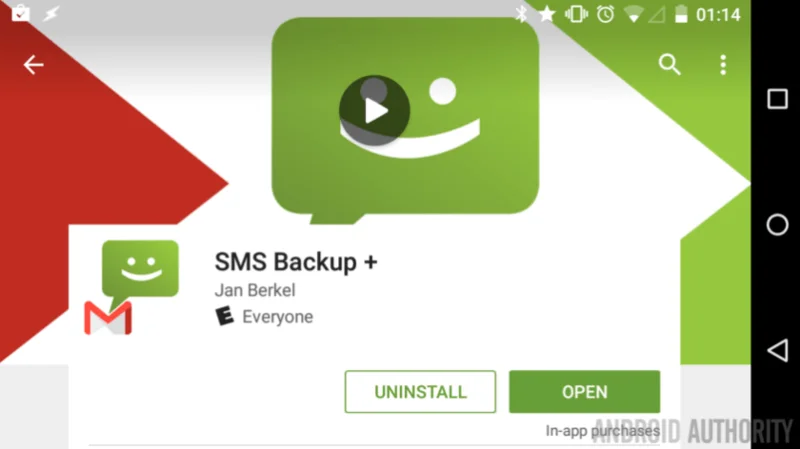
Если вы не хотите потерять важные сообщения на своем устройстве Android, лучший способ — регулярно создавать резервные копии своих SMS-сообщений.
Самый простой способ резервного копирования сообщений — использовать SMS Backup+. SMS Backup+ создает резервные копии не только SMS-сообщений, но и MMS-сообщений, а также журналов вызовов.
Если вы используете Google Hangouts, вы можете выполнить поиск по ярлыку «SMS» в Gmail, все ваши сообщения будут надежно храниться там.
Загрузите SMS Backup+ на свое устройство и установите здесь .
Шаги по установке SMS Backup+ довольно просты.Чтобы установить SMS Backup+, выполните следующие действия:
1. Подключитесь к своей учетной записи Gmail. SMS Backup+ использует OAuth, как и другие приложения, поэтому вы можете в любое время заблокировать доступ в настройках учетной записи Google на веб-сайте.
2. Нажмите «Подключиться».
3. Выберите свою учетную запись Google.
4. Выберите резервное копирование всех ваших сообщений или всех сообщений, которые в настоящее время находятся на вашем устройстве, или резервное копирование только полученных сообщений.
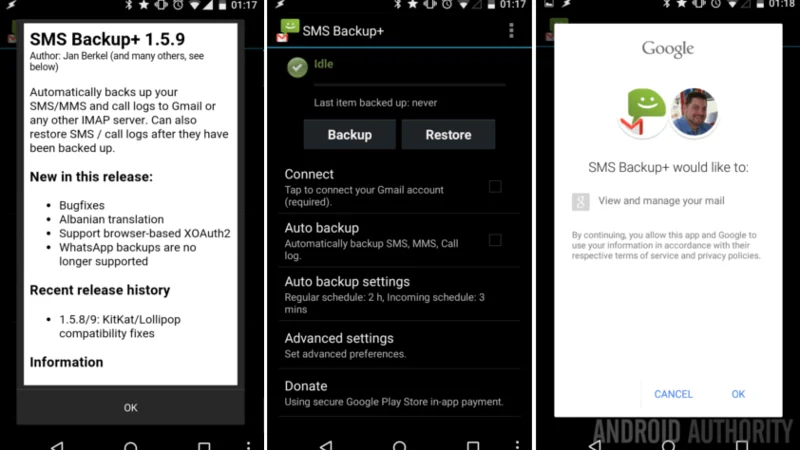
Все сообщения, для которых вы создаете резервную копию, будут храниться на ярлыке SMS в Gmail. Однако, если вы хотите продолжить настройку, выполните следующие действия:
Выберите сообщения для резервного копирования:
1. Откройте дополнительные настройки.
2. Выберите Настройки резервного копирования.
3. Выберите формат сообщения (SMS или MMS), резервную копию которого вы хотите сохранить в Gmail.
4. Кроме того, вы можете нажать на SMS, чтобы изменить имя ярлыка, который вы создали в своей учетной записи Gmail.
5. Нажмите кнопку «Назад», чтобы сохранить изменения.
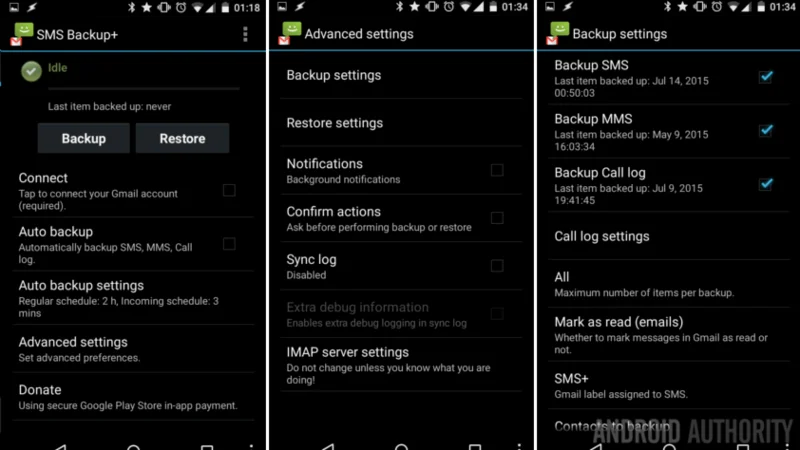
Настройте автоматическое резервное копирование:
1. Нажмите, чтобы выбрать настройки автоматического резервного копирования .
2. Нажмите на опцию «Регулярное расписание» , чтобы установить частоту загрузки. По умолчанию этот параметр установлен на 2 часа.
3. Выберите Расписание входящих , чтобы установить время активации SMS Backup+ после получения нового сообщения. По умолчанию этот параметр установлен на 3 минуты.
4. Нажмите кнопку «Назад», чтобы выйти из главного экрана.
5. Нажмите «Автоматическое резервное копирование» , чтобы убедиться, что эта функция включена.
2. Используйте Tasker для резервного копирования SMS.
Чтобы использовать Tasker для резервного копирования SMS-сообщений, мы будем использовать SMS Backup+ в качестве третьего расширения.
Загрузите Tasker на свой компьютер и установите его здесь .
1. Откройте SMS Backup+, чтобы активировать функцию интеграции.
2. Нажмите, чтобы выбрать настройки автоматического резервного копирования .
3. Выйдите из SMS Backup+ и откройте Tasker.
4. Создайте новую задачу Tasker и присвойте ей любое имя.
5. Нажмите кнопку + , чтобы добавить действие.
6. Выберите стороннюю сторону .
7. Выберите Резервное копирование SMS+.
8. Нажмите кнопку «Назад», чтобы сохранить изменения и выйти из вновь созданной задачи.
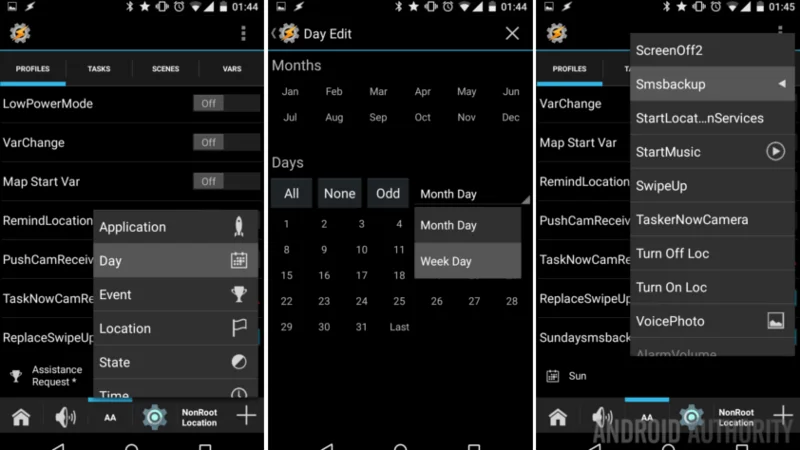
9. Ваша следующая задача — решить, как и когда запускать Tasker для резервного копирования.
10. Перейдите на вкладку «Профиль» Tasker , создайте новый профиль и присвойте ему любое имя.
11. Выберите День (день).
12. Нажмите раскрывающееся меню «День месяца» и измените его на «День недели».
13. Выберите воскресенье.
14. Нажмите кнопку «Назад», чтобы сохранить изменения.
15. Выберите задачу резервного копирования.
16. Готово.
См. еще несколько статей ниже:
Удачи!