Подпрограммы Bixby на Samsung используют технологию искусственного интеллекта для выполнения автоматических операций, таких как автоматическое отключение звука, включение ночного режима и отключение мобильных данных на телефоне Samsung в ночное время... Эта функция делает работу пользователей гораздо более полезной. Bixby Routines будет прогнозировать повседневную деятельность пользователей в соответствии с потребностями использования и опыта. В статье ниже рассказывается, как использовать подпрограммы Bixby.
Инструкции по автоматической настройке подпрограмм Bixby
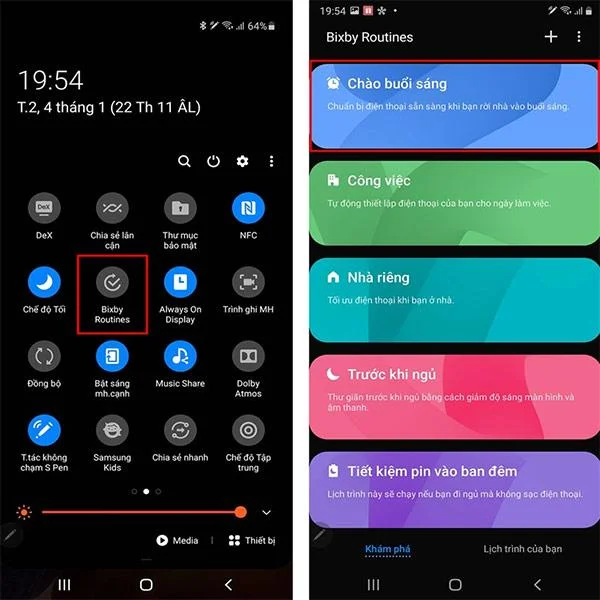
Пользователи прокручивают панель уведомлений сверху вниз , а затем нажимают значок «Программы Биксби» . Теперь вы увидите несколько доступных автоматических действий . Нажмите знак плюса , чтобы создать новое действие.
Автоматически увеличивать время блокировки экрана до 10 минут при просмотре фотографий.
Шаг 1:
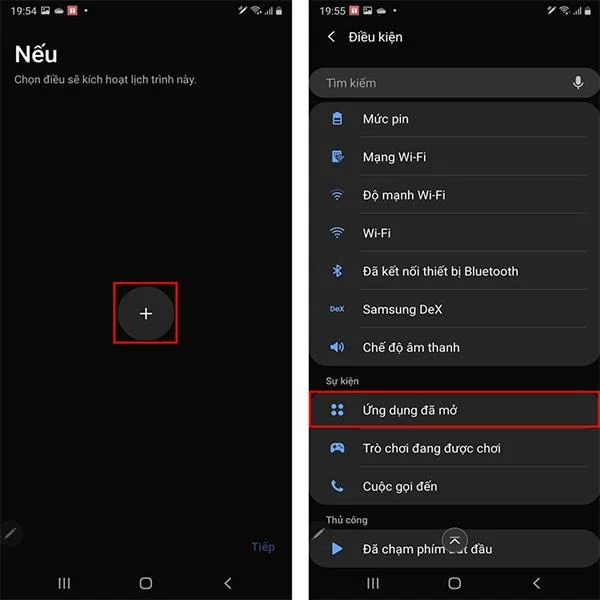
Нажмите знак «плюс» в «Программах Биксби», а затем на экране. Если вы коснетесь значка «плюс», выберите «Открытые приложения» > «Галерея» . Затем нажимаем кнопку «Далее» .
Шаг 2:
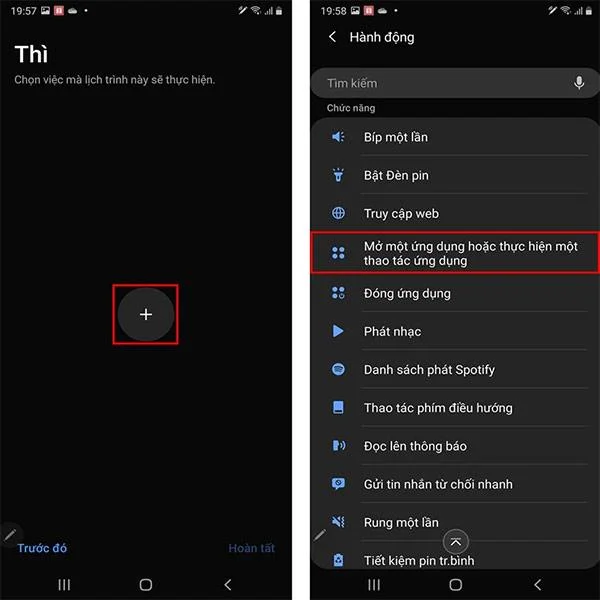
На экране «Затем » коснитесь значка «плюс» , затем выберите действие «Тайм-аут экрана» , затем коснитесь 10 минут или любого другого времени в списке, которое вы хотите. Наконец, мы нажимаем «Готово».
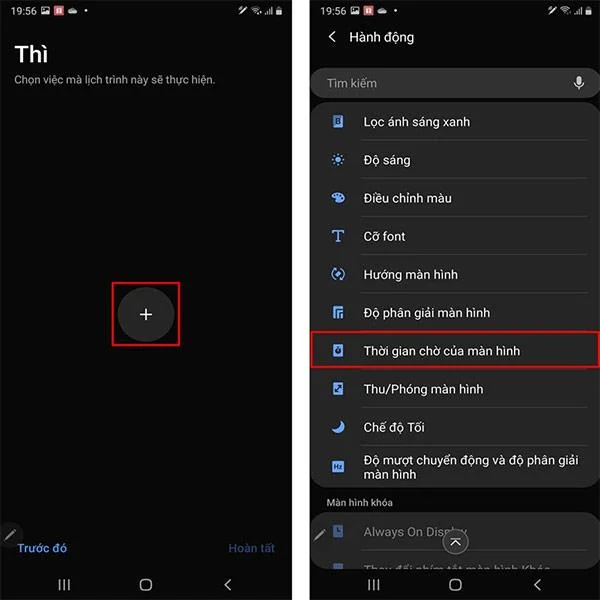
Автоматически открывать YouTube при подключении наушников
Шаг 1:
Если в интерфейсе вы нажмете знак «плюс» > «Проводные наушники » > « Подключено» , а затем нажмите кнопку «Готово» .
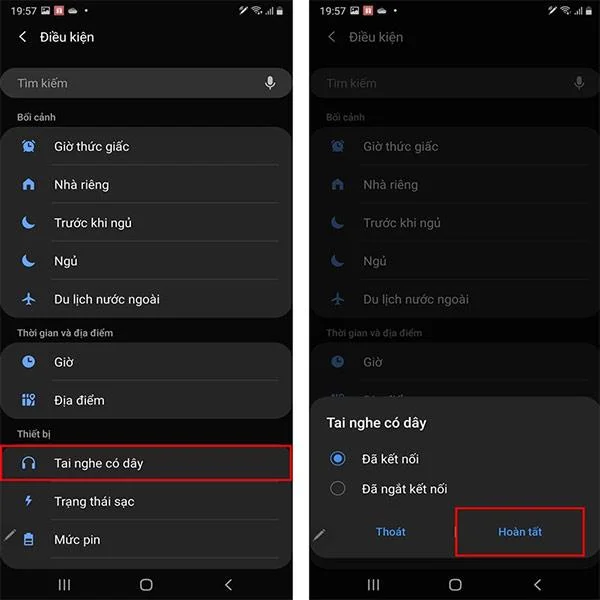
Шаг 2:
В интерфейсе экрана «Затем» вы выбираете действие «Открыть приложение» или выполнить операцию приложения. Наконец выберите приложение YouTube и нажмите «Готово».