Интернет – это способ передачи информации в мире. Это означает, что наряду с множеством полезных инструментов, доступных в Интернете для повседневного использования, существует также такое же количество опасного, тревожного контента, от которого вы хотите держаться подальше при поиске в Интернете, чтобы удовлетворить свои потребности.
Нежелательный контент — это поисковый запрос, который случайно появляется в вашей истории поиска Google и становится частью данных вашего онлайн-профиля. К счастью, Google дает вам возможность отфильтровывать нежелательный контент при использовании своей поисковой системы.
Фильтрация содержимого поиска на ПК
Войдите в свою учетную запись Google, сначала посетив главную страницу Gmail. Нажмите на изображение профиля в правом верхнем углу и выберите вкладку учетной записи Google.

На открывшейся новой странице нажмите на опцию «Данные и персонализация» , расположенную слева. Вы будете перенаправлены на страницу, которая отслеживает данные о вашей активности и предпочтениях.
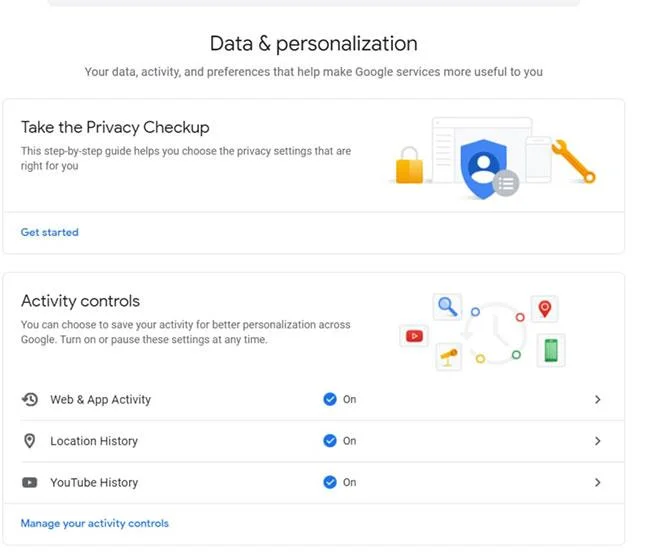
Прокрутите вниз, пока не дойдете до раздела « Общие настройки Интернета» . Последняя опция в этом разделе связана с настройками поиска , на которые вам нужно нажать.
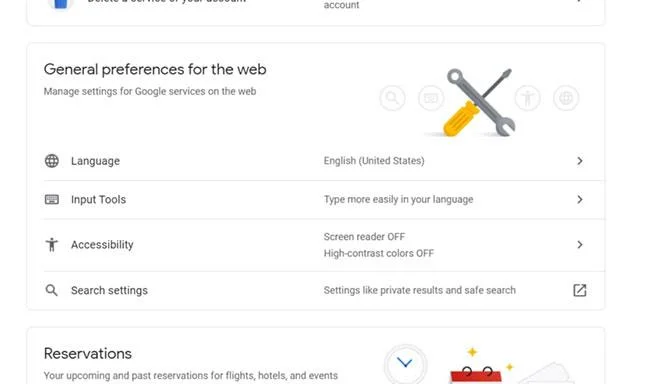
Теперь вы перейдете в раздел своего профиля Gmail , где сможете контролировать, какая часть ваших поисковых запросов в Интернете отслеживается.
Установите флажок «Включить безопасный поиск» в верхней части страницы.

Прокрутите страницу вниз и нажмите «Сохранить» в синем поле внизу экрана. Появится небольшое окно, подтверждающее, что ваши новые настройки сохранены.
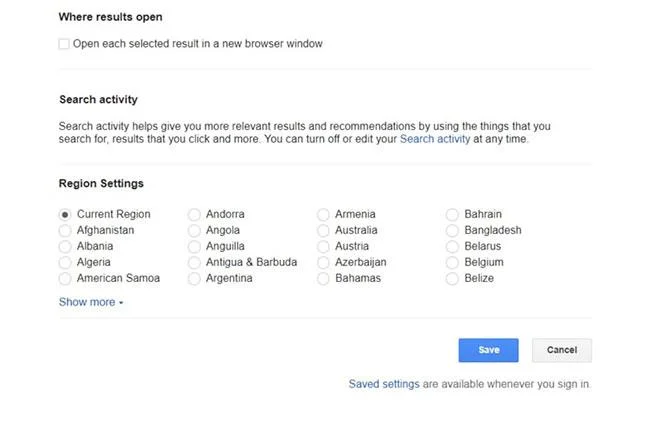
Кроме того, если вы хотите заблокировать SafeSearch на своем компьютере, чтобы другие люди, использующие устройство, не могли отменить настройки SafeSearch, нажмите синюю надпись «Заблокировать SafeSearch»
Фильтрация поискового контента на Android
Через Chrome
Настройка параметра «Безопасный поиск» на мобильном телефоне практически идентична процессу, выполняемому на ПК, но схема немного другая.
Еще раз посетите домашнюю страницу учетной записи Google в браузере Chrome.

Прокрутите до раздела «Данные и персонализация» .
Прокрутите вниз до раздела «Общие настройки Интернета» , где вы найдете меню «Настройки поиска».
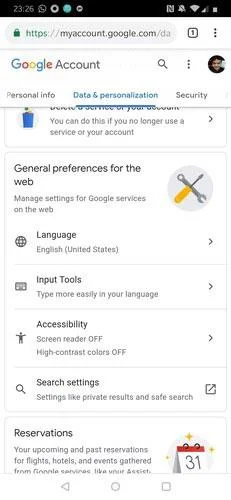
После нажатия на «Настройки поиска » выберите параметр «Фильтровать откровенные результаты» , который появляется на экране. Ваши новые настройки будут сохранены.
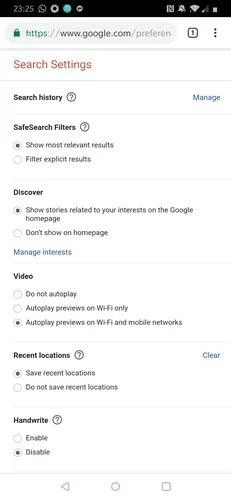
Чтобы отменить Безопасный поиск на Android или ПК, повторите шаги, описанные выше, и на последнем этапе просто снимите флажки с параметров «Фильтровать явные результаты» или «Безопасный поиск» соответственно.
Через приложение Google
Откройте приложение.

В правом нижнем углу коснитесь трехточечного значка «Еще».
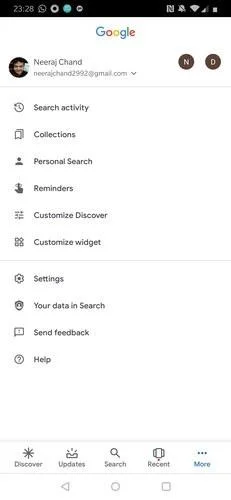
На открывшейся странице перейдите в Настройки.
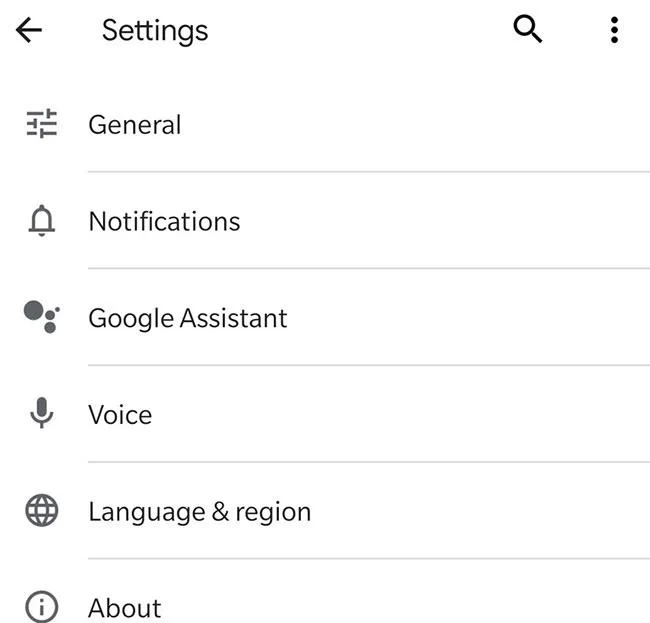
Выберите Общие.
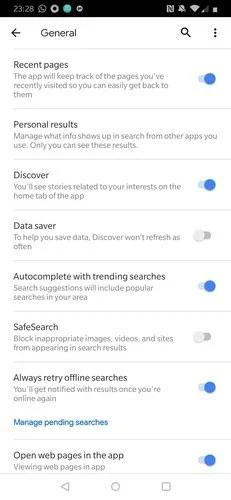
Прокрутите вниз, пока не увидите параметр «Безопасный поиск», и нажмите переключатель рядом с ним, чтобы включить его .
SafeSearch — это простой и мощный инструмент, обеспечивающий защиту вашего компьютера от наихудшего контента, который может предложить Интернет. Однако помните, что, поскольку SeafeSearch использует искусственный интеллект, он иногда может отфильтровывать полезный для вас контент, классифицируемый как «Явный контент». Вот почему рекомендуется сделать условия поиска как можно более конкретными. Другой обходной путь — отключить безопасный поиск и просто использовать режим инкогнито при поиске определенных тем, которые вы не хотите отображать на своей странице истории Интернета.
Надеюсь, вы добьетесь успеха.