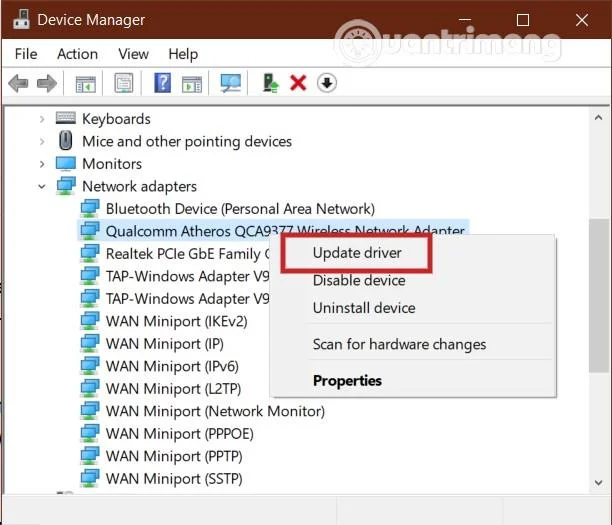
พาร์ติชันการกู้คืนเป็นพาร์ติชันแยกต่างหากบนฮาร์ดไดรฟ์หรือ SSD ของคอมพิวเตอร์ของคุณ และใช้เพื่อกู้คืนหรือติดตั้งระบบปฏิบัติการใหม่ในกรณีที่ระบบล้มเหลว
อย่างไรก็ตาม เมื่อเริ่ม Windows 10 ผู้ใช้จะสามารถติดตั้งใหม่หรือรีเซ็ตระบบได้โดยไม่ต้องอาศัยความช่วยเหลือของพาร์ติชันการกู้คืน ดังนั้นผู้ใช้ Windows 10 จึงสามารถลบพาร์ติชันการกู้คืนเพื่อเพิ่มพื้นที่ว่างในไดรฟ์ได้
1. พาร์ติชั่นการกู้คืนคืออะไร?
พาร์ติชันการกู้คืนเป็นพาร์ติชันแยกต่างหากบนฮาร์ดไดรฟ์หรือ SSD ของคอมพิวเตอร์ของคุณ และใช้เพื่อกู้คืนหรือติดตั้งระบบปฏิบัติการใหม่ในกรณีที่ระบบล้มเหลว
พาร์ติชันการกู้คืนมีประโยชน์อย่างยิ่งในกรณีที่คุณต้องการกู้คืน Windows 10 หรือในกรณีที่คุณต้องการรีเซ็ตการตั้งค่า Windows 10 จากโรงงาน
อย่างไรก็ตาม เมื่อเริ่ม Windows 10 ผู้ใช้จะสามารถติดตั้งใหม่หรือรีเซ็ตระบบได้โดยไม่ต้องอาศัยความช่วยเหลือของพาร์ติชันการกู้คืน ดังนั้นผู้ใช้ Windows 10 จึงสามารถลบพาร์ติชันการกู้คืนเพื่อเพิ่มพื้นที่ว่างในไดรฟ์ได้
Windows 10 ให้คุณสร้างไดรฟ์กู้คืน USB และใช้ไดรฟ์กู้คืน USB นี้เพื่อกู้คืนคอมพิวเตอร์ของคุณหากจำเป็น
การลบพาร์ติชั่นการกู้คืนนั้นไม่ยากเกินไป ด้านล่างนี้คือวิธีที่คุณสามารถใช้เพื่อลบพาร์ติชั่นการกู้คืนใน Windows 10
2. ลบพาร์ติชันการกู้คืนบน Windows 10
หมายเหตุสำคัญ:วิธีการเหล่านี้ใช้ได้กับพาร์ติชันการกู้คืนของ OEM เท่านั้น
Windows 10 ไม่อนุญาตให้ผู้ใช้ลบพาร์ติชั่นการกู้คืนที่มีอยู่ในระบบโดยไม่ต้องสร้างไดรฟ์กู้คืน USB ที่จริงแล้ว คุณจะสามารถเข้าถึงและลบพาร์ติชันการกู้คืนได้หลังจากสร้างไดรฟ์กู้คืนใหม่เท่านั้น
ขั้นตอนที่ 1:
ใช้ไดรฟ์ USB ที่มีความจุอย่างน้อย 8 GB จากนั้นเสียบไดรฟ์ USB เข้ากับคอมพิวเตอร์ Windows 10 ของคุณและสำรองข้อมูลทั้งหมดไปยังตำแหน่งที่ปลอดภัยเนื่องจากข้อมูลทั้งหมดในไดรฟ์ USB จะถูกลบในระหว่างกระบวนการ สร้างไดรฟ์การกู้คืน
และ LuckyTemplates ที่กล่าวถึงข้างต้น Windows 10 ไม่อนุญาตให้ผู้ใช้ลบพาร์ติชันการกู้คืนโดยไม่ต้องสร้างไดรฟ์การกู้คืน USB
ขั้นตอนที่ 2:
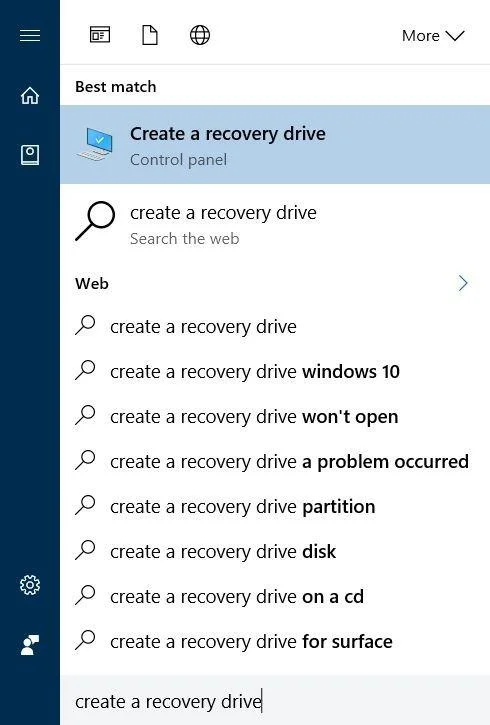
เข้าสู่สร้างไดรฟ์กู้คืนในกล่องค้นหาบนเมนูเริ่มหรือกล่องค้นหาบนแถบงาน จากนั้นกด Enter เพื่อเปิดตัวช่วยสร้างไดรฟ์กู้คืน
ขั้นตอนที่ 3:
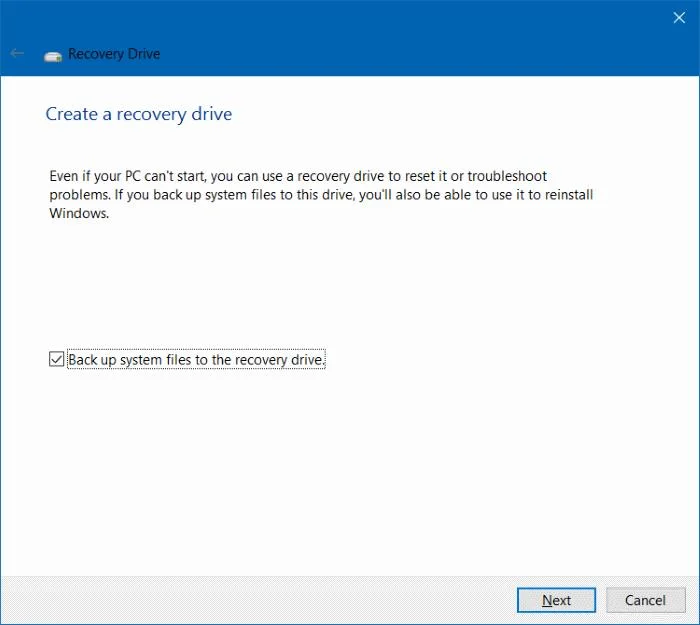
ในหน้าต่าง Recovery drive ให้ ตรวจสอบ ตัวเลือกBack up system files to the recovery driveแล้วคลิกNext
ขั้นตอนที่ 4:
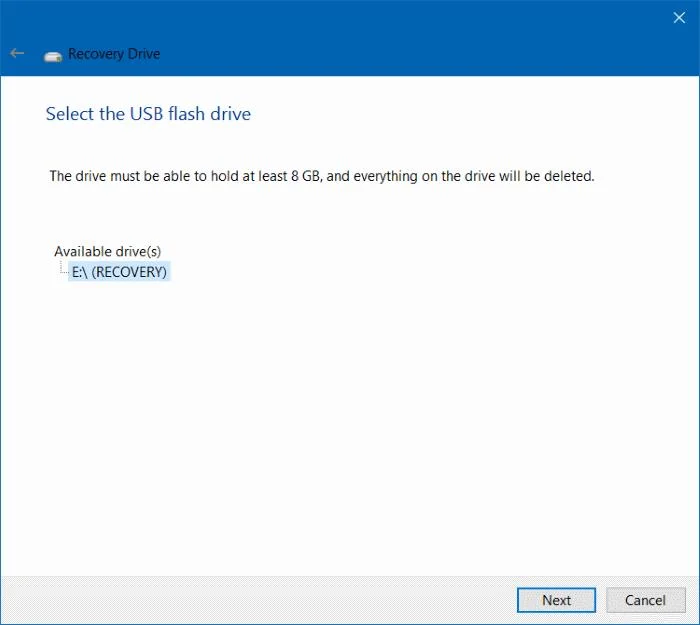
รอสักครู่ บนหน้าจอคุณจะเห็นหน้าต่างดังภาพด้านล่าง เลือกไดรฟ์ USB ที่คุณต้องการใช้เพื่อสร้างไดรฟ์กู้คืน
บันทึก:
สำรองข้อมูลทั้งหมดบนไดรฟ์ USB ไปยังตำแหน่งที่ปลอดภัย เนื่องจากกระบวนการสร้างไดรฟ์กู้คืนจะลบข้อมูลในไดรฟ์ USB
หลังจากเลือกไดรฟ์ USB แล้ว คลิกถัดไปเพื่อดำเนินการต่อ
ขั้นตอนที่ 5:
ตอนนี้บนหน้าจอคุณจะเห็นข้อความ: “ ทุกอย่างในไดรฟ์จะถูกลบ หากคุณมีไฟล์ส่วนตัวในไดรฟ์นี้ ตรวจสอบให้แน่ใจว่าคุณได้สำรองไฟล์ไว้แล้ว”
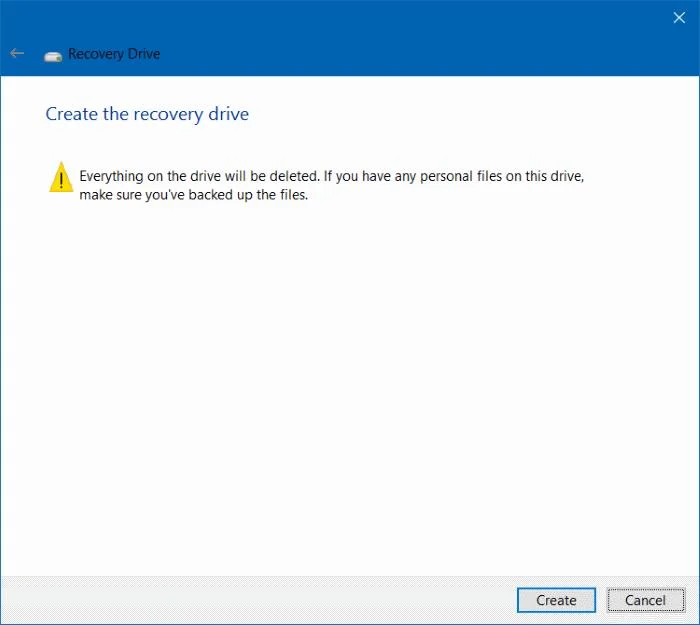
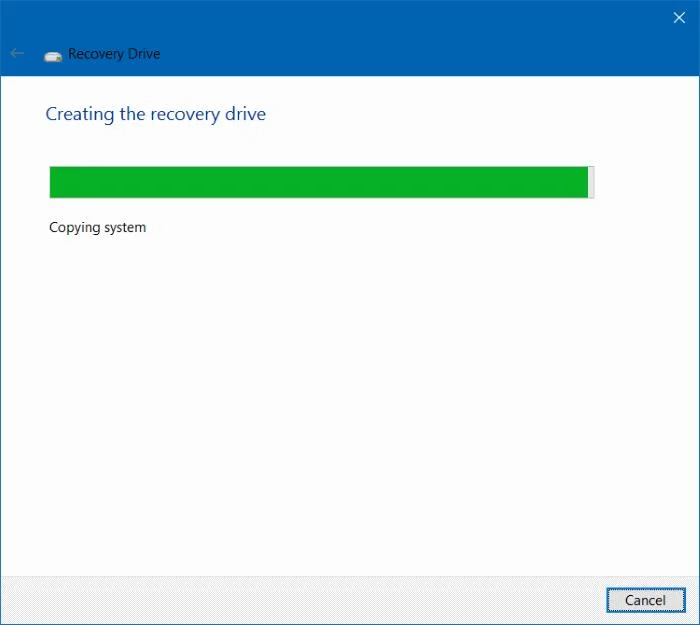
คุณเพียงแค่ต้องคลิก ปุ่ม สร้างเพื่อเริ่มกระบวนการสร้างไดรฟ์กู้คืนบน Windows 10 กระบวนการนี้จะใช้เวลานาน ดังนั้นคุณควรรออย่างอดทน
ขั้นตอนที่ 6:
หลังจากกระบวนการเสร็จสิ้น คุณจะเห็นลิงก์ ลบพาร์ติชันการกู้คืนจากพีซีของคุณหากต้องการลบพาร์ติชันการกู้คืนบน Windows 10 ให้คลิก ลิงก์ ลบพาร์ติชันการกู้คืนจากพีซีของคุณ จาก นั้นคลิกลบ
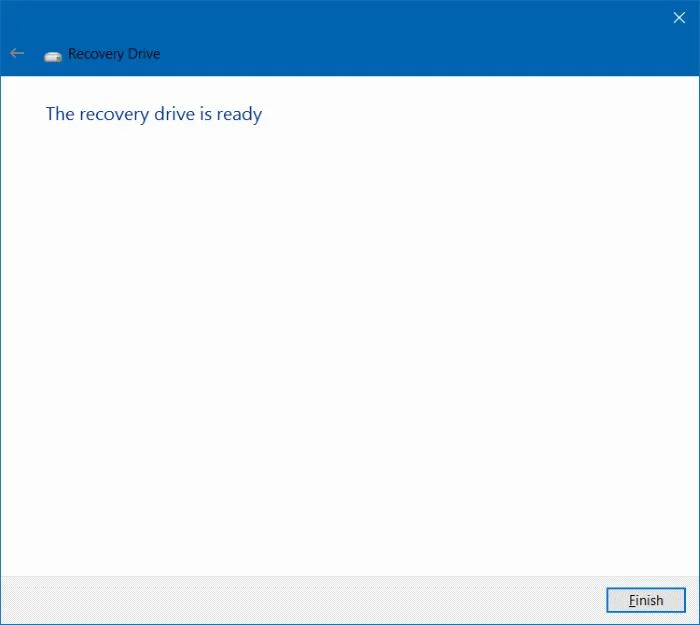
อย่างไรก็ตาม ในคอมพิวเตอร์ Windows 10 หลายเครื่อง ลิงก์ Delete the recovery partition from your PC จะไม่ปรากฏ บนหน้าจอ จากนั้น คุณสามารถใช้วิธีแก้ปัญหาได้โดยใช้การสนับสนุนของเครื่องมือของบุคคลที่สาม LuckyTemplates จะกล่าวถึงที่นี่ ส่วนที่ 3 ด้านล่าง
2. ลบพาร์ติชันการกู้คืน 450 MB บน Windows 10
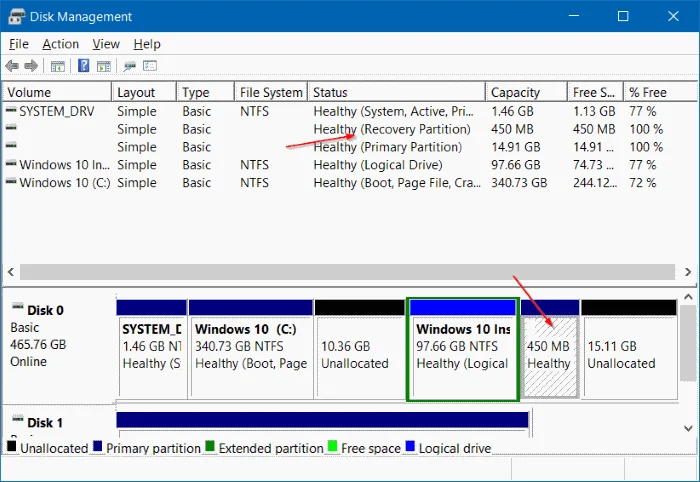
ดังที่คุณทราบ Windows 10 จะสร้างพาร์ติชันการกู้คืนขนาด 450 MB (พาร์ติชันการกู้คืน) ในระหว่างกระบวนการเมื่อคุณติดตั้ง Windows 10 หรืออัปเกรดเวอร์ชันเก่าเป็น Windows 10
พาร์ติชันการกู้คืนขนาด 450 MB ที่สร้างโดย Windows 10 ช่วยให้ผู้ใช้สามารถบูตเข้าสู่สภาพแวดล้อมการกู้คืนของ Windows ในกรณีที่ระบบล้มเหลว เมื่อบูตเข้าสู่สภาพแวดล้อมการกู้คืนของ Windows แล้ว ผู้ใช้สามารถแก้ไขข้อผิดพลาดและกู้คืนคอมพิวเตอร์ Windows ของตนได้โดยใช้จุดคืนค่า หรืออิมเมจระบบ ที่สร้างไว้ก่อนหน้านี้
ฉันควรลบพาร์ติชันการกู้คืนขนาด 450 MB หรือไม่
หากมีพื้นที่ว่างบน HDD หรือ SSD ของคุณเป็นจำนวนมาก ไม่แนะนำให้ลบพาร์ติชันการกู้คืนขนาด 450 MB นอกจากนี้ หากคอมพิวเตอร์ของคุณมีพื้นที่ว่างน้อย การลบพาร์ติชันการกู้คืนขนาด 450 MB ก็ไม่สมเหตุสมผล คุณสามารถเพิ่มพื้นที่ว่างได้ถึง 450 MB โดยการลบโฟลเดอร์ดาวน์โหลดหรือถอนการติดตั้งโปรแกรม แอปพลิเคชัน หรือซอฟต์แวร์ที่คุณไม่ได้ใช้ หรือลบไฟล์ชั่วคราวใน Windows 10
และคุณต้องทราบอีกประเด็นหนึ่ง: คุณจะไม่สามารถใช้ตัวเลือก Windows Recovery ได้หากคุณลบพาร์ติชันการกู้คืนขนาด 450 MB หรืออีกนัยหนึ่ง หากคุณลบพาร์ติชันการกู้คืนขนาด 450 MB คุณจะไม่สามารถสตาร์ทคอมพิวเตอร์ในสภาพแวดล้อมการกู้คืนเพื่อแก้ไขข้อผิดพลาดในการติดตั้ง Windows 10 ได้
อย่างไรก็ตาม หากคุณต้องการ คุณยังคงสามารถลบพาร์ติชันการกู้คืนได้
คำเตือน: ขอแนะนำให้คุณสำรองข้อมูลทั้งหมดไปยังตำแหน่งที่ปลอดภัยก่อนที่จะลบพาร์ติชันการกู้คืนขนาด 450 MB เพื่อป้องกันไม่ให้สถานการณ์เลวร้ายเกิดขึ้น
ขั้นตอนในการลบพาร์ติชันการกู้คืน 450 MB บน Windows 10:
หากต้องการลบพาร์ติชันการกู้คืน 450 MB บน Windows 10 ให้ทำตามขั้นตอนด้านล่าง:
ขั้นตอนที่ 1:
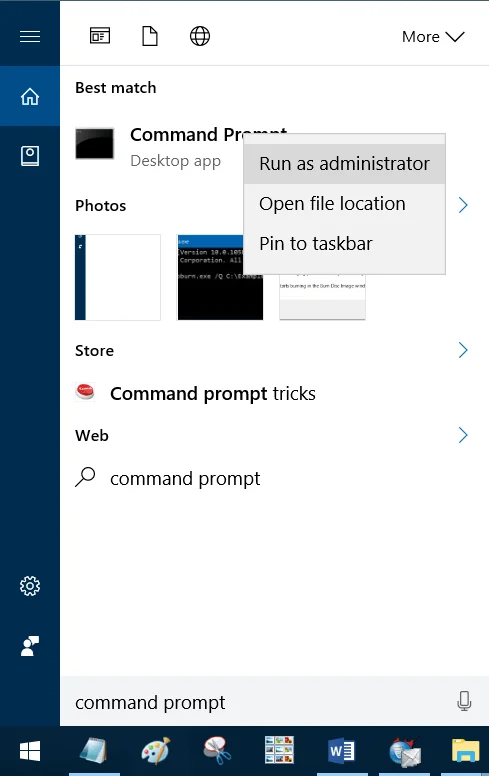
เปิด Command Prompt ใต้ Admin โดยคลิกขวาที่ ปุ่ม Startที่มุมล่างซ้ายของทาสก์บาร์ จากนั้นคลิกCommand Prompt (Admin )
หน้าต่างแจ้งเตือนการควบคุมบัญชีผู้ใช้จะปรากฏขึ้นบนหน้าจอ งานของคุณคือคลิกใช่
ขั้นตอนที่ 2:
ในหน้าต่างพร้อมรับคำสั่ง ให้ป้อนแต่ละคำสั่งด้านล่าง หลังจากที่แต่ละคำสั่งกด Enter เพื่อดำเนินการแต่ละคำสั่งทีละคำสั่ง
ดิสก์พาร์ท
กดปุ่มตกลง
รายการดิสก์
แสดงรายการคำสั่งดิสก์เพื่อแสดงไดรฟ์ทั้งหมดที่เชื่อมต่อกับคอมพิวเตอร์ Windows ของคุณ รวมถึงฮาร์ดไดรฟ์แบบถอดได้ (ไดรฟ์ USB, ... ) ดังนั้นให้จดบันทึกหมายเลขดิสก์ / SSD ของฮาร์ดแวร์อย่างระมัดระวังรวมถึงพาร์ติชันการกู้คืนที่คุณต้องการลบ โดยปกติหากมี HDD / SSD เพียงตัวเดียว หมายเลขดิสก์จะเป็น 0
ขั้นตอนที่ 3:
จากนั้นให้ป้อนแต่ละคำสั่งด้านล่างลงในหน้าต่าง Command Prompt หลังจากแต่ละคำสั่ง ให้กด Enter เพื่อดำเนินการแต่ละคำสั่งทีละคำสั่ง
เลือกดิสก์ n
หมายเหตุในคำสั่งข้างต้นให้แทนที่ "n" ด้วยหมายเลขดิสก์ของ HDD / SSD ที่มีพาร์ติชันการกู้คืน
รายการปริมาณ
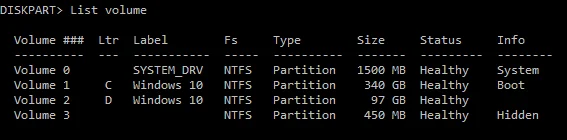
คำสั่งด้านบนจะแสดงพาร์ติชั่นทั้งหมดบนไดรฟ์ที่คุณเลือก รวมถึงพาร์ติชั่นการกู้คืนด้วย
เลือกระดับเสียง n
หมายเหตุ ให้แทนที่ "n" ด้วยหมายเลขโวลุ่มของพาร์ติชันการกู้คืนที่คุณต้องการลบ
คุณสามารถระบุพาร์ติชันการกู้คืนได้อย่างง่ายดายโดยดูที่ขนาดพาร์ติชัน พาร์ติชันการกู้คืนบน Windows 10 มีขนาด 450 MB
ลบโวลุ่ม
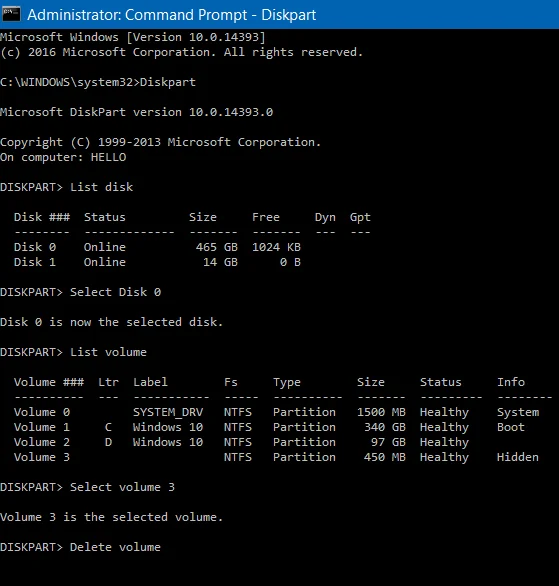
คำสั่งดังกล่าวจะลบพาร์ติชันการกู้คืนที่คุณเลือกไว้ในคอมพิวเตอร์ Windows 10 ของคุณ หากคุณพบข้อผิดพลาดอาจเป็นเพราะคุณไม่ได้เรียกใช้ Command Prompt ภายใต้ Admin
นอกจากนี้คุณยังสามารถใช้เครื่องมือที่สามเพื่อลบพาร์ติชันการกู้คืน 450 MB บน Windows 10
3. ใช้เครื่องมือที่ 3 เพื่อลบพาร์ติชันการกู้คืนและพาร์ติชันการกู้คืน 450 MB บน Windows 10
ขอแนะนำให้คุณสร้างอิมเมจระบบบนคอมพิวเตอร์ Windows 10 ของคุณหรือสำรองข้อมูลทั้งหมดลงในฮาร์ดไดรฟ์แบบพกพา (เช่น ไดรฟ์ USB...) ก่อนที่จะลบไดรฟ์ระบบ เนื่องจากเป็นไปได้มาก คอมพิวเตอร์ของคุณจะไม่เริ่มทำงาน .
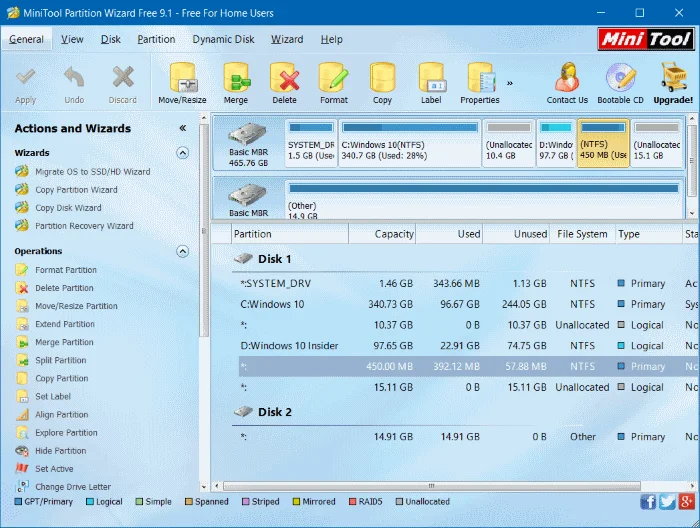
ด้วยวิธีแก้ไขปัญหาที่สองนี้ เราอาศัยการรองรับแอปพลิเคชันที่สาม - MiniTool Partition Wizard Free เพื่อลบพาร์ติชันการกู้คืนบนคอมพิวเตอร์ Windows 10
ขั้นตอนที่ 1:
ดาวน์โหลด MiniTool Partition Wizard ฟรีลงในคอมพิวเตอร์ของคุณและติดตั้ง
ดาวน์โหลด MiniTool Partition Wizard Free ลงในคอมพิวเตอร์ของคุณและติดตั้งได้ที่นี่
ขั้นตอนที่ 2:
หลังจากการติดตั้งเสร็จสมบูรณ์ ให้เปิด MiniTool Partition Wizard Free
ขั้นตอนที่ 3:
คลิกขวา ที่พาร์ติ ชันการกู้คืน จาก นั้นคลิกDelete
ขั้นตอนที่ 4:
สุดท้ายคลิกนำไปใช้เพื่อลบพาร์ติชันการกู้คืนและเพิ่มพื้นที่ว่างในไดรฟ์
ขั้นตอนที่ 5:
คุณสามารถสร้างไดรฟ์ใหม่ได้ด้วยการคลิกขวาและเลือกCreateและปฏิบัติตามคำแนะนำบนหน้าจอ
อ้างถึงบทความเพิ่มเติมด้านล่าง:
ขอให้โชคดี!