macOS 10.14 Mojave เป็นระบบปฏิบัติการล่าสุดที่ Apple ประกาศเมื่อเดือนมิถุนายนปีที่แล้ว เวอร์ชันนี้มีคุณสมบัติใหม่ๆ มากมาย โดยเฉพาะโหมดมืด การสลับแอปพลิเคชันพื้นหลังสีเข้ม แถบเชื่อมต่อหรือภาพพื้นหลัง หากคุณต้องการสัมผัสระบบปฏิบัติการนี้บนคอมพิวเตอร์ Windows 10 ของคุณ คุณสามารถใช้ VirtualBox ซึ่งเป็นซอฟต์แวร์สร้างเครื่องเสมือน
หากต้องการติดตั้ง macOS Mojave บน Windows 10 คอมพิวเตอร์ต้องเป็นแบบ 64 บิต และมี RAM ประมาณ 6GB ขึ้นไป พร้อมด้วย SSD
- คำแนะนำเกี่ยวกับวิธีการติดตั้ง Ubuntu บนเครื่องเสมือน VirtualBox
- วิธีติดตั้ง VirtualBox Guest Additions บน Kali Linux
- คำแนะนำในการเพิ่มความจุฮาร์ดไดรฟ์เสมือนบน Virtualbox
1. คำแนะนำในการติดตั้ง macOS Mojave บน Windows 10
ขั้นตอนที่ 1:
ขั้นแรก คลิกลิงก์ด้านล่างเพื่อดาวน์โหลดไฟล์การติดตั้ง macOS 10.14 Mojave และซอฟต์แวร์ VirtualBox หากคุณยังไม่มี
- ดาวน์โหลดไฟล์ macOS Mojave
- ลิงก์สำหรับดาวน์โหลด macOS Mojave (แบ่งออกเป็น 6 ไฟล์)
- ดาวน์โหลดซอฟต์แวร์ VirtualBox
ขั้นตอนที่ 2:
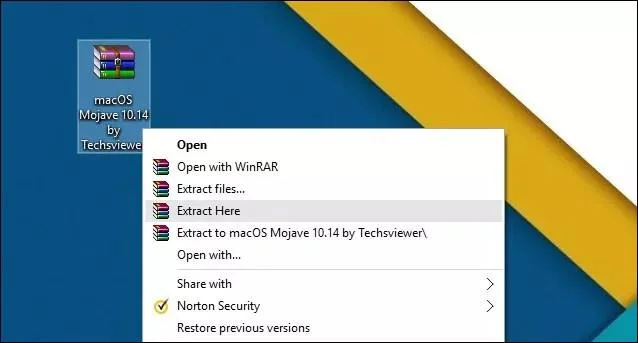
หลังจากดาวน์โหลดไฟล์ด้านบนแล้ว ให้คลิกขวาและแตกไฟล์
ขั้นตอนที่ 3:
เปิดไฟล์ดาวน์โหลด VirtualBox แล้วติดตั้งลงในคอมพิวเตอร์ จากนั้นในอินเทอร์เฟซของโปรแกรมให้คลิกที่ปุ่มใหม่บนแถบเมนู
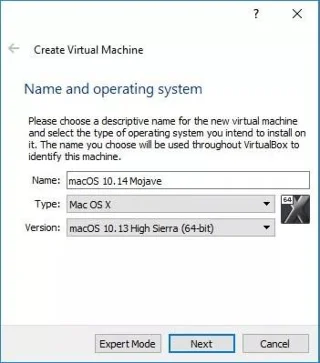
อินเทอร์เฟซสร้างเครื่องเสมือนจะปรากฏขึ้น ในส่วนชื่อให้ป้อนชื่อเครื่องเสมือน macOS 10.4 Mojave หรือชื่ออื่นขึ้นอยู่กับผู้ใช้ แต่จะจำได้ง่ายTypeจะเข้าสู่ Mac OS X ใน ส่วน เวอร์ชันให้เลือก macOS 10.13 High Sierra (64 บิต) คลิกถัดไปเพื่อดำเนินการต่อ
ขั้นตอนที่ 4:
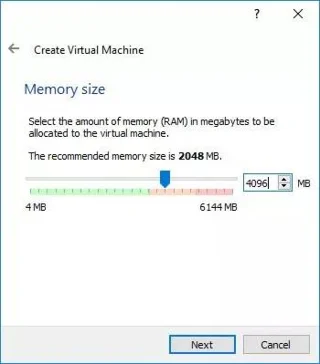
ถัดไป ที่ อินเทอร์เฟซขนาดหน่วยความจำให้เลือก RAM สำหรับเครื่องเสมือนให้มี RAM อย่างน้อย 2048MB หาก RAM ในคอมพิวเตอร์ของคุณมีขนาด 8GB ขึ้นไป ให้เลือก RAM 4096MB คลิกถัดไปเพื่อดำเนินการต่อ
ขั้นตอนที่ 5:
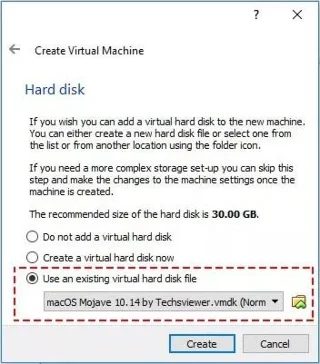
ที่ อินเทอร์เฟซฮาร์ดดิสก์ให้เลือกใช้ไฟล์ฮาร์ดดิสก์เสมือนที่มีอยู่ จากนั้นคลิกที่ไอคอนโฟลเดอร์เพื่อเลือกไฟล์ macOS Mojave ที่แตกออกมา คลิกที่ปุ่มสร้าง อีกครั้ง
ขั้นตอนที่ 6:
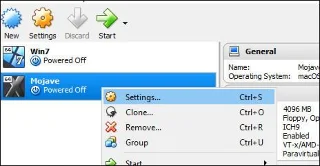
กลับไปที่อินเทอร์เฟซบน VirtualBox จากนั้นคลิกขวาที่เครื่องเสมือนที่สร้างขึ้นใหม่และเลือกการตั้งค่าในรายการที่แสดง
ขั้นตอนที่ 7:
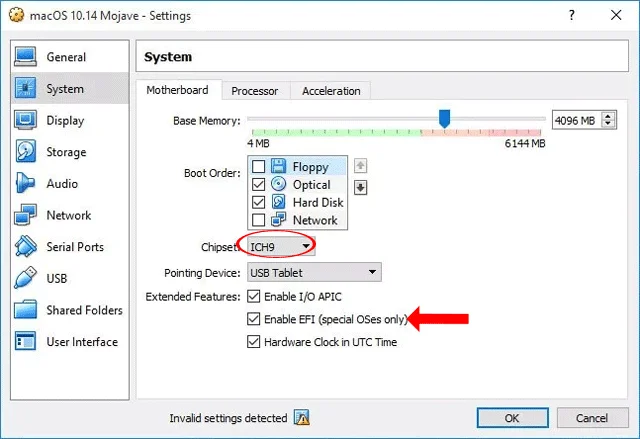
ในอินเทอร์เฟซการตั้งค่า คลิกที่ระบบในเมนูด้านซ้าย ดูเนื้อหาทางด้านขวาและเลือก แท็ บเมนบอร์ดจากนั้นเลือกเปิดใช้งาน EFI (ระบบปฏิบัติการพิเศษเท่านั้น)เลือกชิปเซ็ต ICH9 หรือ PIIX3
ขั้นตอนที่ 8:
คลิกที่แท็บโปรเซสเซอร์ ทำเครื่องหมายที่เปิดใช้งาน PAE/NXและเพิ่มโปรเซสเซอร์เป็น 2 หากใช้ CPU 4 ตัว
ขั้นตอนที่ 9:
ไปที่ ส่วนการจัดการการแสดงผลจากนั้นคลิกแท็บหน้าจอในเนื้อหาข้างๆ ที่ Video Memory สามารถเพิ่มได้สูงสุด 128MB
ขั้นตอนที่ 10:
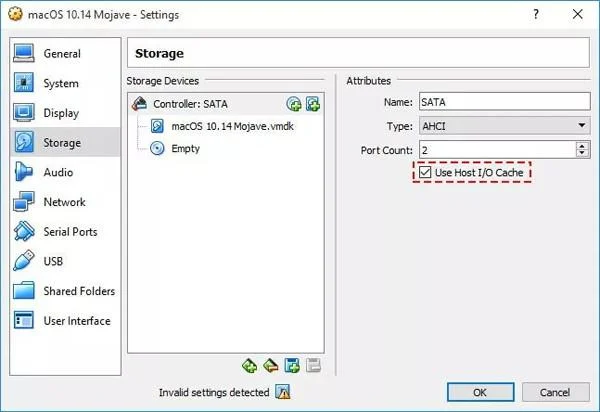
คลิกที่Storageในเมนูด้านซ้าย มองไปทางขวาแล้วเลือกUse Host I/O Cache
ดังนั้นเราจึงกำหนดค่าเครื่องเสมือน macOS Mojave ที่ทำงานบน Windows เสร็จสิ้นแล้ว ปิดเครื่องเสมือน VirtualBox เพื่อดำเนินการขั้นตอนถัดไป
ขั้นตอนที่ 11:
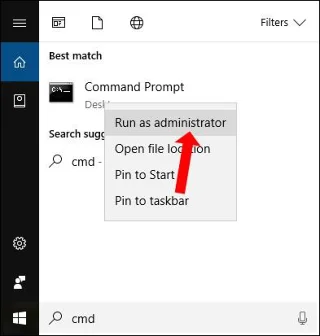
ที่อินเทอร์เฟซคอมพิวเตอร์ ให้ป้อนคำหลัก cmdลงในแถบค้นหาแล้วคลิกขวาที่Command PromptเลือกRun as Administratorเพื่อเปิดใช้งานภายใต้ Admin
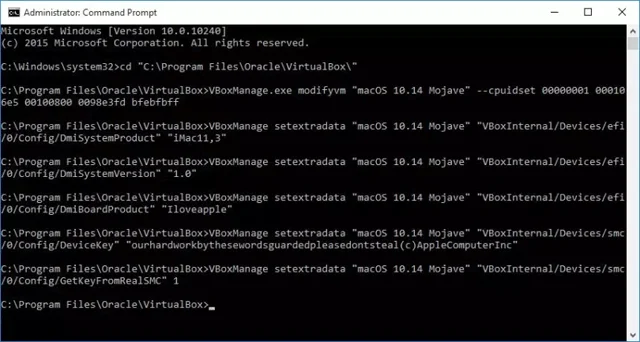
อินเทอร์เฟซสำหรับป้อนคำสั่งจะปรากฏขึ้น โปรดป้อนคำสั่งด้านล่างทีละรายการแล้วกด Enter ส่วนชื่อของคุณจะถูกแทนที่ด้วยชื่อเครื่องเสมือนที่เราตั้งไว้ คุณสามารถคัดลอกโค้ดนี้ลงใน Notepad เพื่อเปลี่ยนชื่อเครื่องเสมือนได้อย่างง่ายดาย จากนั้นคัดลอกคำสั่งลงในอินเทอร์เฟซพร้อมรับคำสั่ง
cd "C:\Program Files\Oracle\VirtualBox\" VBoxManage.exe modifiedvm "ชื่อ VM ของคุณ" --cpuidset 00000001 000106e5 00100800 0098e3fd bfebfbff VBoxManage setextradata "ชื่อ VM ของคุณ" "VBoxInternal/Devices/efi/0/Config/DmiSystemProduct" "iMac11,3" VBoxManage setextradata "ชื่อ VM ของคุณ" "VBoxInternal/Devices/efi/0/Config/DmiSystemVersion" "1.0" VBoxManage setextradata "ชื่อ VM ของคุณ" "VBoxInternal/Devices/efi/0/Config/DmiBoardProduct" "Iloveapple " VBoxManage setextradata "ชื่อ VM ของคุณ" "VBoxInternal/Devices/smc/0/Config/DeviceKey" "การทำงานอย่างหนักของเราด้วยคำเหล่านี้ป้องกันโปรดอย่าขโมย (c) AppleComputerInc" VBoxManage setextradata "ชื่อ VM ของคุณ" "VBoxInternal/Devices/smc/0/Config/GetKeyFromRealSMC" 1
2. วิธีตั้งค่า macOS Mojave บนเครื่องเสมือน
ขั้นตอนที่ 1:
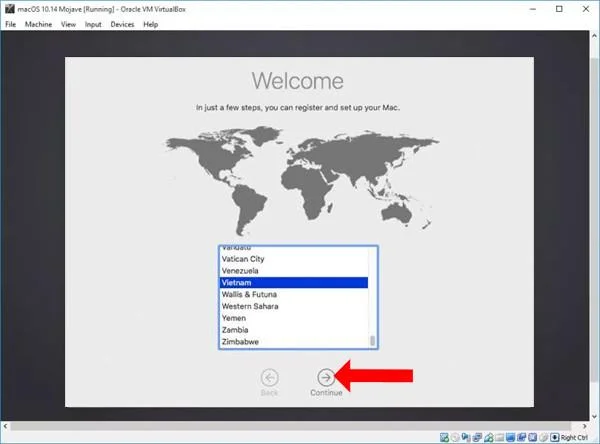
รีสตาร์ทอินเทอร์เฟซ VirtualBox แล้วคุณจะเห็นอินเทอร์เฟซการติดตั้งระบบปฏิบัติการ macOS Mojave ขั้นแรกให้คลิกเพื่อเลือกที่ตั้งประเทศจากนั้นคลิกลูกศรดำเนินการต่อด้านล่าง
ขั้นตอนที่ 2:
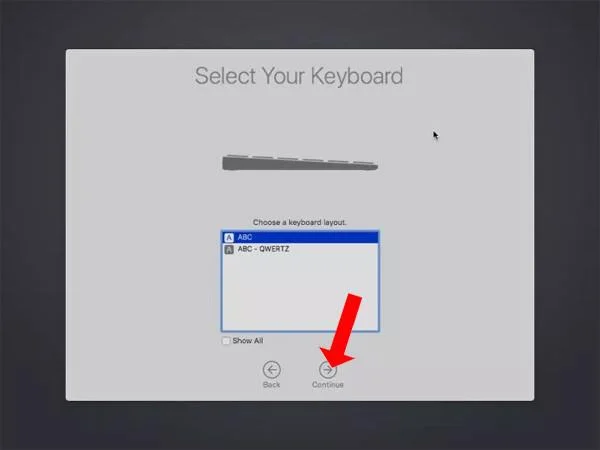
เลือกรูปแบบการจัดเรียงแป้นพิมพ์ตามรูปแบบแป้นพิมพ์ ถ้าไม่คุณสามารถคลิกแสดงทั้งหมด
ขั้นตอนที่ 3:
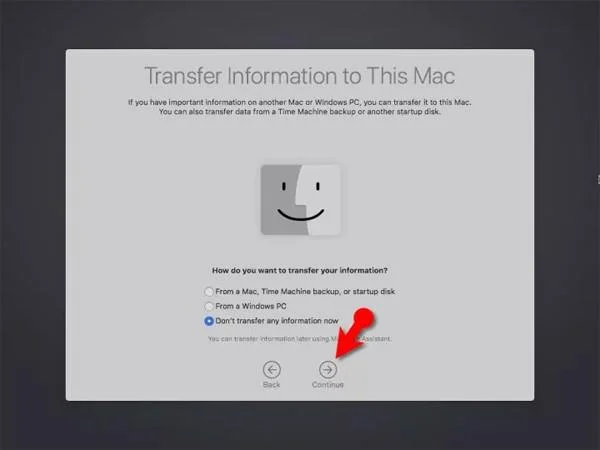
เลือกวิธีการถ่ายโอนข้อมูล ทำเครื่องหมายที่อย่าถ่ายโอนข้อมูลใด ๆ ทันทีแล้วคลิกดำเนินการต่อด้านล่าง
ขั้นตอนที่ 4:
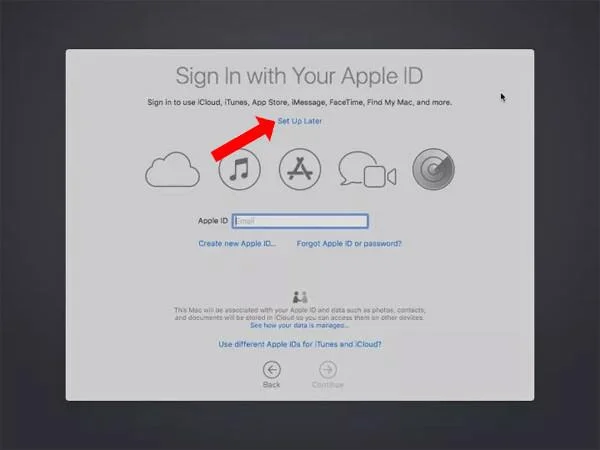
ในอินเทอร์เฟซใหม่นี้ การคลิกตั้งค่าภายหลังก็สามารถทำได้เช่นกัน เนื่องจากคุณสามารถเข้าสู่ระบบ Apple ID หรือบัญชี iCloud ของคุณได้ในภายหลัง
ขั้นตอนที่ 5:
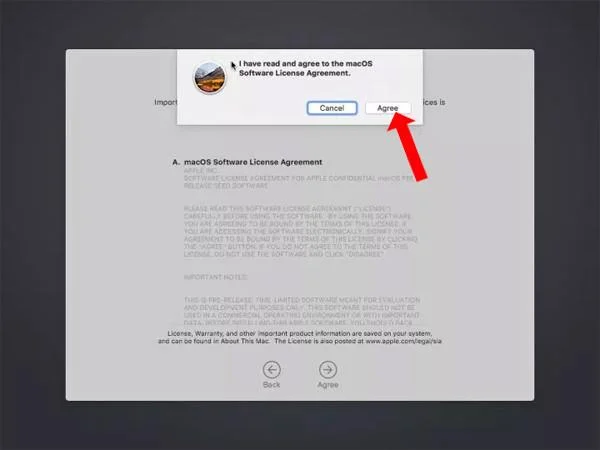
คลิกตกลงเพื่อยอมรับข้อกำหนดแล้วคลิกดำเนินการต่อด้านล่างเพื่อดำเนินการต่อ
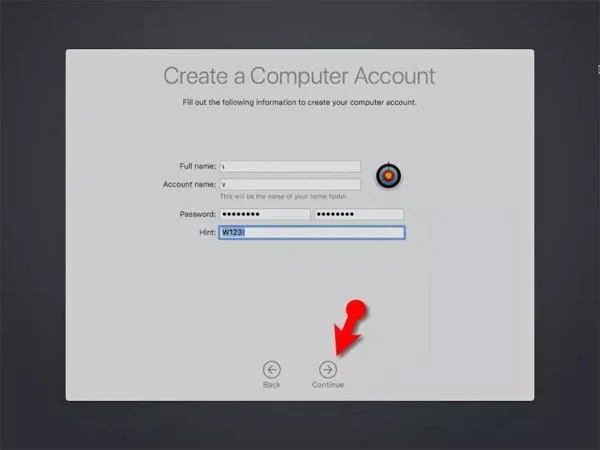
จากนั้นสร้างบัญชีบนคอมพิวเตอร์ของคุณ จากนั้นคลิกปุ่มดำเนินการต่อด้านล่าง
ขั้นตอนที่ 6:
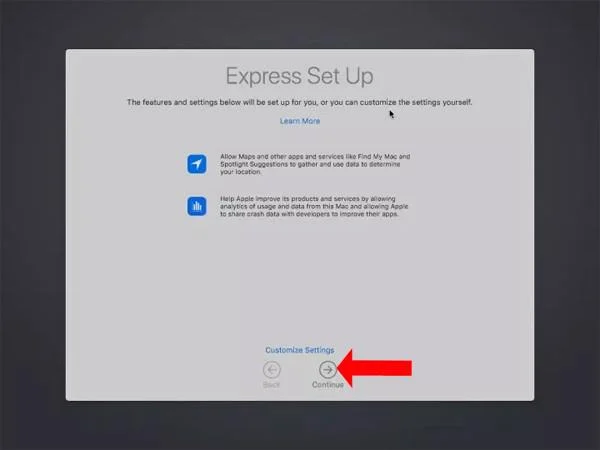
สลับไปที่อินเทอร์เฟ ซExpress Set Up และคลิกที่ ปุ่ม ดำเนินการต่อ
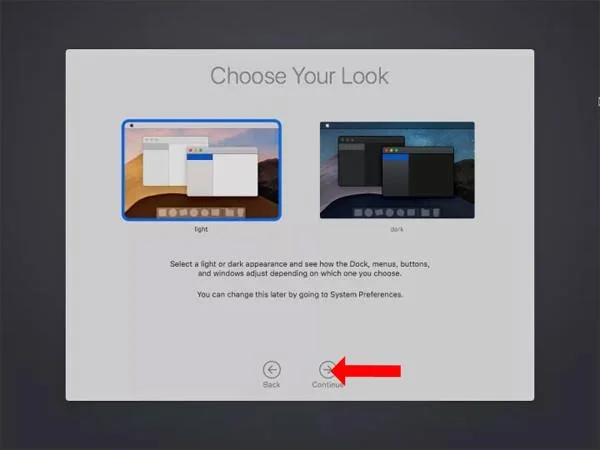
เลือกอินเทอร์เฟซสำหรับคอมพิวเตอร์ของคุณแล้วคลิก ปุ่ม ดำเนินการต่อด้านล่าง
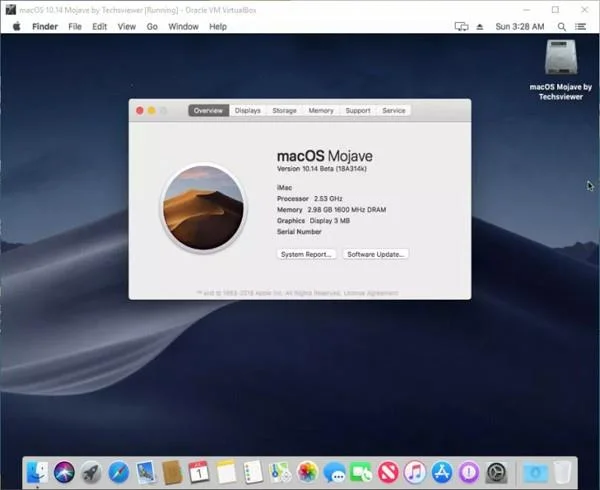
สุดท้าย รอให้กระบวนการตั้งค่าระบบปฏิบัติการ macOS Mojave เสร็จสิ้น
ดูเพิ่มเติม:
- ตั้งค่าและติดตั้ง Windows 8 บน VirtualBox
- แชร์เครื่องเสมือน Virtualbox กับระบบปฏิบัติการหลายระบบ
- ใช้ VirtualBox เพื่อติดตั้ง Windows 7 บน Ubuntu
ขอให้คุณประสบความสำเร็จ!