คุณเคยพบซอฟต์แวร์ Mac ที่ยอดเยี่ยมและต้องการใช้บน Windows หรือไม่? หากคุณมีระบบ Windows 10 คุณสามารถเรียกใช้แอพ Mac บนอุปกรณ์ของคุณได้ บทความนี้จะแสดงวิธีเรียกใช้แอปพลิเคชัน Mac บนเครื่อง Windows 10
คำแนะนำในการใช้งานแอพพลิเคชั่น Mac บน Windows
- วิธีเรียกใช้แอพ Mac บน Windows 10
- แอพของ Apple ทำงานช้า
- อัปเดตเครื่องเสมือน macOS
- MacinCloud - ทางเลือกบนคลาวด์
วิธีเรียกใช้แอพ Mac บน Windows 10
ขั้นตอนที่ 1: สร้างเครื่องเสมือน macOS
วิธีที่ง่ายที่สุดในการเรียกใช้แอ พMac บนเครื่อง Windows 10 คือการใช้เครื่องเสมือนแม้ว่านี่จะเป็นวิธีที่ง่ายที่สุด แต่กระบวนการนี้ค่อนข้างยาว ทำตามคำแนะนำในบทความวิธีเรียกใช้ macOS บน Windows 10 ในเครื่องเสมือนเพื่อเรียนรู้วิธีดำเนินการ
บทความข้างต้นจะแนะนำคุณตลอดขั้นตอนการดาวน์โหลดและติดตั้งเครื่องเสมือน วิธีดาวน์โหลดระบบปฏิบัติการ macOS และติดตั้งบนเครื่องเสมือน
ขั้นตอนที่ 2: ลงชื่อเข้าใช้บัญชี Apple ของคุณ
ตอนนี้คุณมีเครื่องเสมือน macOS แล้ว ให้ดาวน์โหลดและใช้แอปพลิเคชันของ Apple เช่นเดียวกับบน macOS ทั่วไปจากที่นี่ คุณยังต้องลงชื่อเข้าใช้บัญชี Apple ของคุณเพื่อดาวน์โหลดและใช้แอปพลิเคชันจาก App Store
ขั้นตอนที่ 3: ดาวน์โหลดแอปพลิเคชัน macOS
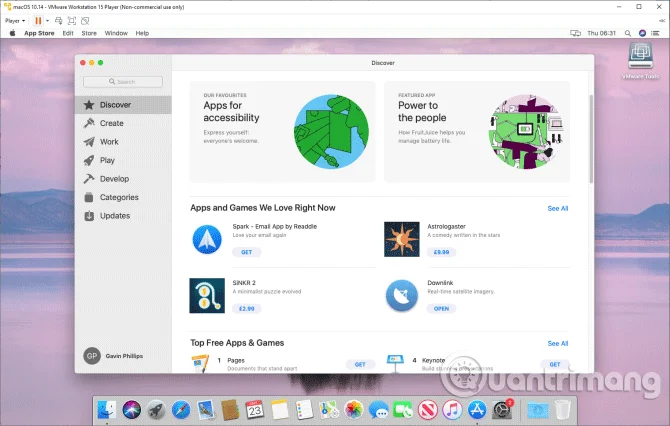
ขณะที่ลงชื่อเข้าใช้บัญชี Apple ของคุณ ให้เปิด App Store คุณสามารถติดตั้งซอฟต์แวร์ macOS ส่วนใหญ่ที่คุณต้องการในเครื่องเสมือนของคุณได้
เลือก App Store จาก Dock ที่ด้านล่างของหน้าจอ ที่นี่คุณจะต้องป้อน ข้อมูลการเข้าสู่ระบบ Apple IDของคุณ อีกครั้ง
เรียกดูแอพ macOS ที่คุณต้องการดาวน์โหลด คลิกรับ จากนั้นติดตั้ง หลังจากติดตั้งเสร็จแล้ว ให้เลือกเปิดเพื่อเปิดและใช้แอปพลิเคชัน
ขั้นตอนที่ 4: บันทึกเซสชันเครื่องเสมือน macOS
การบันทึกสถานะของเซสชันเครื่องเสมือน macOS เป็นเรื่องง่ายเนื่องจากคุณใช้ฮาร์ดไดรฟ์เสมือน การเปลี่ยนแปลงที่คุณทำในเครื่องเสมือนจะถูกบันทึกไว้ในฮาร์ดไดรฟ์เสมือน และพร้อมสำหรับครั้งต่อไปที่คุณใช้เครื่องเสมือน คุณสามารถใช้แอปพลิเคชัน Apple ที่ดาวน์โหลดไว้ก่อนหน้านี้บนอุปกรณ์ Windows ของคุณต่อไปได้
วิธีที่ดีที่สุดในการปิดระบบเครื่องเสมือน macOS คือจาก macOS VirtualBox และ VMwareต่างก็มีตัวเลือกการปิดระบบคำสั่ง แต่ด้วยฮาร์ดแวร์กายภาพ สิ่งนี้อาจทำให้เกิดปัญหาได้ ที่จริงแล้ว การปิดเครื่องเสมือนกะทันหันอาจทำให้ไดรฟ์เสมือนเสียหายได้
หากต้องการปิดเครื่องเสมือน ให้เลือกโลโก้ Apple ที่มุมขวาบน จากนั้นเลือกปิดเครื่อง ระบบปฏิบัติการจะปิดในลำดับที่ถูกต้อง จากนั้นเครื่องเสมือนจะปิด
ภาพรวมหรือปิดเครื่อง?
ผู้ใช้ VirtualBox ยังมีตัวเลือก Snapshot เพื่อบันทึกสถานะปัจจุบันของเครื่องเสมือน ซึ่งช่วยให้คุณสร้างชุดภาพรวมเมื่อใช้แอป Apple และระบบปฏิบัติการ macOS
คุณสมบัติสแน็ปช็อตนี้สะดวกมากหากคุณวางแผนที่จะลองใช้สิ่งที่อาจทำให้เครื่องเสมือนเสียหาย จะช่วยให้คุณสามารถกู้คืนเครื่องเสมือนกลับสู่สถานะก่อนที่ปัญหาจะเกิดขึ้น น่าเสียดายที่เวอร์ชันฟรีของ VMware ไม่มีตัวเลือกที่คล้ายกัน
อย่างไรก็ตาม คุณไม่ควรพึ่งพา Snapshot เพื่อสำรอง ข้อมูลกิจกรรมเครื่องเสมือน และคุณไม่ควรใช้ Snapshot เป็นทางเลือกแทนการปิดเครื่องเสมือนด้วยShut Down
แอพของ Apple ทำงานช้า
เครื่องเสมือน macOS ของคุณทำงานช้าหรือไม่? หรือแอพ macOS ไม่ทำงานตามที่คาดไว้? สิ่งหนึ่งที่คุณต้องจำไว้คือเครื่องเสมือนไม่มีพลังการประมวลผลเหมือนกับเซิร์ฟเวอร์ เนื่องจากเครื่องเสมือนกำลังแชร์ทรัพยากรระบบกับเซิร์ฟเวอร์
คุณต้องมีเซิร์ฟเวอร์ที่ทรงพลังมากซึ่งมีRAM ในปริมาณที่น่าทึ่ง และโปรเซสเซอร์ Intel i9 แบบมัลติคอร์เพื่อคาดหวังถึงเครื่องเสมือนที่รวดเร็ว ดังนั้นคุณไม่ควรคาดหวังมากเกินไปเกี่ยวกับความเร็วของซอฟต์แวร์ macOS บนเครื่องเสมือน เนื่องจากมันไม่เหมือนกับการทำงานบน Mac
อัปเดตเครื่องเสมือน macOS
หนึ่งคำที่จะตอบคำถามว่าคุณควรอัปเดตเครื่องเสมือน macOS ของคุณ หรือไม่ คือไม่ใช่
หากคุณอัปเดตเครื่องเสมือน macOS บน VirtualBox หรือ VMware อาจเป็นไปได้ว่าเครื่องเสมือน macOS ของคุณจะหยุดทำงาน
เนื่องจากลักษณะการกำหนดค่าของเครื่องเสมือน กระบวนการอัปเดตจึงไม่เหมือนกับการติดตั้ง macOS ทั่วไปบนฮาร์ดแวร์ที่เหมาะสม แพตช์และวิธีแก้ไขปัญหาชั่วคราวที่ทำให้เครื่องเสมือน macOS ทำงานกับเวอร์ชันเฉพาะอาจไม่ทำงานกับการอัปเดต
แน่นอนคุณสามารถลองได้ แต่คุณต้องรู้ว่าทุกอย่างในเครื่องเสมือนของคุณจะหายไปในกระบวนการนี้
MacinCloud - ทางเลือกบนคลาวด์
การใช้เครื่องเสมือน macOS เพื่อใช้แอพของ Apple ไม่ใช่ตัวเลือกสำหรับทุกคน แม้ว่าคุณจะสามารถเรียกใช้เครื่องเสมือน macOS ที่มี RAM ขนาด 4GB ได้ แต่ประสบการณ์การใช้งานจะได้รับผลกระทบ เครื่องเก่าจะไม่สามารถจัดการกับคำขอได้อย่างแน่นอน
อีกวิธีหนึ่งคือการใช้สภาพแวดล้อม macOS บนคลาวด์ สภาพแวดล้อมระบบคลาวด์ของ macOS นั้นมีไว้สำหรับการพัฒนาแอพและ macOS ของ Apple เป็นหลัก แต่คุณยังสามารถเรียกใช้แอพได้หากต้องการ ข้อเสียคือต้นทุนของบริการคลาวด์และเวลาแฝงระหว่างระบบของคุณกับเซิร์ฟเวอร์คลาวด์
ขณะนี้แอปพลิเคชันของ Apple ส่วนใหญ่มีแอปพลิเคชัน Windows ที่เทียบเท่าหรือเป็นทางเลือก คุณเพียงแค่ต้องค้นหาแอปพลิเคชันที่เทียบเท่าในอินเทอร์เน็ต ซึ่งช่วยให้คุณประหยัดเวลาได้มากในกระบวนการนี้
สิ่งที่ควรทราบอีกประการหนึ่งคือการใช้ macOS บนฮาร์ดแวร์ที่ไม่ใช่ของ Apple ขัดต่อเงื่อนไขการอนุญาตให้ใช้สิทธิ์ซอฟต์แวร์ของ Apple
การเรียกใช้เครื่องเสมือน macOS เพื่อทดสอบแอปพลิเคชันนั้นสะดวกมาก ฉันหวังว่าบทความนี้จะมีประโยชน์สำหรับคุณ
ขอให้คุณประสบความสำเร็จ!