เนื่องจากต้องการเน้นไปที่การทำงาน หลายๆ คนจึงเลือกที่จะปิดเสียงบน Windows แต่นั่นจะสร้างปัญหาให้กับคุณอย่างมากเมื่อคุณแก้ไขเอกสารโดยไม่ได้ตั้งใจและกดปุ่ม Caps Lock ผิด ในขณะที่เครื่องบางเครื่องไม่มีไฟเตือน ก่อนหน้านี้ เราได้แสดงวิธีตั้งค่าเสียงบี๊บเมื่อกดปุ่ม Caps Lock บน Windows 7ในบทความนี้ LuckyTemplates จะแนะนำให้คุณสร้างเสียงแจ้งเตือนต่อไปเมื่อกดปุ่ม 3 Caps Lock, Num Lock หรือ Scroll Lock บน Windows 10 เพื่อช่วยให้คุณจัดการปุ่มต่างๆ ได้ง่ายขึ้น
- 5 วิธีในบทความนี้จะช่วยให้ Windows 10 ของคุณ "เร็วเหมือนลม"
- วิธีเปิดแป้นพิมพ์เสมือนใน Windows 10
- วิธีปิดคอมพิวเตอร์ใน Windows 10
ขั้นตอนที่ 1:
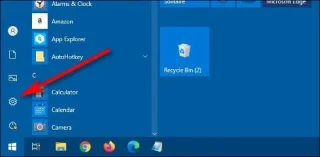
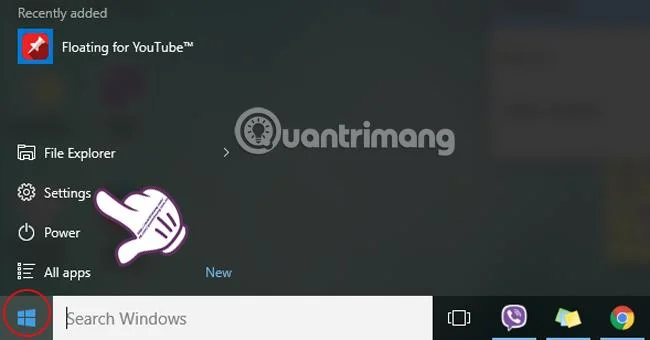
ที่หน้าจอ Windows 10 คลิก ไอคอนปุ่ม เริ่มและเลือกการตั้งค่า
ขั้นตอนที่ 2:
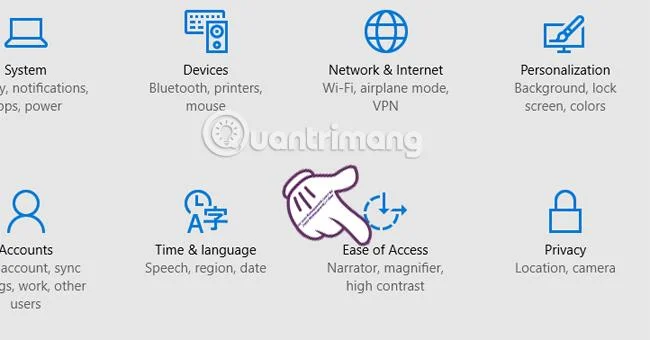
ในอินเทอร์เฟซการตั้งค่าเราค้นหาและคลิกที่ ส่วน ความง่ายในการเข้าถึง .
ขั้นตอนที่ 3:
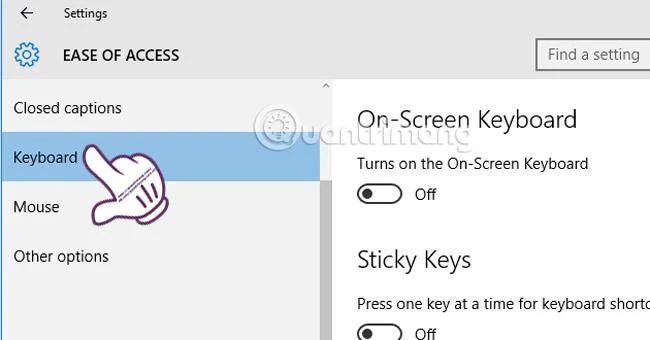
ที่อินเทอร์เฟซเมนูด้านซ้ายของความง่ายในการเข้าถึง ให้คลิกส่วนแป้นพิมพ์
ขั้นตอนที่ 4:
ถัดไปในอินเทอร์เฟซที่ถูกต้องเราจะพบ ส่วน Toggle Keysและเลื่อนแถบแนวนอนไปทางขวาเพื่อเปิดฟังเสียง เมื่อคุณกดตัวเลือก Caps Lock, Num Lock และ Scroll Lock
หลังจากนั้นทันที การเปิดปุ่มสลับโดยกดปุ่ม NUM LOCK ค้างไว้เป็นเวลา 5 วินาทีโหมดก็จะเปิดใช้งานโดยอัตโนมัติเช่นกัน
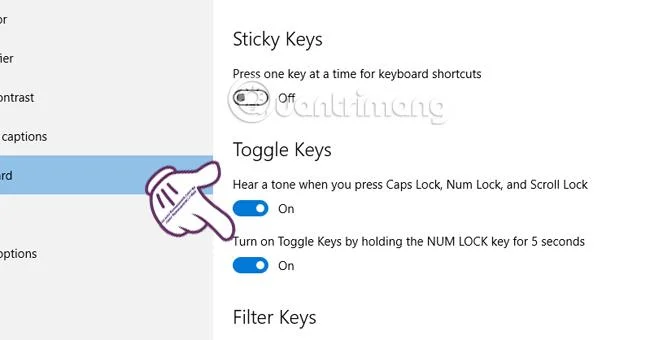
จากนี้ไป คุณจะไม่ต้องกังวลกับการพิมพ์ปุ่ม Caps Lock, Num Lock หรือ Scroll Lock โดยไม่ได้ตั้งใจ หรือจะมีการแจ้งเตือนทันทีที่เรากดปุ่มเหล่านั้น การแก้ไขข้อความจะง่ายขึ้นมาก
อ้างถึงบทความต่อไปนี้สำหรับข้อมูลเพิ่มเติม:
ขอให้คุณประสบความสำเร็จ!