Chromebookหลาย เครื่อง สามารถติดตั้งแอป Android ได้จาก Google Play Store นี่เป็นคุณสมบัติที่มีประโยชน์อย่างยิ่ง กระบวนการนี้สามารถทำได้ผ่านเลเยอร์ Android บนอุปกรณ์ Chrome OS อุปกรณ์เหล่านี้ใช้ Android เวอร์ชันใด ในบทความด้านล่าง Quantrimang จะแนะนำวิธีการค้นหาให้คุณ
Chromebook ที่ใช้แอป Android จะถูกตัดการเชื่อมต่อจากส่วนที่เหลือของระบบโดยสมบูรณ์ คุณสามารถค้นหา เมนู การตั้งค่า Android มาตรฐานได้ หากคุณรู้ว่าอยู่ที่ไหน ในการตั้งค่าเหล่านี้ คุณจะทราบว่า Chromebook ของคุณใช้ Android เวอร์ชันใดอยู่
ในการเริ่มต้น ให้เปิดเมนูแอปบน Chromebook ของคุณแล้วเลือกการตั้งค่า
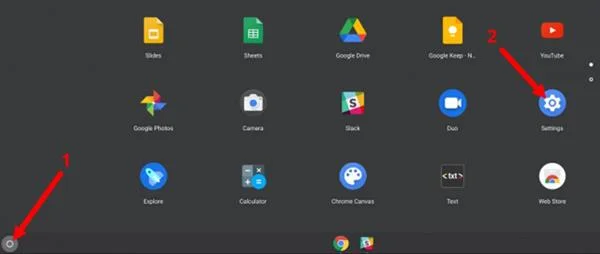
เปิดเมนูแอปพลิเคชันแล้วเลือกการตั้งค่า
เลื่อนลงไปที่ ส่วน แอปคลิกลูกศรลงถัดจากGoogle Play Store
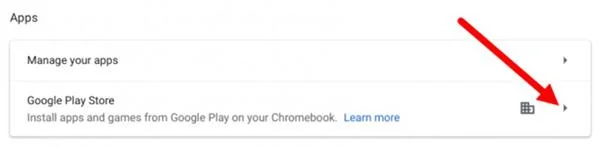
เลือกส่วน Google Play Store
คลิกไอคอนลูกศรสี่เหลี่ยมถัดจากจัดการการตั้งค่า Androidเพื่อเปิดการตั้งค่า Android
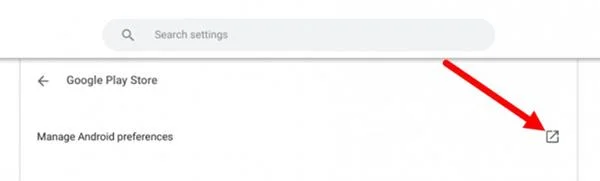
คลิกไอคอนลูกศรสี่เหลี่ยมถัดจากตัวเลือก
ตอนนี้คุณจะเห็น เมนู การตั้งค่า ทั่วไป เหมือนกับบนโทรศัพท์หรือแท็บเล็ต Android คลิกระบบ _
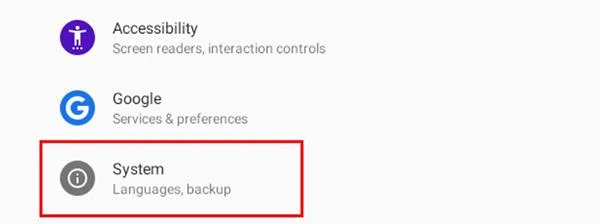
เลือกระบบในการตั้งค่า
จากนั้นเลือกเกี่ยวกับอุปกรณ์
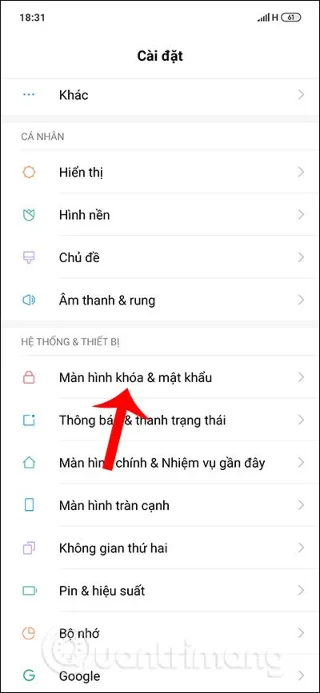
เลือกเกี่ยวกับอุปกรณ์
ที่นี่คุณจะเห็นหมายเลขเวอร์ชัน Android ที่ทำงานบนคอมพิวเตอร์ของคุณ ดังที่แสดงในภาพตัวอย่างด้าน ล่างChromebook กำลังใช้งานAndroid 9 Pie
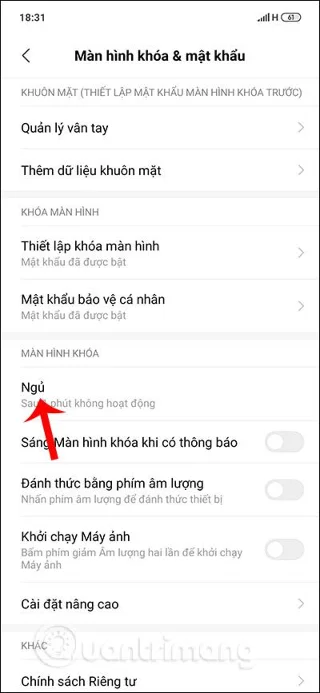
ข้อมูลจำเพาะเวอร์ชันซอฟต์แวร์ของอุปกรณ์
โดยทั่วไปแล้ว Chromebook จะไม่ได้รับการอัปเดตซอฟต์แวร์ เช่น โทรศัพท์และแท็บเล็ต Android เนื่องจากไม่จำเป็นจริงๆ ในการเรียกใช้แอปพลิเคชัน