เป็นเวลานานแล้วเมื่อพูดถึงการแก้ไขข้อความคนส่วนใหญ่มักนึกถึงการพิมพ์และป้อนข้อมูลบนแป้นพิมพ์ อย่างไรก็ตาม ด้วยการพัฒนาเทคโนโลยี ทุกวันนี้เราสามารถใช้วิธีแก้ไขข้อความที่ทันสมัยและมีประสิทธิภาพมากขึ้นได้อย่างง่ายดาย ซึ่งก็คือการป้อนข้อมูลโดยใช้คำพูดของเราเอง
คุณจะมีวิธีป้อนข้อมูลที่รวดเร็ว ง่ายดาย และในเวลาเดียวกันก็แม่นยำอย่างยิ่งด้วยคุณสมบัติการแปลงคำพูดเป็นข้อความแบบเรียลไทม์ที่มีอยู่ในแอปพลิเคชันป้อนข้อมูลจำนวนมากในปัจจุบัน โดยเฉพาะอย่างยิ่งในสถานการณ์ที่คุณต้องการให้มือว่าง ในบทความนี้ เราจะได้เรียนรู้วิธีป้อนข้อมูลด้วยเสียงด้วยแป้นพิมพ์ Gboard บน Android
ป้อนข้อมูลด้วยเสียงด้วย Gboard บน Android
Gboard เป็นแอปพลิเคชันแป้นพิมพ์เสมือนที่พัฒนาโดย Google และเปิดตัวในปี 2559 ปัจจุบันแอปพลิเคชั่นนี้มีการใช้กันอย่างแพร่หลายไม่เพียง แต่ในชุมชนผู้ใช้ Android เท่านั้น แต่ยังรวมถึง iOS ด้วย หากต้องการใช้คุณสมบัติป้อนข้อมูลด้วยเสียงกับแอปพลิเคชัน Gboard บนอุปกรณ์ Android คุณเพียงแค่ดำเนินการง่ายๆ ต่อไปนี้
ขั้นแรก ตรวจสอบให้แน่ใจว่าคุณได้ดาวน์โหลดและติดตั้ง Gboard จาก Google Play Store และตั้งค่าเป็นแป้นพิมพ์เริ่มต้นบนสมาร์ทโฟนหรือแท็บเล็ต Android ของคุณ
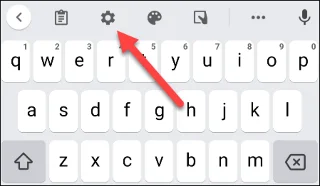
ตามค่าเริ่มต้น การป้อนข้อมูลด้วยเสียงจะใช้งานได้ทันทีหลังจากติดตั้งแอป Gboard สำเร็จแล้ว แต่หากต้องการตรวจสอบว่าฟีเจอร์นี้เปิดใช้งานอยู่หรือไม่ ขั้นแรกให้คลิกที่ช่องข้อความใด ๆ เพื่อแสดงคีย์บอร์ด จากนั้นคลิกที่ไอคอนรูปเฟืองในแถวบนสุดเพื่อเปิดเมนูการตั้งค่า
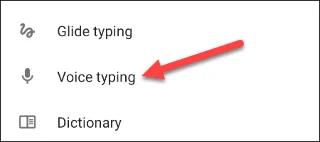
ในเมนูการตั้งค่าที่ปรากฏขึ้นให้คลิก "การพิมพ์ด้วยเสียง"
ตรวจสอบให้แน่ใจว่าสวิตช์สลับที่ด้านบนของหน้าจอเปิดอยู่

ขณะนี้คุณลักษณะการพิมพ์ด้วยเสียงพร้อมใช้งานแล้ว คลิกช่องข้อความอีกครั้งเพื่อแสดงแป้นพิมพ์ จากนั้นคลิกไอคอนไมโครโฟนเพื่อเริ่มอ่านเนื้อหาที่คุณต้องการป้อน

หากนี่เป็นครั้งแรกที่คุณใช้ฟีเจอร์นี้ ระบบจะขอให้คุณให้สิทธิ์ในการบันทึกแก่ Gboard เราขอแนะนำให้คุณเลือกตัวเลือกการเข้าถึงไมโครโฟน "ขณะใช้งานแอป"
Gboard จะเริ่มฟังและคุณสามารถพูดสิ่งที่คุณต้องการแปลงเป็นข้อความได้ แตะไมโครโฟนอีกครั้งเพื่อหยุดกระบวนการ

มันง่ายมาก เนื้อหาที่คุณพูดจะถูก "แปล" แบบไดนามิกเป็นข้อความแบบเรียลไทม์และพร้อมใช้งาน เพียงแตะไมโครโฟนทุกครั้งที่คุณต้องการใช้คุณสมบัตินี้อีกครั้ง