เสียงพื้นหลังสามารถทำลายวิดีโอที่ดีได้ เนื่องจากแทบจะเป็นไปไม่ได้เลยที่จะได้ยินสิ่งที่บุคคลในวิดีโอพูด โชคดีที่มีแอปมากมายที่สามารถช่วยลบเสียงรบกวนในวิดีโอบน Android ได้ แต่ส่วนใหญ่เป็นแอปที่ต้องชำระเงิน
ในบทความนี้ Quantrimang.com จะแสดงวิธีกำจัดเสียงรบกวนออกจากวิดีโอได้ฟรี
แอพ Android ที่จำเป็นในการกำจัดเสียงรบกวนพื้นหลังออกจากวิดีโอ
มีแอปมากมายที่คุณสามารถใช้เพื่อลบเสียงรบกวนในวิดีโอบน Android บทช่วยสอนนี้จะใช้ Video to MP3 Converter, Lexis Audio Editor และ KineMaster ดาวน์โหลดก่อนที่คุณจะเริ่มต้น!
- ดาวน์โหลด Video to MP3 Converter (มีการซื้อในแอปฟรี)
- ดาวน์โหลด Lexis Audio Editor (มีการซื้อในแอปฟรี)
- ดาวน์โหลด KineMaster (มีการซื้อในแอปฟรี)
วิธีลบเสียงรบกวนออกจากวิดีโอบน Android
การกำจัดจุดรบกวนออกจากวิดีโออาจเป็นเรื่องท้าทาย แต่มีขั้นตอนที่คุณสามารถแก้ไขได้ หากคุณต้องการปรับความไวของไมโครโฟน คู่มือเกี่ยวกับวิธีปรับความไวของไมโครโฟนบน Android, iOS, Mac และ Windowsอาจมีประโยชน์
ทำตามขั้นตอนเหล่านี้เพื่อลบเสียงรบกวนออกจากวิดีโอบน Android:
1. ดาวน์โหลดและติดตั้งแอพทั้งสามที่กล่าวถึงข้างต้น
2. แปลงวิดีโอเป็นเสียงด้วย Video to MP3 Converter ในการดำเนินการนี้ ให้เปิดแอปแล้วแตะวิดีโอเป็นเสียง เลือกวิดีโอที่คุณต้องการแปลง บนหน้าจอที่เปิดขึ้น ให้เลือกMP3เป็นรูปแบบที่คุณต้องการแปลงวิดีโอ เลือกอัตราบิตแล้วคลิกแปลง
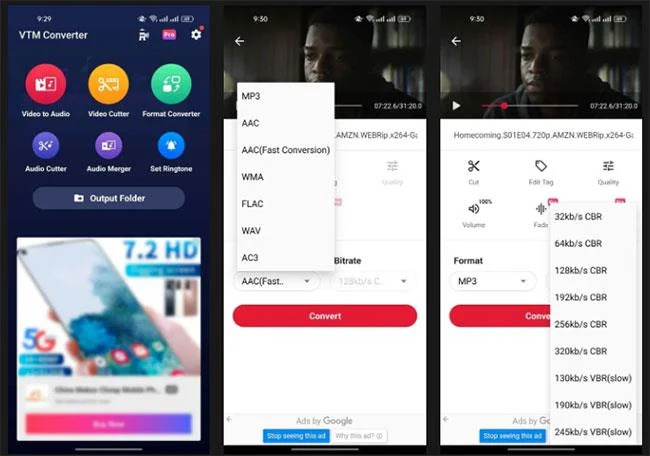
แปลงวิดีโอเป็นเสียงด้วย Video to MP3 Converter
3. หลังจากแปลงวิดีโอแล้ว ให้ลบเสียงรบกวนออกจากไฟล์เสียงโดยใช้Lexis Audio Editorในการดำเนินการนี้ ให้เปิดแอปพลิเคชันแล้วแตะ ปุ่ม เปิดในแถบเครื่องมือด้านบน เลือกเสียงที่แปลงแล้ว (ไฟล์ MP3 ใหม่) แล้วกดOpen
4. แตะจุดสามจุดที่ด้านบนขวาเพื่อเปิดเอฟเฟกต์เลื่อนลงและเลือกการลดเสียงรบกวนปรับการตั้งค่าตามที่คุณต้องการแล้วคลิกนำไปใช้บทความนี้แนะนำให้คุณเพิ่มThreshold
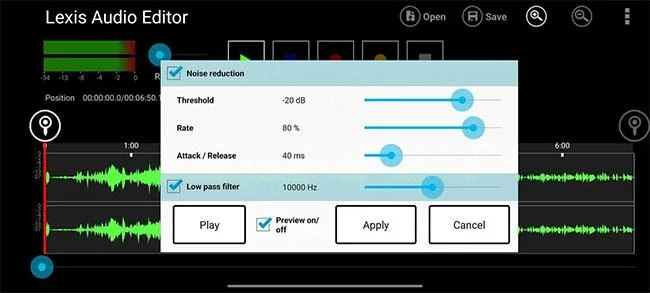
ตัวเลือกการลดเสียงรบกวนใน Lexis
5. กลับไปที่เอฟเฟกต์แตะคอมเพรสเซอร์และปรับแต่งการตั้งค่าจนกว่าคุณจะพอใจกับผลลัพธ์

ตัวเลือกการบีบอัดใน Lexis
6. หากต้องการเพิ่มหรือลดระดับเสียงของไฟล์เสียงของคุณ ให้ไปที่เอฟเฟกต์แล้วคลิกอีควอไลเซอร์ปรับระดับเสียงโดยใช้แถบเลื่อนที่อยู่ติดกับปรีแอมพลิฟายเออร์ แล้วคลิกนำไปใช้เพื่อบันทึกการเปลี่ยนแปลง คลิกปุ่มบันทึกในแถบเครื่องมือด้านบนเพื่อบันทึกไฟล์เสียงที่ปรับแต่งแล้ว
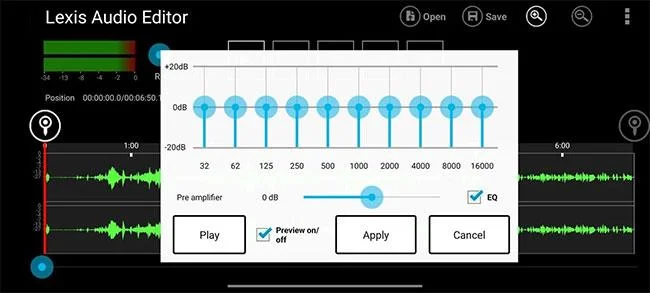
อีควอไลเซอร์ / เครื่องขยายเสียงใน Lexis
7. เพิ่มไฟล์เสียงใหม่ลงในวิดีโอของคุณโดยใช้ KineMaster หนึ่งในโปรแกรมตัดต่อวิดีโอที่ดีที่สุดสำหรับ Android ในการดำเนินการนี้ ให้เปิด KineMaster แล้วคลิกสร้างใหม่เลือกอัตราส่วนภาพแล้วคลิกถัดไปเพื่อเปิดMedia Browserจากนั้นเลือกวิดีโอที่คุณต้องการลบเสียงรบกวนรอบข้าง
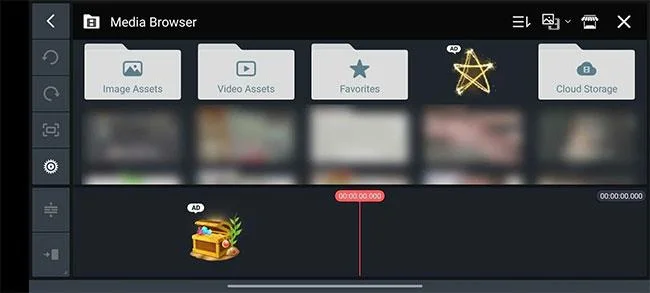
เลือกวิดีโอใน Kinemaster
8. คลิกที่ไทม์ไลน์ของวิดีโอเพื่อเปิดเมนูทางด้านขวา
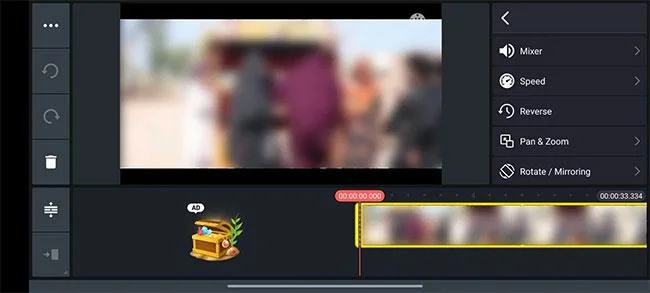
เลือกตัวเลือกมิกเซอร์
9. แตะไอคอนลำโพงเพื่อเปิดการตั้งค่ามิกเซอร์ทางด้านขวาและเลื่อนระดับเสียงกลับไปที่ 0 แตะเครื่องหมายถูกที่ด้านบนขวาเพื่อบันทึกการเปลี่ยนแปลงเหล่านี้
10. หากต้องการเพิ่มเสียงที่ชัดเจนให้กับวิดีโอ ให้แตะเสียงในวงล้อเมนู
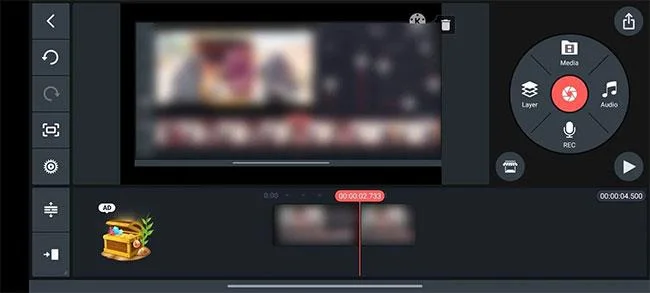
วงล้อเสียงใน Kinemaster
11. เมื่อการเรียกดูเสียงเปิดขึ้น ให้ไปที่เพลงแล้วเลื่อนลงไปที่เพลงเลือกไฟล์เสียงที่ปรับแต่งแล้วคลิกเครื่องหมายบวก (+) เพื่อเพิ่มลงในวิดีโอของคุณ แตะเครื่องหมายคูณ (X) ที่ด้านบนขวาเพื่อกลับไปที่หน้าจอหลัก

เลือกไฟล์เสียงใน Kinemaster
12. กด ปุ่ม แชร์ที่มุมขวาบน เลือกความละเอียดและอัตราเฟรมที่คุณชื่นชอบ จากนั้นกดบันทึกเป็นวิดีโอ
บันทึกวิดีโอ Kinemaster
ไม่ว่าคุณจะใช้วิดีโอเพื่อโปรโมตผลิตภัณฑ์ วงดนตรี หรือธุรกิจ เสียงพื้นหลังอาจเป็นปัญหาได้อย่างแท้จริง อย่างไรก็ตาม ด้วยการทำตามคำแนะนำทีละขั้นตอนนี้ คุณจะสามารถลบเสียงรบกวนพื้นหลังออกจากวิดีโอได้ฟรีด้วยความช่วยเหลือของ 3 แอป