นอกเหนือจากคีย์บอร์ดเริ่มต้นบนโทรศัพท์แล้วแอปพลิเคชั่นคีย์บอร์ดเช่นLaban Key , Gboard ,... ยังนำคุณสมบัติที่มีประโยชน์อีกมากมายมาสู่ผู้ใช้อีกด้วย โดยเฉพาะอย่างยิ่งกับแอปพลิเคชันแป้นพิมพ์ Gboard ของ Google ผู้ใช้จะได้สัมผัสกับความสามารถในการปรับแต่งที่มากกว่าแป้นพิมพ์เริ่มต้นด้วยความสามารถในการค้นหาและการป้อนข้อมูลและความแม่นยำสูง
และในเวอร์ชันใหม่นี้ แอปพลิเคชัน Gboard ได้เพิ่มฟีเจอร์ Mini Stickers เพื่อสร้างอีโมติคอนตามรูปเซลฟี่ของคุณเอง Gboard จะใช้เทคโนโลยีแมชชีนเลิร์นนิงและปัญญาประดิษฐ์เพื่อวิเคราะห์รูปภาพของคุณและสร้างอีโมจิในรูปแบบต่างๆ มากมาย มาเรียนรู้วิธีใช้ Mini Stickers บน Gboard ได้จาก LuckyTemplates ในบทความด้านล่าง
- วิธีใช้ AiMee สร้างสติ๊กเกอร์จากใบหน้า
- วิธีสร้างสติ๊กเกอร์ Facebook โดยใช้แอพพลิเคชั่น Zamoji
- วิธีแทรกสติกเกอร์ลงในวิดีโอและรูปภาพบน Zalo
คำแนะนำในการสร้างสติกเกอร์จากภาพถ่ายเซลฟี่บน Gboard
ขั้นตอนที่ 1:
ก่อนอื่นคุณต้องอัปเกรดหรือดาวน์โหลดแอปพลิเคชันเป็นเวอร์ชันล่าสุดที่ลิงค์ด้านล่าง
- ดาวน์โหลด แอปGboard iOS
- ดาวน์โหลด แอปGboard สำหรับ Android
ขั้นตอนที่ 2:
หลังจากการติดตั้งเสร็จสมบูรณ์ ผู้ใช้จะเข้าถึงการตั้งค่าบนอุปกรณ์ เลือกการตั้งค่าทั่วไปในอินเทอร์เฟซนี้ ให้เลือกส่วนการตั้งค่าแป้นพิมพ์เลือก ส่วน แป้นพิมพ์
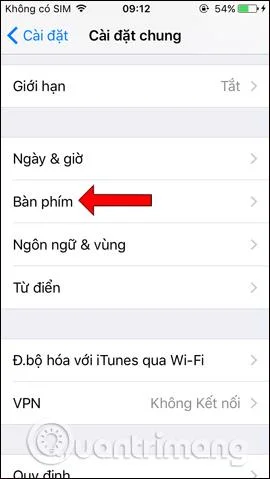
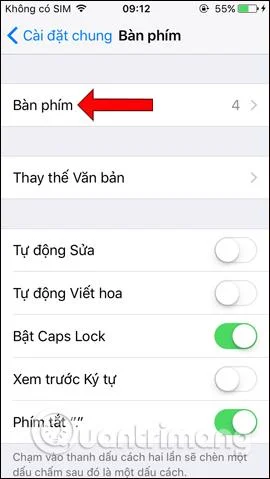
ขั้นตอนที่ 3:
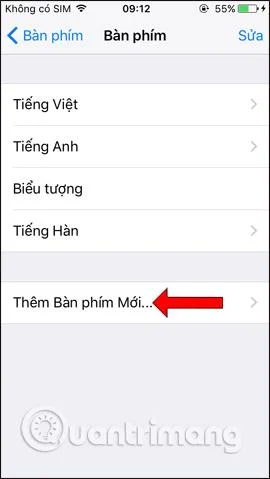
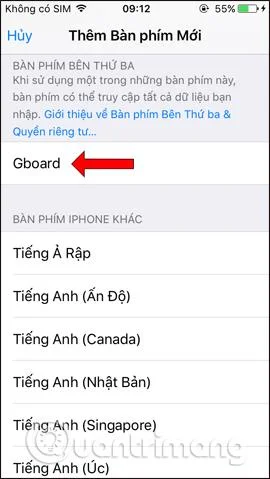
คลิกถัดไปที่เพิ่มแป้นพิมพ์ใหม่….จากนั้นเลือกแป้นพิมพ์ Gboard
 |
 |
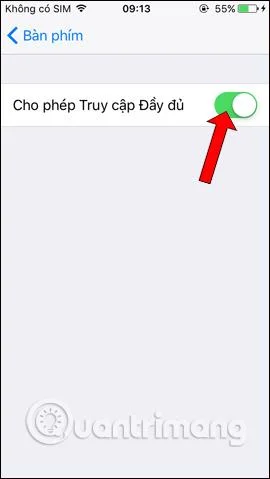
ตอนนี้เราจะเห็น Gboard แสดงในแป้นพิมพ์ของอุปกรณ์ คลิกที่Gboard และเปิดใช้งาน โหมดการเข้าถึงแบบเต็ม ตอนนี้ระบบจะขอให้ผู้ ใช้ยืนยันอีกครั้ง คลิกอนุญาต
 |
 |
ขั้นตอนที่ 4:
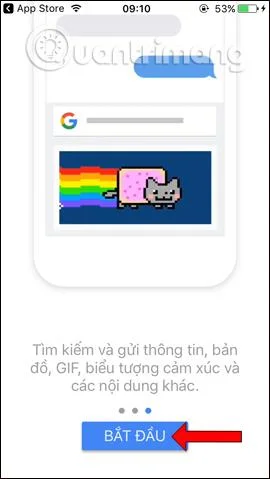
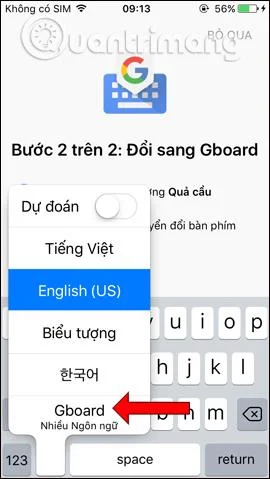
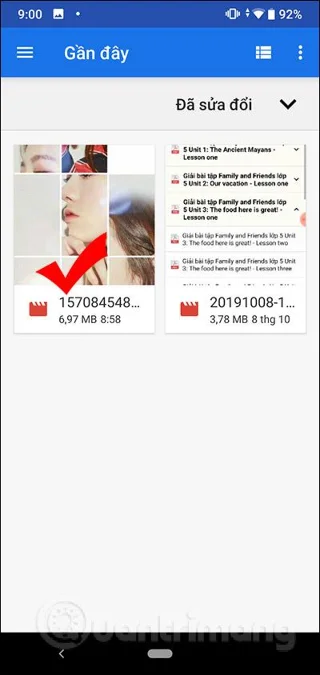
เข้าถึงแอปพลิเคชันแล้วคุณจะถูกขอให้เปลี่ยนไปใช้แป้นพิมพ์ Gboard คลิกที่ไอคอนลูกโลกจากนั้นเลือกGboardนี่คืออินเทอร์เฟซหลักของแอปพลิเคชัน คลิกที่ส่วนสติ๊กเกอร์
 |
 |
 |
ขั้นตอนที่ 5:
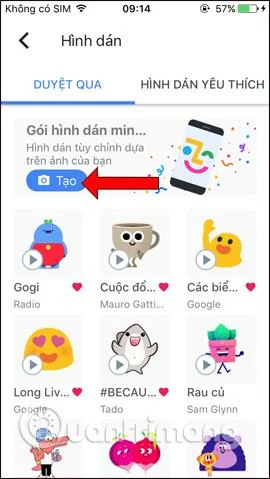
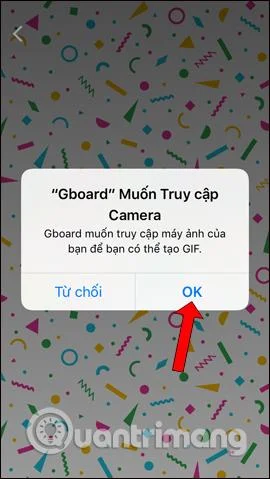
ในอินเทอร์เฟซ ใหม่จะมีส่วนชุดสติ๊กเกอร์ขนาดเล็ก ให้คลิกปุ่มสร้างยินยอมให้แอปพลิเคชันเข้าถึงแอปพลิเคชันกล้องบนอุปกรณ์คลิกตกลง
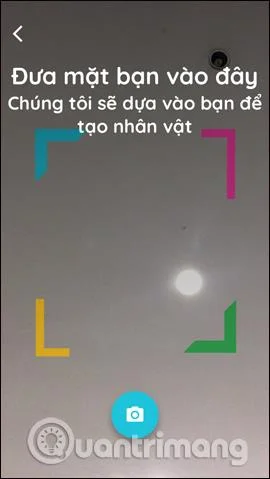
อินเทอร์เฟซการถ่ายภาพเซลฟี่จะปรากฏขึ้น โปรดถ่ายภาพใบหน้าของคุณเพื่อให้พอดีกับกรอบสี่เหลี่ยมที่ถูกต้องบนหน้าจอ เพื่อให้แอปพลิเคชันสามารถวิเคราะห์ใบหน้าของคุณได้
 |
 |
 |
ขั้นตอนที่ 6:
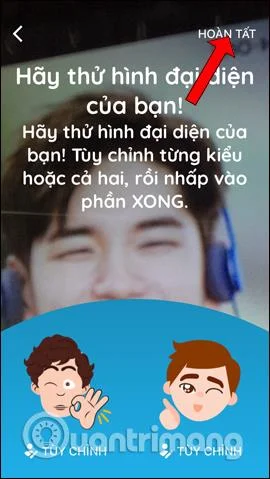
เมื่อคุณถ่ายภาพเสร็จแล้ว ให้รอสักครู่เพื่อให้แอปพลิเคชันวิเคราะห์ หากมีข้อผิดพลาด คุณจะได้รับการแจ้งเตือนและขอให้ถ่ายรูปใหม่ หากถ่ายภาพสำเร็จ แอปพลิเคชันจะมอบอวาตาร์ 2 แบบพร้อมการปรับแต่งสำหรับภาพสติกเกอร์แต่ละภาพ คลิกปรับแต่ง

ขั้นตอนที่ 7:
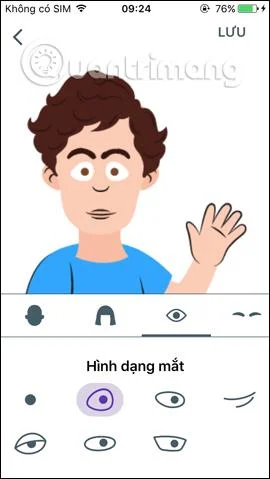
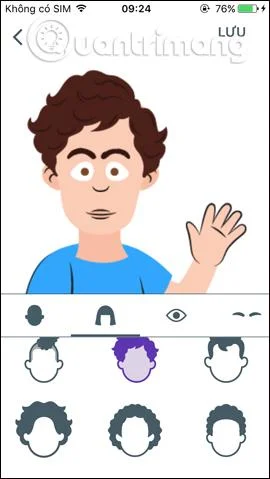
ในสติกเกอร์แต่ละอันผู้ใช้สามารถแก้ไขส่วนต่าง ๆ สไตล์ได้ตามต้องการ เช่น ใบหน้า ผม ดวงตา ตามต้องการ
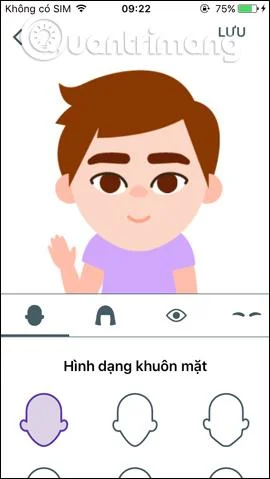
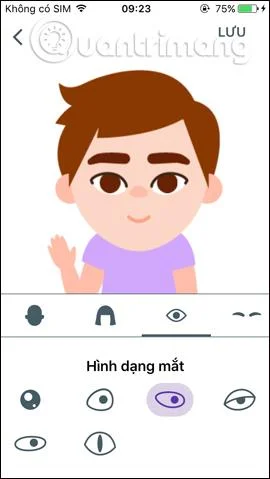
คุณดำเนินการแก้ไขภาพสติกเกอร์ตัวแทนทั้งสองภาพ เมื่อแก้ไขเสร็จแล้วให้คลิกบันทึกเพื่อบันทึกการเปลี่ยนแปลง
 |
 |
ขั้นตอนที่ 8:
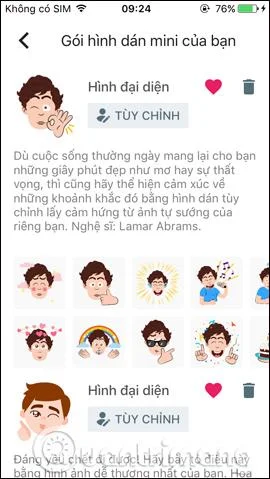
กดลูกศรย้อนกลับแล้วคุณจะเห็นสติ๊กเกอร์ครบ 2 อันหลังจากแก้ไขตามที่คุณต้องการ คลิกปุ่มเสร็จสิ้นที่มุมขวาบน คุณมีแพ็คเกจสติ๊กเกอร์ที่สร้างจากเซลฟี่ของคุณเอง
ในอินเทอร์เฟซการจัดการ จะมีปุ่มปรับแต่งหากผู้ใช้ต้องการแก้ไขเพิ่มเติม และไอคอนถังขยะสำหรับลบสติกเกอร์ที่สร้างขึ้น
 |
 |
ขั้นตอนที่ 9:
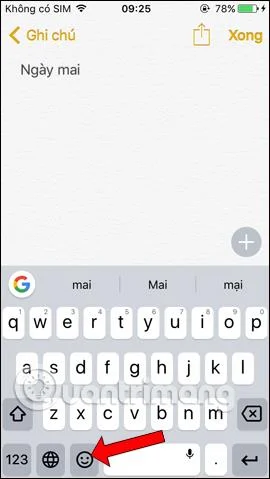
ตอนนี้เปิดแอปส่งข้อความหรือแอปแก้ไขใด ๆ แล้วคุณจะเห็นว่ามีการใช้งานแป้นพิมพ์ Gboard แล้ว คลิกที่ไอคอนสติกเกอร์ด้านล่าง จากนั้นคุณจะเห็นตัวเลือกการ แก้ไขแตะที่ไอคอนอิโมจิ
 |
|
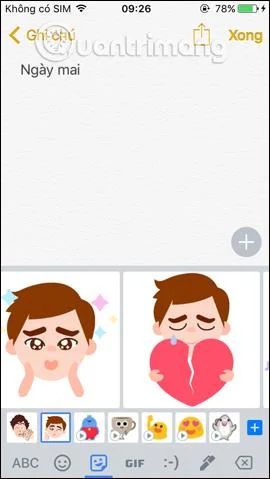
ตอนนี้ผู้ใช้จะเห็นแพ็คเกจสติกเกอร์ที่พวกเขาสร้างไว้ก่อนหน้านี้ โดยมีใบหน้าตัวแทน 2 แบบที่แตกต่างกัน ปัดไปทางซ้ายหรือขวาเพื่อเลือกประเภทสติกเกอร์ที่คุณต้องการใช้
 |
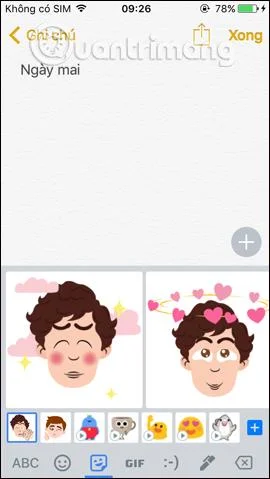 |
อีกหนึ่งฟีเจอร์ที่น่าสนใจที่ Gboard นำมาสู่ผู้ใช้ สติกเกอร์จะขึ้นอยู่กับใบหน้าของคุณเพื่อสร้างโครงร่างของสติกเกอร์ก่อน จากนั้นผู้ใช้จะดำเนินการแก้ไขต่อตามความชอบ สติกเกอร์ที่คุณสร้างจะบันทึกลงใน Gboard เพื่อใช้งาน
ดูเพิ่มเติม:
- แอพคีย์บอร์ด Android ที่ดีที่สุด 11 อันดับ
- วิธีสร้าง GIF ด้วยแป้นพิมพ์ Gboard ของ Google บน iPhone และ Android
- วิธีดู iPhone Emoji บน Android
ขอให้คุณประสบความสำเร็จ!