ระบบแจ้งเตือนของAndroidเป็นอันดับ 1 ของโลก แต่ระบบนี้มักจะได้รับผลกระทบจากคุณสมบัติการปรับแต่งของผู้ผลิตหรือข้อบกพร่องในแอปพลิเคชันเฉพาะ สิ่งเหล่านี้ทำให้ระบบการแจ้งเตือนทำงานผิดปกติหรือล่าช้าทำให้คุณพลาดคำเตือนที่สำคัญ
แต่โชคดีที่คุณสามารถลองหลายวิธีเพื่อให้ระบบการแจ้งเตือนกลับมาเป็นปกติ ต่อไปนี้เป็นวิธีแก้ไขหากคุณไม่ได้รับการแจ้งเตือนของ Android ตามปกติ
จะทำอย่างไรเมื่อระบบแจ้งเตือนบน Android มีปัญหา?
- 1. รีสตาร์ทโทรศัพท์ของคุณ
- 2. ตรวจสอบการตั้งค่าการแจ้งเตือนของแอปพลิเคชัน
- 3. ปิดใช้งานการเพิ่มประสิทธิภาพแบตเตอรี่สำหรับซอฟต์แวร์
- 4. ตรวจสอบโหมดประหยัดแบตเตอรี่เฉพาะของผู้ผลิต
- 5. ติดตั้งแอปอีกครั้งหรือรอการอัปเดต
- 6. เลือกโหมดห้ามรบกวน
- 7. ข้อมูลพื้นหลังเปิดใช้งานอยู่หรือไม่?
- 8. คุณสมบัติ Data Saver เปิดใช้งานอยู่หรือไม่?
- 9. แอปได้รับอนุญาตให้ทำงานในเบื้องหลังหรือไม่?
- 10. ปรับช่วงเวลาการซิงโครไนซ์ด้วยตนเอง
1. รีสตาร์ทโทรศัพท์ของคุณ
ขั้นตอนแรกในการแก้ไขปัญหาที่คุณมีคือต้องแน่ใจว่าไม่ใช่ข้อผิดพลาดชั่วคราว กรุณารีสตาร์ทโทรศัพท์ของคุณ การทำเช่นนี้จะยุติกระบวนการหรือบริการในเบื้องหลังทั้งหมดที่อาจขัดขวางความสามารถในการแจ้งเตือนแบบพุช
การรีสตาร์ทจะรีเฟรชส่วนประกอบหลักของโทรศัพท์ด้วย ในกรณีที่ส่วนประกอบเหล่านี้ล้มเหลวขณะปฏิบัติงาน
2. ตรวจสอบการตั้งค่าการแจ้งเตือนของแอปพลิเคชัน
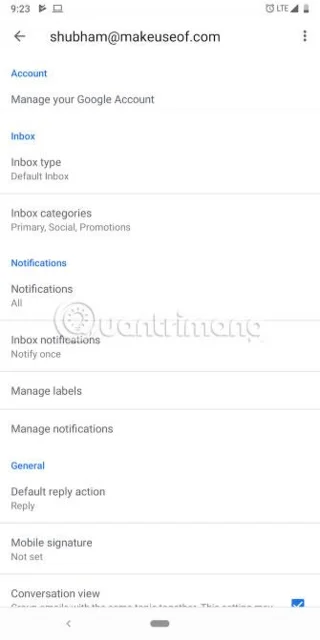
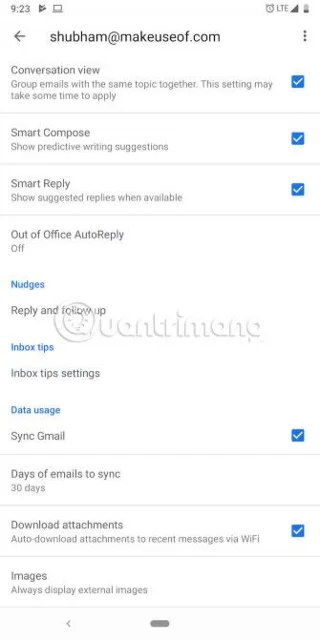
หากการรีสตาร์ทโทรศัพท์ไม่ได้ผล ให้ลองตรวจสอบการตั้งค่าการแจ้งเตือนสำหรับแอปที่มีปัญหา แอพหลัก ๆ ส่วนใหญ่เสนอชุดตัวเลือกที่เป็นกรรมสิทธิ์ของตัวเองเพื่อแก้ไขความถี่ที่แอพสามารถพุชการแจ้งเตือน ประเภทของการแจ้งเตือนที่คุณต้องการดู ฯลฯ
ตัวอย่างเช่นGmailอนุญาตให้คุณปิดการซิงค์ได้อย่างสมบูรณ์ ดังนั้นตรวจสอบให้แน่ใจว่าคุณไม่ได้กดปุ่มปิดการใช้งานของคุณสมบัตินั้นโดยไม่ได้ตั้งใจขณะเรียกดูการตั้งค่าแอพ
หากไม่พบการตั้งค่าที่เกี่ยวข้องในแอป ตรวจสอบให้แน่ใจว่าได้ตรวจสอบการตั้งค่าการแจ้งเตือน Android สำหรับแอปในการตั้งค่า > แอปและการแจ้งเตือน > [ชื่อแอป] > การแจ้งเตือน Android Oreoและเวอร์ชันใหม่กว่ามีระบบการแจ้งเตือนที่ได้รับการปรับปรุง ทำให้สามารถเปลี่ยนแปลงการตั้งค่าสำหรับการแจ้งเตือนประเภทต่างๆ ได้
3. ปิดใช้งานการเพิ่มประสิทธิภาพแบตเตอรี่สำหรับซอฟต์แวร์

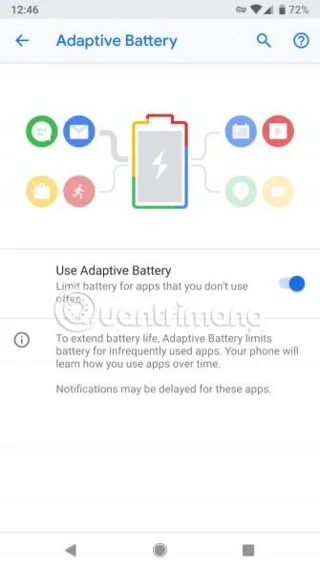
เพื่อรักษาอายุการใช้งานแบตเตอรี่และป้องกันไม่ให้แอปที่คุณไม่ได้ใช้บ่อยทำงานในพื้นหลัง Android ได้เริ่มใช้การเพิ่มประสิทธิภาพซอฟต์แวร์ที่ใช้ AI แต่อัลกอริธึมที่ประกอบเป็นคุณลักษณะนี้ยังไม่สมบูรณ์แบบและอาจทำให้ระบบล่มได้
หนึ่งใน "เหยื่อ" ที่พบบ่อยที่สุดของสิ่งนี้คือระบบการแจ้งเตือน หากคุณประสบปัญหานี้ ให้ปิดคุณลักษณะการเพิ่มประสิทธิภาพสักสองสามวัน
บนสต็อก Androidคุณสามารถปิดใช้งานAdaptive Batteryได้ในการตั้งค่า > แบตเตอรี่สำหรับแอปทั้งหมด แต่นี่น่าจะเกินกำลังไปนะ แต่คุณสามารถปิดใช้งานการเพิ่มประสิทธิภาพแบตเตอรี่ในแอปเฉพาะได้ โดยไปที่การตั้งค่า > แอปและการแจ้งเตือน > [ชื่อแอป] > ขั้นสูง > แบตเตอรี่ > การเพิ่มประสิทธิภาพแบตเตอรี่
4. ตรวจสอบโหมดประหยัดแบตเตอรี่เฉพาะของผู้ผลิต
ผู้ผลิตบางรายได้เพิ่มเครื่องมือประหยัดแบตเตอรี่มากขึ้น โดยจะบล็อกแอปที่ถือว่าไม่สำคัญโดยอัตโนมัติ ดังนั้นคุณจะต้องตรวจสอบว่าโทรศัพท์ของคุณมาพร้อมกับคุณสมบัติการเพิ่มประสิทธิภาพภายในอื่น ๆ หรือไม่
ตัวอย่างเช่นบนโทรศัพท์ Xiaomi มีแอปพลิเคชั่นที่โหลดไว้ล่วงหน้าชื่อความปลอดภัยซึ่งมีฟังก์ชั่นดังกล่าวหลายอย่าง
5. ติดตั้งแอปอีกครั้งหรือรอการอัปเดต
ในกรณีที่เกิดปัญหากับแอปเพียงแอปเดียว อาจเป็นไปได้ว่านักพัฒนาปล่อยการอัปเดตบั๊กกี้โดยไม่ตั้งใจ สำหรับสถานการณ์นี้ คุณมี 3 ตัวเลือก: ถอนการติดตั้งและติดตั้งแอปอีกครั้ง รอการอัปเดตเพื่อแก้ไขปัญหา หรือกลับไปเป็นเวอร์ชันเก่า หากคุณต้องการกลับไปใช้เวอร์ชันเก่า คุณสามารถไปที่เว็บไซต์ เช่นAPKMirror.comเพื่อค้นหาแอปที่คุณต้องการติดตั้งใหม่
6. เลือกโหมดห้ามรบกวน
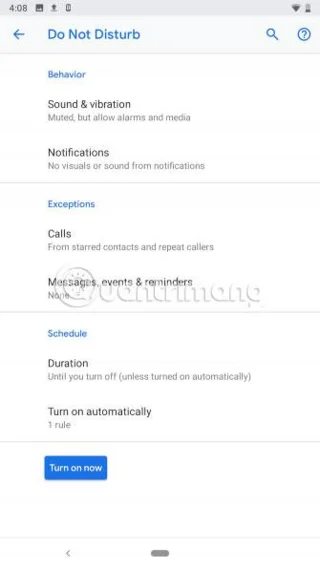
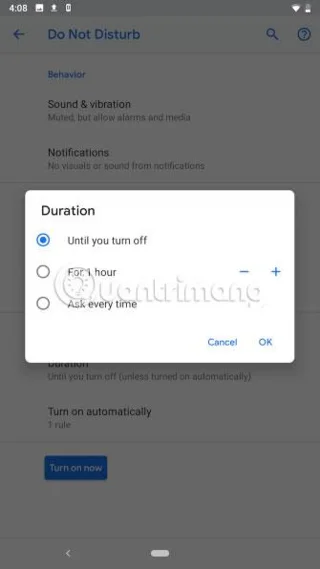
โทรศัพท์ Android ส่วนใหญ่มี โหมด ห้ามรบกวนที่สะดวก โหมดนี้ออกแบบมาเพื่อบล็อกการแจ้งเตือนทั้งหมด ยกเว้นที่ผู้ใช้อนุญาต นักออกแบบซอฟต์แวร์มักจะวางสวิตช์โหมดนี้ไว้ในตำแหน่งที่เข้าถึงได้ง่าย เช่นส่วนการตั้งค่าด่วนดังนั้น หากคุณไม่คุ้นเคยกับคุณสมบัตินี้ อาจเป็นไปได้ว่าคุณเปิดใช้งานโดยไม่ได้ตั้งใจ
ไปที่การตั้งค่าและใต้เสียงหรือการแจ้งเตือน (ขึ้นอยู่กับอุปกรณ์ Android ที่เฉพาะเจาะจง) จากนั้นมองหาโหมดห้ามรบกวนหากคุณไม่พบฟีเจอร์นี้ในที่ใดที่หนึ่งข้างต้น ให้ค้นหาDo Not Disturbในแถบค้นหาที่ด้านบนของการตั้งค่า
7. ข้อมูลพื้นหลังเปิดใช้งานอยู่หรือไม่?
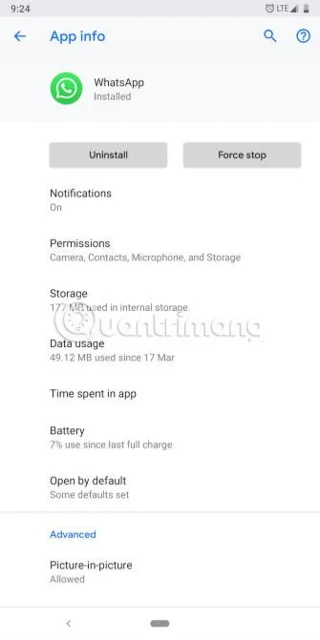
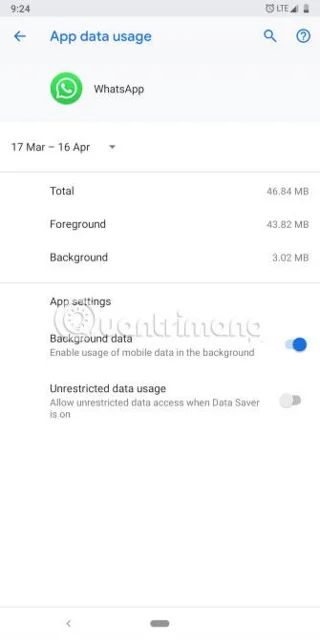
จากAndroid Oreoขึ้นไป คุณสามารถจำกัดไม่ให้แอปเข้าถึงข้อมูลมือถือในเบื้องหลังได้ แม้ว่าคุณจะไม่ได้สลับการตั้งค่านี้โดยไม่ตั้งใจ แต่ก็ยังคุ้มค่าที่จะตรวจสอบว่าคุณมีปัญหาในการแจ้งเตือนหรือไม่ ท้ายที่สุดแล้ว การไม่มีอินเทอร์เน็ตทำให้แอปพลิเคชั่นจำนวนมาก “ตาย”
คุณ จะพบตัวเลือกนี้ที่การตั้งค่า > แอปและการแจ้งเตือน > [ชื่อแอป] > การใช้ข้อมูล > ข้อมูลพื้นหลัง
8. คุณสมบัติ Data Saver เปิดใช้งานอยู่หรือไม่?
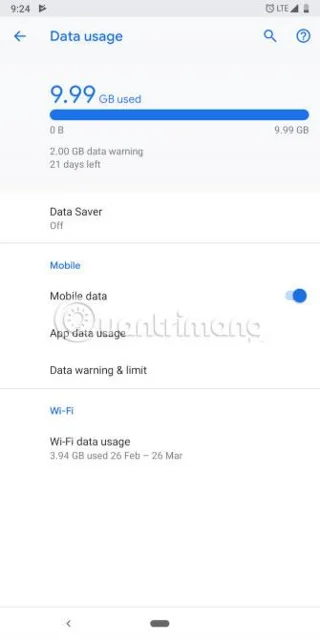
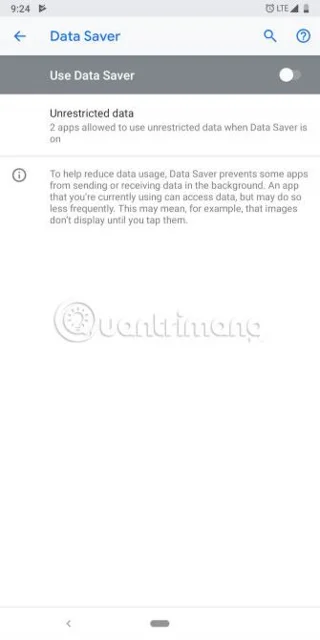
คุณสมบัติData Saverช่วยให้คุณสามารถจำกัดจำนวนข้อมูลที่แอปใช้เมื่อไม่ได้เปิด WiFi ฟีเจอร์นี้สามารถช่วยประหยัดเงิน แต่ก็อาจทำให้คุณพลาดการแจ้งเตือนที่สำคัญได้เช่นกัน
เพื่อยืนยันว่าโหมด Data Saver ไม่ใช่สาเหตุของข้อผิดพลาด ให้ใช้โทรศัพท์โดยไม่เปิดใช้งานคุณสมบัตินี้สักระยะหนึ่ง (หากคุณเปิดใช้งานอยู่) โดยไปที่การตั้งค่า > เครือข่ายและอินเทอร์เน็ต > การใช้ข้อมูล > Data Saver
9. แอปได้รับอนุญาตให้ทำงานในเบื้องหลังหรือไม่?
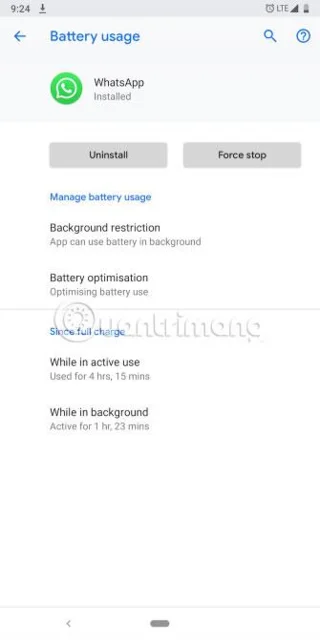
ตั้งแต่ Android Oreo เป็นต้นไป คุณสามารถบังคับให้แอปปิดการทำงานโดยสมบูรณ์ได้ เมื่อคุณไม่จำเป็นต้องใช้แอปเหล่านั้นจริงๆ คุณสมบัตินี้จะปิดใช้งานแอปพลิเคชันที่ใช้ความจุแบตเตอรี่โทรศัพท์มากเกินไป นี่เป็นส่วนเสริมที่ดีอย่างแน่นอน ซึ่งช่วยรักษาอายุการใช้งานแบตเตอรี่ของโทรศัพท์ของคุณ
อย่างไรก็ตาม นี่อาจเป็นสาเหตุของปัญหาที่เกี่ยวข้องกับการแจ้งเตือน หากเปิดใช้งานสำหรับแอปพลิเคชันที่สำคัญ น่าเสียดายที่ Android สามารถเปลี่ยนสิ่งนี้ได้เองหากเห็นว่าจำเป็น ดังนั้น คุณควรตรวจสอบการตั้งค่าสำหรับแอปพลิเคชันที่มีปัญหาการแจ้งเตือน โดยไปที่การตั้งค่า > แอปและการแจ้งเตือน > [ชื่อแอป] > แบตเตอรี่ > การจำกัดพื้นหลัง
10. ปรับช่วงเวลาการซิงโครไนซ์ด้วยตนเอง
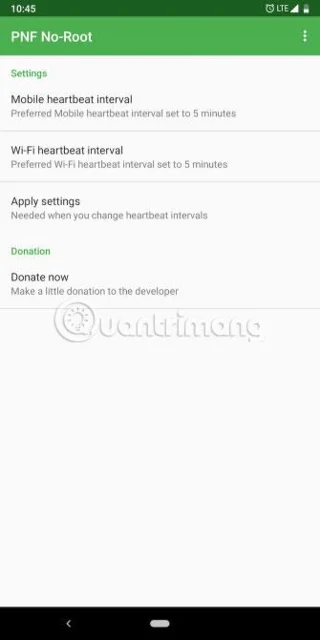
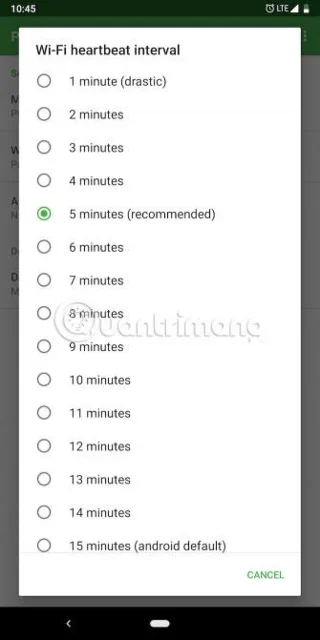
Google ได้ลบฟังก์ชันในตัวซึ่งคุณสามารถเปลี่ยนช่วงเวลาการซิงค์บน Android ได้ โชคดีที่คุณสามารถพึ่งพานักพัฒนาบุคคลที่สามเพื่อแก้ไขปัญหานี้ได้ แอพPush Alert Fixerช่วยให้คุณปรับเวลาการซิงค์ได้อย่างง่ายดาย
คุณสามารถเปลี่ยนการซิงค์แยกกันสำหรับทั้งการเชื่อมต่อข้อมูลมือถือและการเชื่อมต่อ WiFi คุณสามารถเพิ่มช่วงเวลาการซิงค์ได้สูงสุด 15 นาที (ซึ่งเป็นค่าเริ่มต้นของ Android) หรือลดลงเหลือหนึ่งนาที โปรดทราบว่าการปรับตัวเลือกเหล่านี้จะส่งผลต่ออายุการใช้งานแบตเตอรี่ของโทรศัพท์
ดาวน์โหลดเครื่องมือแก้ไขการแจ้งเตือนแบบพุช (ฟรี)
หากหลังจากทำตามขั้นตอนทั้งหมดข้างต้นแล้ว ระบบการแจ้งเตือนยังคงไม่ทำงานอย่างที่ควรจะเป็น อาจเป็นเพราะปัญหาเฉพาะอุปกรณ์ ในกรณีนี้ ทางที่ดีควรตรวจสอบการอัปเดตซอฟต์แวร์หรือติดต่อผู้ผลิตโทรศัพท์
เมื่อคุณพบ "ผู้กระทำผิด" แล้ว คุณควรเรียนรู้วิธีควบคุมการแจ้งเตือนบน Android อย่างถูกต้อง การทำเช่นนี้จะช่วยให้คุณสามารถกรองการแจ้งเตือนที่สำคัญออกไป และหลีกเลี่ยงการถูกรบกวนโดยสิ่งที่ไม่จำเป็น
หวังว่าคุณจะประสบความสำเร็จ