
ในส่วนนี้จะอธิบายวิธีการตั้งค่าเครื่องพิมพ์ผ่านLANรวมถึงการตั้งชื่อเครื่องพิมพ์, TCP/IP, เซิร์ฟเวอร์ DNS และพร็อกซีเซิร์ฟเวอร์ที่จำเป็นสำหรับการเชื่อมต่อเครือข่าย
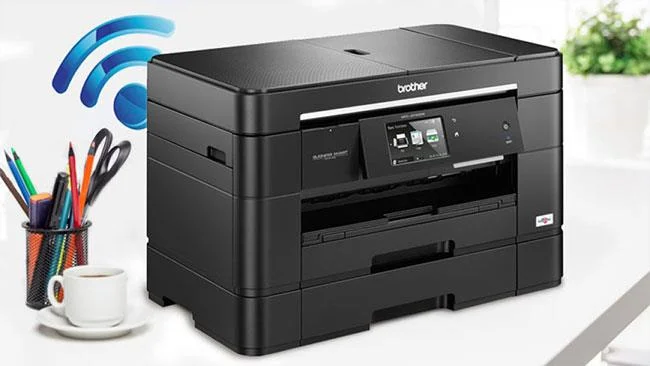
วิธีการติดตั้งเครื่องพิมพ์ผ่าน LAN
สร้างการตั้งค่าเครือข่ายทั่วไป
บันทึก:
- อย่าปิดหรือถอดปลั๊กเครื่องพิมพ์ขณะดำเนินการตั้งค่าบนแผงควบคุม
- การตั้งค่าเครือข่ายขณะเข้าถึงการ์ดหน่วยความจำอาจขัดจังหวะการเข้าถึง
- การตั้งค่านี้และการตั้งค่าที่อยู่ DNS/พร็อกซีเซิร์ฟเวอร์ไม่พร้อมใช้งานสำหรับเครื่องพิมพ์ทั้งหมดหรืออาจไม่ได้เปิดใช้งาน
1. เปิดเครื่องพิมพ์
2.เข้าสู่โหมดการตั้งค่า
3. เลือกการตั้งค่าเครือข่าย
4. เลือก การตั้งค่าเครือ ข่ายทั่วไป
5. ยืนยันชื่อเครื่องพิมพ์
ชื่อเครื่องพิมพ์ใช้เพื่อเข้าถึงหรือระบุเครื่องพิมพ์บนเครือข่าย
บันทึก:
การตั้งค่าเริ่มต้นคือ“EPSONXXXXXX” (X: ที่อยู่ MAC 6 หลักสุดท้าย) หากต้องการเปลี่ยนชื่อเครื่องพิมพ์ ให้ป้อนข้อความอีกครั้ง
6. ตั้งค่า การตั้งค่าการตั้งค่า TCP/IP
โดยปกติแล้ว เราเตอร์บรอดแบนด์หรือจุดเข้าใช้งานจะจัดสรรที่อยู่ IP ให้กับเครื่องพิมพ์โดยอัตโนมัติโดยใช้ฟังก์ชันDHCPหากฟังก์ชัน DHCP ของเราเตอร์ (หรือจุดเข้าใช้งาน) เปิดอยู่ ให้เลือกอัตโนมัติ
บันทึก:
หากต้องการกำหนดที่อยู่ IP เฉพาะให้กับเครื่องพิมพ์ ให้เลือกManualและป้อนที่อยู่ IP, Subnet MaskและDefault Gateway
7. ตั้งค่าเซิร์ฟเวอร์ DNS
โดยปกติแล้ว เราเตอร์บรอดแบนด์หรือจุดเข้าใช้งานจะจัดสรรที่อยู่เซิร์ฟเวอร์ DNS ให้กับเครื่องพิมพ์โดยอัตโนมัติ หากต้องการใช้ตัวเลือกนี้ ให้เลือกอัตโนมัติ
บันทึก:
หากต้องการระบุที่อยู่เซิร์ฟเวอร์ DNS ให้เลือกด้วยตนเอง และป้อน ที่อยู่เซิร์ฟเวอร์ DNS หลักและ ที่อยู่ เซิร์ฟเวอร์DNS รอง
8. เลือกห้ามใช้
บันทึก:
หากต้องการใช้พร็อกซีเซิร์ฟเวอร์ ให้เลือกใช้ป้อนที่อยู่พร็อกซีเซิร์ฟเวอร์และพอร์ต (พอร์ต)
ตั้งค่า LAN ไร้สายโดยใช้ตัวช่วยสร้างการตั้งค่า
คุณสามารถทำให้การตั้งค่าด้วยตนเองง่ายขึ้นได้โดยใช้ตัวช่วยสร้างการตั้งค่า
1. เลือกการตั้งค่า LAN ไร้สาย
2. เลือกวิซาร์ดการตั้งค่า
บันทึก:
เมื่อใส่การ์ดหน่วยความจำเข้าไปในเครื่องพิมพ์ ข้อความเตือนอาจแสดงขึ้น หากมีการแจ้งเตือนปรากฏขึ้น ให้ตรวจสอบการแจ้งเตือนแล้วคลิกตกลง
3. เลือกSSID
บันทึก:
หากไม่พบเครือข่ายไร้สาย ข้อความเตือนจะปรากฏขึ้น ตรวจสอบสภาพแวดล้อม LAN ที่ใช้งานอยู่ กลับไปที่การตั้งค่า LAN ไร้สายแล้วลองอีกครั้ง หากต้องการป้อน SSID ด้วยตนเอง ให้เลือกSSID อื่น...ที่ด้านล่างของรายการ SSID
4. ป้อนรหัสความปลอดภัยที่อยู่ในเราเตอร์
การตั้งค่าอัตโนมัติ WPS Wireless
หากจุดเข้าใช้งานรองรับมาตรฐาน WiFi Protected Setup (WPS) การตั้งค่าความปลอดภัยจะดำเนินการได้โดยอัตโนมัติ
บันทึก:
การตั้งค่านี้ใช้ไม่ได้กับเครื่องพิมพ์บางรุ่นหรืออาจไม่ได้เปิดใช้งาน
ตรวจสอบว่าจุดเข้าใช้งานเปิดใช้งานอยู่และมีการสื่อสารพร้อมใช้งาน
1.เข้าสู่โหมดการตั้งค่า
2. เลือกการตั้งค่าเครือข่าย
3. เลือกการตั้งค่า LAN ไร้สาย
บันทึก:
เมื่อใส่การ์ดหน่วยความจำเข้าไปในเครื่องพิมพ์ คำเตือนอาจแสดงขึ้น หากมีการแจ้งเตือนปรากฏขึ้น ให้ตรวจสอบการแจ้งเตือนแล้วคลิกตกลง
เครื่องพิมพ์รองรับ วิธี กดปุ่ม WPS และ วิธีรหัส PIN ของ WPS ขั้นตอนจะแตกต่างกันไปขึ้นอยู่กับวิธีการ
บันทึก:
สำหรับรายละเอียดเกี่ยวกับฟังก์ชัน WPS ของจุดเข้าใช้งานหรือการแก้ไขปัญหา โปรดดูคู่มือผู้ใช้ของจุดเข้าใช้งาน
หากตรวจไม่พบจุดเข้าใช้งาน (เราเตอร์ไร้สาย) ภายในเวลาประมาณสองนาที ข้อความแสดงข้อผิดพลาดจะปรากฏขึ้น ในกรณีดังกล่าว ตรวจสอบให้แน่ใจว่าจุดเข้าใช้งานใช้งานได้ จากนั้นทำการตั้งค่า WPS อีกครั้งตั้งแต่ต้น
ตั้งค่าโหมดปุ่มกด
1. เลือกการตั้งค่าปุ่มกด (WPS) ( ปุ่มกด (WPS)สำหรับหน้าจอ LCD 1.5 นิ้ว) จากนั้นกดOK
2. หากหน้าจอคำเตือนปรากฏขึ้น ให้ตรวจสอบข้อความ จากนั้นเลือกใช่
3. กดปุ่ม WPS ของจุดเข้าใช้งาน (หรือปุ่มที่เกี่ยวข้อง) เพื่อตั้งค่า WPS
บันทึก:
สำหรับตำแหน่งของปุ่ม WPS โปรดดูคู่มือการใช้งานจุดเข้าใช้งาน (เราเตอร์ไร้สาย) โปรดทราบว่าในบางกรณี จะเป็นการติดตั้งซอฟต์แวร์สำหรับเราเตอร์ แทนที่จะเป็นปุ่มจริง
4. รอจนกระทั่งการเตรียมสร้างการสื่อสารกับจุดเข้าใช้งานเสร็จสมบูรณ์ (เช่น ไฟ WPS กะพริบ) จากนั้นกดOK
บันทึก:
อาจต้องใช้เวลาสักระยะหนึ่งก่อนที่การตั้งค่าอัตโนมัติ WPS Wireless จะเสร็จสิ้นอย่างถูกต้อง รอจนกระทั่งข้อความเสร็จสิ้นการติดตั้งปรากฏขึ้น
5. เมื่อหน้าจอการแจ้งเตือนเสร็จสิ้นปรากฏขึ้น ให้คลิกตกลง
ตั้งค่าโหมดรหัส PIN
บันทึก:
วิธีการลงทะเบียน PIN จะแตกต่างกันไปขึ้นอยู่กับจุดเข้าใช้งาน (เราเตอร์ไร้สาย) ดูคู่มือผู้ใช้จุดเข้าใช้งาน (เราเตอร์ไร้สาย)
1. เลือกการตั้งค่ารหัส PIN (WPS) ( รหัส PIN (WPS)สำหรับหน้าจอ LCD ขนาด 1.5 นิ้ว)
2. หากหน้าจอคำเตือนปรากฏขึ้น ให้ตรวจสอบข้อความ จากนั้นเลือกOK
3. ลงทะเบียน PIN ที่แสดงบนหน้าจอ LCD สำหรับจุดเข้าใช้งานภายในสองนาที จากนั้นกดOK
บันทึก:
อาจต้องใช้เวลาสักระยะก่อนที่การตั้งค่าอัตโนมัติ WPS Wireless จะเสร็จสิ้นอย่างถูกต้อง รอจนกระทั่งข้อความเสร็จสิ้นการติดตั้งปรากฏขึ้น
วิธีการป้อน PIN จะแตกต่างกันไปขึ้นอยู่กับจุดเข้าใช้งาน สำหรับรายละเอียด โปรดดูคู่มือผู้ใช้ของจุดเข้าใช้งาน
4. เมื่อหน้าจอการแจ้งเตือนเสร็จสิ้นปรากฏขึ้น ให้คลิกตกลง


