
เว็บแคมเป็นคุณสมบัติที่มีประโยชน์บนแล็ปท็อปและแท็บเล็ตที่ช่วยให้ผู้ใช้สนทนาหรือแลกเปลี่ยนข้อมูล ฯลฯ ผ่านแฮงเอาท์วิดีโอ อย่างไรก็ตาม เว็บแคมในคอมพิวเตอร์ของคุณอาจกลายเป็นเครื่องมือสำหรับแฮกเกอร์ในการบุกรุกคอมพิวเตอร์ของคุณอย่างผิดกฎหมาย ซึ่งจะเป็นขโมยบัญชีส่วนตัวหรือข้อมูลสำคัญอื่นๆ และจะไม่มีใครรู้ว่าเว็บแคมบนคอมพิวเตอร์ของตนกำลังดูอยู่หรือไม่
ดังนั้นจึงมีการส่งคำแนะนำมากมายไปยังผู้ใช้ให้ปิดเว็บแคมเมื่อไม่ได้ใช้งาน นอกจากนี้ หากคุณต้องการตรวจสอบว่าโปรแกรมใดกำลังใช้เว็บแคมบนคอมพิวเตอร์ของคุณ คุณสามารถดูบทความด้านล่างได้จาก LuckyTemplates
หากต้องการทราบว่าแอปพลิเคชันใดกำลังใช้เว็บแคมบนคอมพิวเตอร์ของคุณ คุณจะต้องดาวน์โหลดแอปพลิเคชัน Process Explorer ฟรีของ Microsoft
ขั้นตอนที่ 1:
ขั้นแรก ดาวน์โหลดเครื่องมือ Process Explorer ลงในคอมพิวเตอร์ของคุณตามลิงก์ด้านล่าง
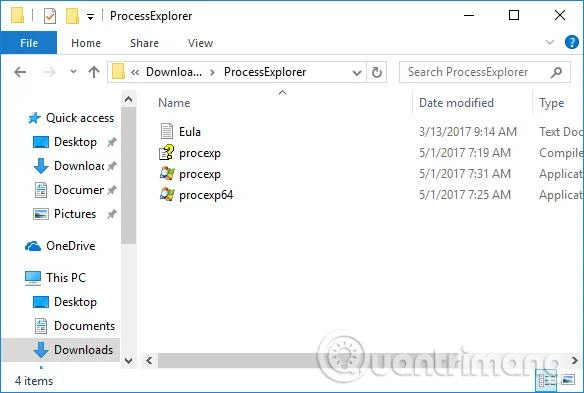
ความจุของเครื่องมือค่อนข้างเบา หลังจากดาวน์โหลด ให้แตกไฟล์ .zip จากนั้นในโฟลเดอร์ที่แตกไฟล์ Process Explorer หลังจากแตกไฟล์ ให้คลิกที่ไฟล์การติดตั้ง เครื่องมือนี้จะมี 2 เวอร์ชันสำหรับ Windows 32 บิตและ 64 บิต คุณเลือกเวอร์ชันที่ถูกต้องของ Process Explorer สำหรับคอมพิวเตอร์ของคุณ
ขั้นตอนที่ 2:
เมื่อคลิกที่ไฟล์การติดตั้งโปรแกรมอินเทอร์เฟซข้อกำหนดการใช้งานจะปรากฏขึ้น คลิกตกลงเพื่อยอมรับการติดตั้งให้เสร็จสิ้น
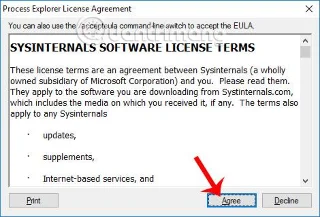
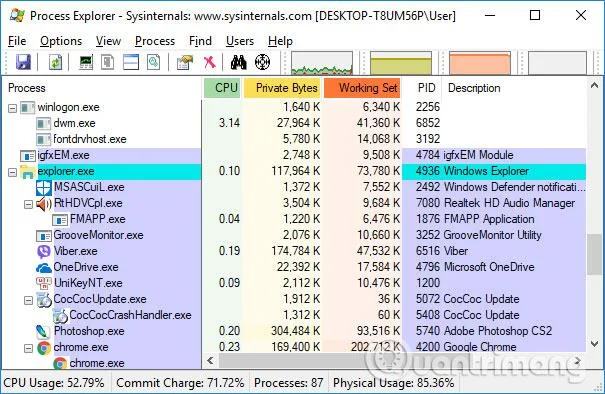
ดังนั้นเราจึงได้ติดตั้ง Process Explorer แล้ว กระบวนการนี้รวดเร็วมาก โดยไม่มีขั้นตอนการติดตั้งมากมายเหมือนโปรแกรมอื่นๆ
ขั้นตอนที่ 3:
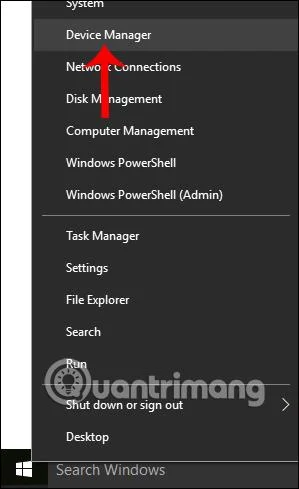
ต่อไปเราจะเข้าถึง Device Managerบนคอมพิวเตอร์ คลิกขวาที่ไอคอน Start และเลือก Device Manger หรือคุณสามารถกด Windows + R เพื่อเปิดกล่องโต้ตอบ Run จากนั้นพิมพ์คำหลัก devmgmt.msc แล้วคลิก OK เพื่อเข้าถึง Device Manger
ขั้นตอนที่ 4:
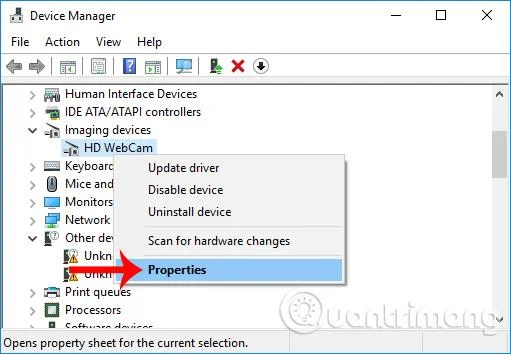
ในอินเท อร์เฟซ Device Manager ให้คลิกImaging Devicesในรายการแบบเลื่อนลง ผู้ใช้จะเห็นชื่ออุปกรณ์เว็บแคมที่ใช้งานบนคอมพิวเตอร์ คลิกขวาที่อุปกรณ์เว็บแคมและเลือกProperties
ขั้นตอนที่ 5:
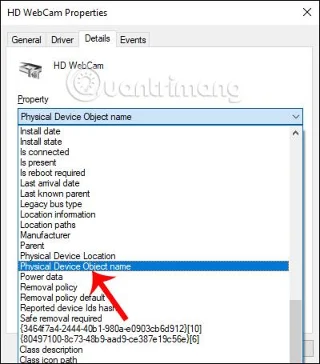
กล่องโต้ตอบกล่องโต้ตอบใหม่จะปรากฏขึ้น คลิกแท็บรายละเอียดเพื่อดูข้อมูลเกี่ยวกับอุปกรณ์เว็บแคม ใน ส่วน คุณสมบัติให้เลือกชื่อออบเจ็กต์อุปกรณ์ทางกายภาพในรายการ
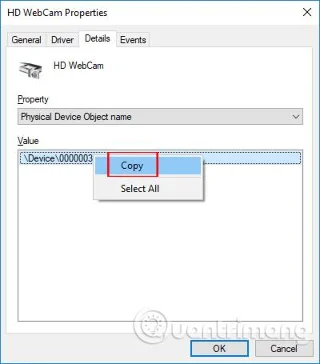
จากนั้นในส่วนค่าเราจะเห็นข้อมูลเกี่ยวกับอุปกรณ์เว็บแคม คลิกขวาที่ลำดับหมายเลขนั้นแล้วคลิกคัดลอก ค่าของรายการค่านี้จะแตกต่างกันเนื่องจากอุปกรณ์เว็บแคมในเครื่องที่ต่างกันจะแตกต่างกัน
ขั้นตอนที่ 6:
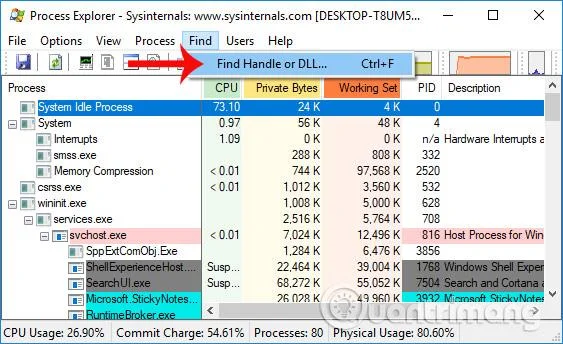
เข้าถึงอินเทอร์เฟซ Process Explorer จากนั้นกด Ctrl + F หรือเลือกFindจากนั้นเลือกFind Handle หรือ DLL
ขั้นตอนที่ 7:
เฟรมสำหรับป้อนค่าของอุปกรณ์เว็บแคมจะปรากฏขึ้น เราคลิกขวาและเลือกวางเพื่อวางค่าของอุปกรณ์ที่เราเพิ่งคัดลอก จากนั้นกดปุ่มค้นหาเพื่อค้นหา
เครื่องมือจะค้นหาแอปพลิเคชันทั้งหมดที่ใช้เว็บแคม
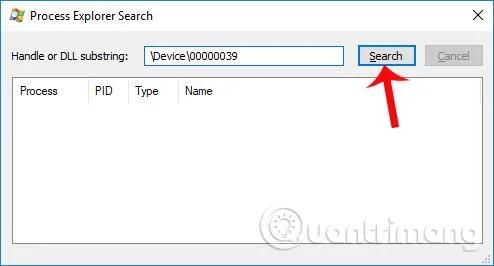
หมายเหตุสำหรับผู้ใช้หากแอปพลิเคชันใช้เว็บแคมเมื่อ 10 วินาทีที่แล้วและไม่ใช้งานอีกต่อไปในขณะที่คุณทำการค้นหาด้วย Process Explorer แอปพลิเคชันนั้นจะไม่พบแอปพลิเคชันนั้น
ขั้นตอนที่ 8:
เป็นผลให้เครื่องมือจะสรุปว่าโปรแกรมใดกำลังใช้เว็บแคมบนคอมพิวเตอร์
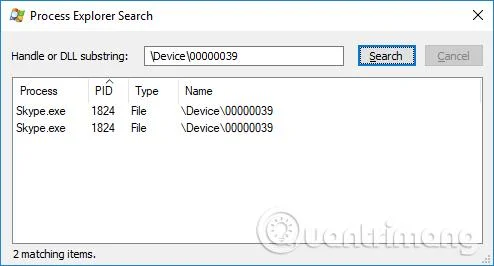
หากคุณไม่แน่ใจเกี่ยวกับความปลอดภัยของซอฟต์แวร์หรือแอพพลิเคชั่นที่ใช้เว็บแคมบนคอมพิวเตอร์ของคุณ วิธีที่ดีที่สุดคือหยุดใช้แอพพลิเคชั่นแล้วถอนการติดตั้ง ที่อินเทอร์เฟซ Process Explorer ให้คลิกขวาที่แอปพลิเคชันแล้วเลือกKill Processเพื่อหยุดแอปพลิเคชันชั่วคราว สุดท้าย ลบแอปพลิเคชันออกจากคอมพิวเตอร์ของคุณ
ดังนั้นด้วยเครื่องมือ Process Explorer ผู้ใช้สามารถตรวจสอบได้ว่าแอปพลิเคชันใดกำลังใช้เว็บแคมบนคอมพิวเตอร์ ในกรณีที่เราตรวจพบแอปพลิเคชันที่น่าสงสัย เราสามารถหยุดการทำงานของแอปพลิเคชันได้ทันทีบนอินเทอร์เฟซ Process Explorer ดังนั้นจึงถอนการติดตั้งเพื่อหลีกเลี่ยงการโจมตีคอมพิวเตอร์ผ่านเว็บแคม
ขอให้คุณประสบความสำเร็จ!


