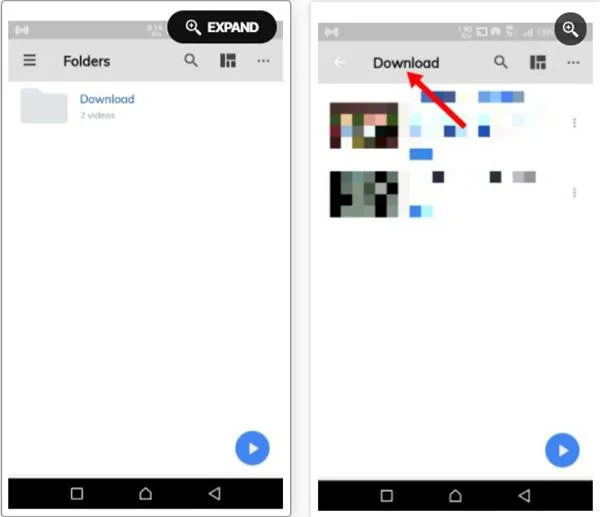
ไม่ต้องการป้อนรหัสผ่านทุกครั้งที่คุณเปิด Chromebook ใช่ไหม หากคุณมีโทรศัพท์ Android คุณสามารถปลดล็อกคอมพิวเตอร์ได้จากโทรศัพท์ของคุณ ในบทความด้านล่าง Quantrimang จะแสดงวิธีปลดล็อก Chromebook บน Android
ก่อนที่จะปลดล็อก Chromebook ด้วยโทรศัพท์ Android คุณต้องเชื่อมต่ออุปกรณ์ทั้งสองเข้าด้วยกันก่อน คุณต้องทราบด้วยว่าฟีเจอร์นี้ใช้ได้เฉพาะบนโทรศัพท์ที่ใช้ Android 5.1 ขึ้นไป Chromebook ต้องใช้ Chrome OS 71 เป็นอย่างน้อย นอกจากนี้ โทรศัพท์ Android และ Chromebook จะต้องลงชื่อเข้าใช้บัญชี Google เดียวกันด้วย
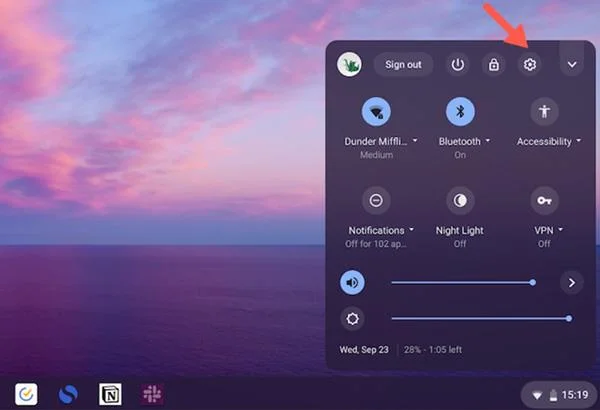
จากนั้น บน Chromebook ของคุณ คลิกส่วนสถานะที่มุมขวาล่างของหน้าจอ ซึ่งแสดงสถานะ Wifi และแบตเตอรี่ ในหน้า ถัดไป เลือกไอคอนการตั้งค่าเพื่อเข้าสู่ เมนู การตั้งค่า
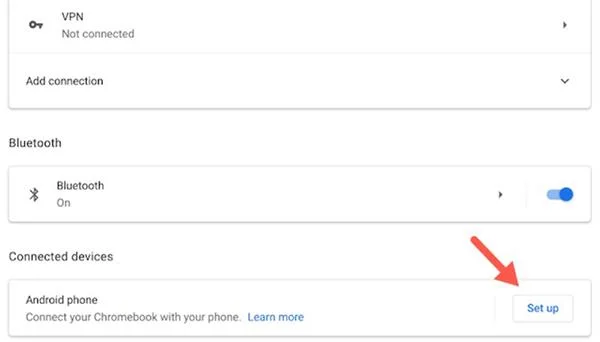
เลื่อนลงไปที่ ส่วน อุปกรณ์ที่เชื่อมต่อและเลือกตั้งค่าถัด จาก ตัวเลือกโทรศัพท์ Android
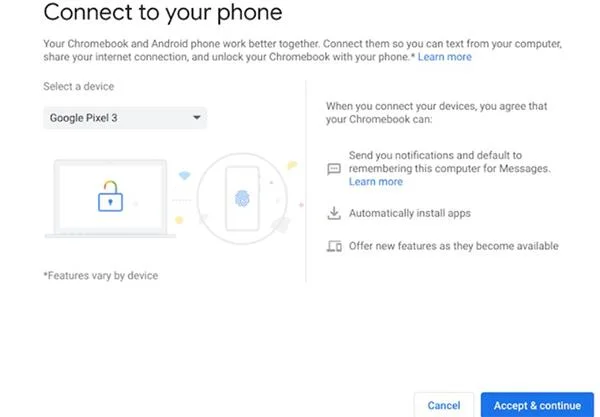
ในหน้าต่างป๊อปอัป ให้เลือกโทรศัพท์ Android ของคุณจากSelect A Deviceจากนั้นเลือกยอมรับและดำเนินการต่อในตอนท้าย
ในหน้าถัดไป เข้าสู่ระบบ Google จากนั้นคุณจะเห็น หน้าต่างยืนยันการตั้ง ค่าทั้งหมดปรากฏขึ้น คลิกเสร็จสิ้นเพื่อปิดหน้าต่าง
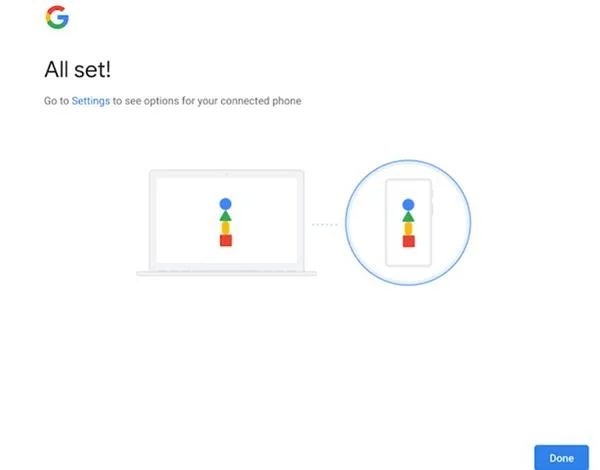
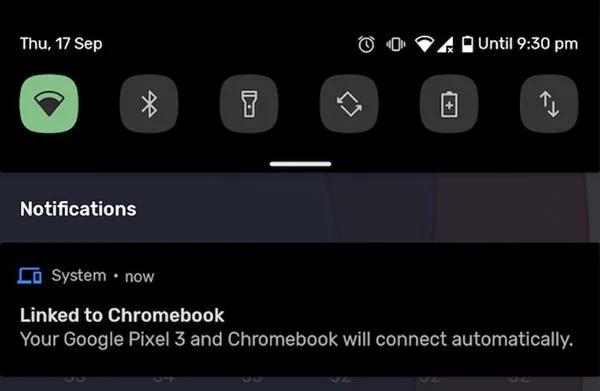
กลับไปที่ เมนู การตั้งค่า ของ Chromebook ค้นหา ตัวเลือกยืนยันใน ส่วน อุปกรณ์ที่เชื่อมต่อ จากนั้น ปลดล็อคโทรศัพท์ Android ของคุณหากล็อคอยู่ คุณจะได้รับการแจ้งเตือนบน Chromebook และโทรศัพท์ Android ของคุณเมื่อเชื่อมต่ออุปกรณ์ทั้งสองเข้าด้วยกัน
กลับไปที่การตั้งค่า > อุปกรณ์ที่เชื่อมต่อบน Chromebook ของคุณ และเลือกโทรศัพท์ Android ของคุณ เปิด ตัวเลือกSmart Lockและป้อนรหัสผ่าน Chromebook ของคุณ
ล็อก Chromebook ของคุณเพื่อทดสอบว่า Smart Lock ทำงานหรือไม่โดยกดปุ่มใดๆ บนแป้นพิมพ์ค้างไว้
ทันทีที่คุณปลดล็อคด้วยโทรศัพท์ Android ไอคอนแม่กุญแจที่อยู่ถัดจากกล่องรหัสผ่านจะเปลี่ยนจากสีส้มเป็นสีน้ำเงินด้วย ดังนั้นกระบวนการนี้จึงได้รับการยืนยันแล้ว สิ่งที่คุณต้องทำคือคลิกที่รูปโปรไฟล์เพื่อปลดล็อค Chromebook ของคุณ