
คุณกำลังพิมพ์บนแล็ปท็อป และทันใดนั้น ปุ่มบางปุ่มก็เริ่มป้อนอักขระเป็นตัวเลขและสัญลักษณ์แทนตัวอักษร เกิดอะไรขึ้น? เป็นไปได้มากว่าคำตอบอยู่ที่Num Lockกุญแจของคุณ สาเหตุและวิธีแก้ไขข้อผิดพลาดนี้มีดังนี้
Num Lock คืออะไร?
Num Lockย่อมาจากnumber lockเป็นคุณสมบัติของคีย์บอร์ดพีซีที่มีอายุย้อนกลับไปถึง IBM PC เครื่องแรกในปี 1981 เพื่อประหยัดพื้นที่บนคีย์บอร์ด IBM จึงตัดสินใจให้ปุ่มบนแป้นตัวเลขทำหน้าที่สองเท่า (ทำหน้าที่เป็นทั้งปุ่มตัวเลขและเคอร์เซอร์ ). ในการสลับโหมดสำหรับ Num Lockคีย์IBM ได้แนะนำคีย์
ด้านล่างนี้เป็นตัวอย่างตำแหน่งแป้นพิมพ์ตัวเลขทั่วไปบนแป้นพิมพ์เดสก์ท็อป
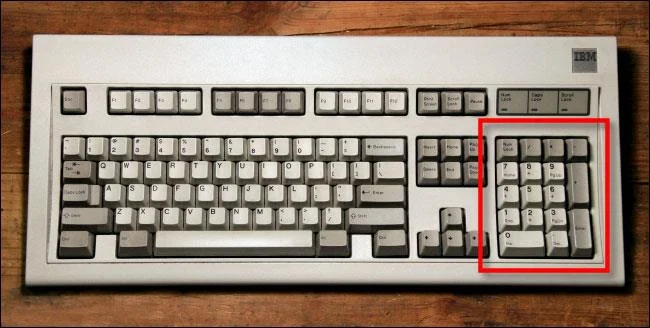
ตำแหน่งแป้นพิมพ์ตัวเลขทั่วไปบนแป้นพิมพ์เดสก์ท็อป
เมื่อNum Lockเปิดใช้งาน แป้นพิมพ์ตัวเลขบนเดสก์ท็อปพีซีของคุณจะทำหน้าที่เหมือนแป้นพิมพ์เพิ่มเติมที่มีตัวเลขและสัญลักษณ์ (เช่น* , /และ+ ) แทนการดำเนินการทางคณิตศาสตร์ เมื่อNum Lockปิด ปุ่มกดจะทำหน้าที่เป็นปุ่มเคอร์เซอร์ (เช่น ลูกศรขึ้นและลง) และปุ่มแก้ไขบางปุ่ม (เช่นHomeและInsert)
Num Lock บนแล็ปท็อปแตกต่างกันอย่างไร?
แล็ปท็อปส่วนใหญ่ไม่มีแป้นพิมพ์ตัวเลขเฉพาะ ดังนั้นNum Lockจึงทำงานแตกต่างออกไปในแล็ปท็อป แทนที่จะเปลี่ยนปุ่มเคอร์เซอร์เป็นตัวเลข จะแปลงตัวอักษร QWERTY บนคีย์บอร์ดบางส่วนให้เป็นปุ่มกดเสมือน
ด้านล่างนี้คือตัวอย่างแป้นพิมพ์ที่ผลิตโดย Acer สำหรับแล็ปท็อป Windows 10 เมื่อคุณกดปุ่ม ปุ่มทั้งNum Lock15 ปุ่มจะเปลี่ยนเป็นแป้นพิมพ์เสมือน หากกดไอคอนในวงกลมสีแดงจะปรากฏขึ้น
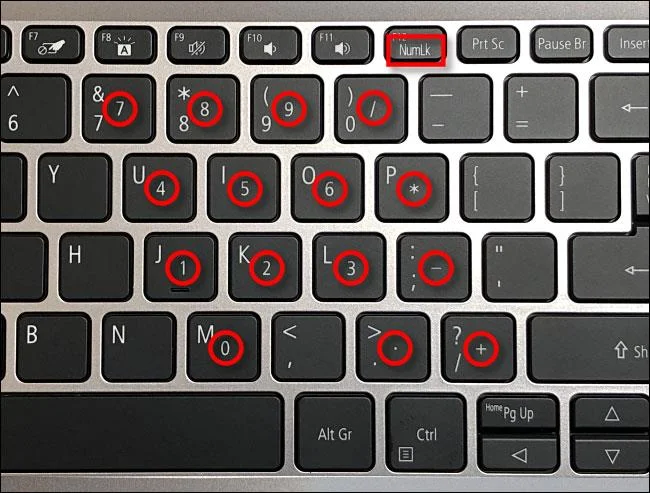
คีย์บอร์ดที่ผลิตโดย Acer สำหรับแล็ปท็อป Windows 10
แล็ปท็อปที่คุณเป็นเจ้าของมักจะดูแตกต่างจากภาพประกอบนี้ แต่ผู้ผลิตหลายรายใช้ปุ่มทางด้านขวาของแป้นพิมพ์ในรูปแบบต่างๆ เป็นแป้นพิมพ์ที่Num Lockมี
ดังนั้นหากคุณกดปุ่มNum Lockบนแล็ปท็อปโดยไม่ตั้งใจ คุณอาจประสบปัญหาเช่นนี้
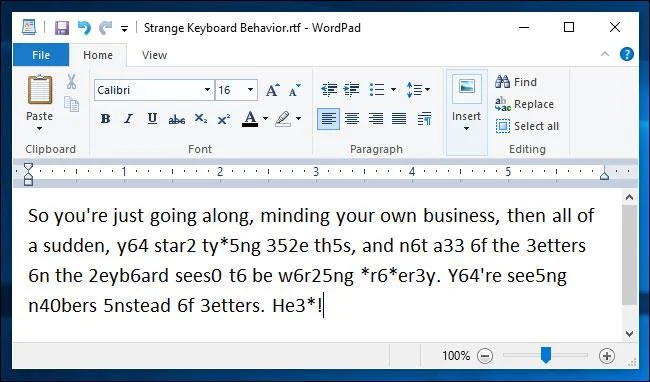
หากคุณกดปุ่ม Num Lock บนแล็ปท็อปโดยไม่ตั้งใจ คุณอาจประสบปัญหาเช่นนี้
ในกรณีนั้น คุณสามารถพิมพ์ตัวเลขแทนตัวอักษรได้ เนื่องจากปุ่มNum Lockเปิดอยู่ ต่อไปนี้เป็นวิธีปิดปุ่ม Num Lock
วิธีปิดปุ่ม Num Lock บนแล็ปท็อป
ขั้นตอนแรกในการปิดNum Lock คือการค้นหาตำแหน่งสำคัญNum Lockบนแล็ปท็อปของคุณ ตำแหน่งอาจแตกต่างกันไปตามผู้ผลิต แต่โดยปกติจะอยู่ที่มุมขวาบนของแป้นพิมพ์
มองหากุญแจเล็กๆ ที่เขียนว่าNum Lock , NumLkหรือแม้แต่สัญลักษณ์แม่กุญแจเล็กๆ ที่มีเลข1อยู่ข้างใน
ตัวอย่างเช่น นี่คือตำแหน่งสำคัญNum Lockบนแล็ปท็อป Acer
ตำแหน่งของปุ่ม Num Lock บนแล็ปท็อป Acer
ในกรณีนี้ คีย์Num Lockจะทำหน้าที่เป็นทั้งคีย์F12และค่าเริ่มNum Lockต้น
แล็ปท็อปบางเครื่องอาจต้องให้คุณกดปุ่มค้างไว้FnขณะกดNum Lockเพื่อเปิดหรือปิด
นอกจากนี้ แป้นพิมพ์แล็ปท็อปบางรุ่นอาจมีไฟแสดงสถานะเพื่อระบุว่าNum Lockเปิดหรือปิดอยู่
หากคุณมีปัญหาในการหากุญแจNum Lockให้ลองค้นหาวลีคำหลักชื่อผู้ผลิต + ชื่อแล็ปท็อป + ตำแหน่งกุญแจ numlockบน Google เพื่อดูว่าคุณสามารถหาเว็บไซต์ที่ให้คำแนะนำเฉพาะสำหรับอุปกรณ์ของคุณได้หรือไม่ แล็ปท็อปของคุณไม่พบ
ป้องกันปัญหา Num Lock ในอนาคต
ตอนนี้คุณรู้เกี่ยวกับปุ่ม Num Lock แล้วและสามารถปิดได้อย่างง่ายดาย หากคุณพบว่าตัวเองพิมพ์ตัวเลขแทนตัวอักษรโดยไม่ตั้งใจ หากคุณต้องการรับการแจ้งเตือนด้วยเสียงเมื่อคุณกดปุ่มNum Lockให้ทำตามคำแนะนำ: ส่งเสียงเมื่อคุณกด Caps Lock, Num Lock หรือ Scroll Lock Windows 10 คุณจะรู้ได้หากคุณกดปุ่มนี้โดยไม่ตั้งใจ


