
เรากำลังอยู่ในยุค 4.0 รถยนต์ที่ขับเคลื่อนด้วยตนเองและอุปกรณ์มือถือที่เชื่อมต่อแบบไร้สายกำลังเปลี่ยนแปลงชีวิตของเราไปแล้ว อย่างไรก็ตาม เครื่องพิมพ์ตามบ้านยังคงเป็นเทคโนโลยีที่ดูเหมือนติดอยู่ในอดีต เรายังต้องยอมรับว่าผู้ผลิตเครื่องพิมพ์พยายามที่จะตามกระแสดังกล่าว โดยเห็นได้จากข้อเท็จจริงที่ว่าพวกเขาได้นำการเชื่อมต่อWi -Fi มาสู่เครื่องพิมพ์แม้ว่าจะยังทำงานได้ไม่ดีนักก็ตาม . สาเหตุของเครื่องพิมพ์ Wi-Fi ไม่ทำงานตลอดจนวิธีแก้ไขปัญหานั้นมีมากมายนับไม่ถ้วน ในบทความนี้ เราจะเรียนรู้เกี่ยวกับปัญหาทั่วไปบางประการเกี่ยวกับการเชื่อมต่อ Wi-Fi บนเครื่องพิมพ์ที่ใช้อุปกรณ์ Windows และวิธีแก้ไข
ไดรเวอร์เครื่องพิมพ์
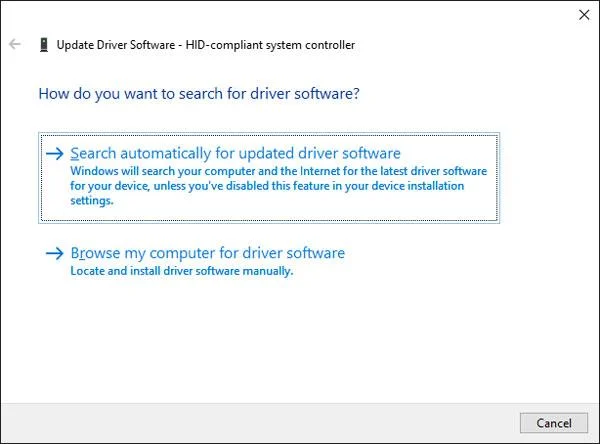
คุณควรเก็บแพ็คเกจไดรเวอร์ไว้สำหรับเครื่องพิมพ์ Wi-Fi ที่คุณใช้อยู่ในคอมพิวเตอร์ของคุณเสมอ ดาวน์โหลดไดรเวอร์ที่เหมาะสมจากเว็บไซต์อย่างเป็นทางการของผู้ผลิตและเก็บไว้ในโฟลเดอร์ที่คุณจะจำได้ในกรณีที่คุณต้องการ แพ็คเกจเหล่านี้ไม่จำเป็นต้องให้คุณถอนการติดตั้งและติดตั้งเครื่องพิมพ์ Wi-Fi ใหม่เสมอไป แต่สามารถใช้เพื่อช่วยให้พีซีของคุณ "ค้นพบ" เครื่องพิมพ์อีกครั้งโดยกำหนดพอร์ตอย่างถูกต้องและดำเนินการงานที่จำเป็นอื่น ๆ อีกมากมาย
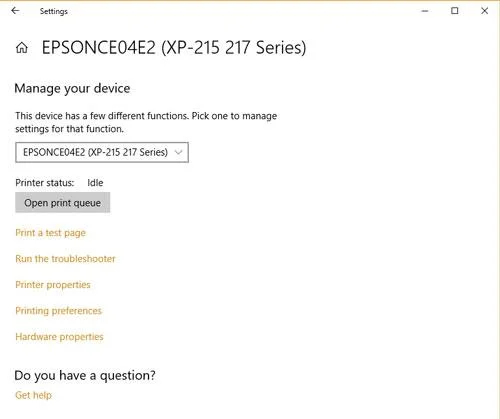
Windows 10ยังมีคุณลักษณะการแก้ไขปัญหาเครื่องพิมพ์ในตัวซึ่งจะสแกนหาปัญหาการเชื่อมต่อกับเครื่องพิมพ์ของคุณโดยอัตโนมัติ ไปที่การตั้งค่า -> อุปกรณ์ -> เครื่องพิมพ์และสแกนเนอร์จากนั้นเลือกเครื่องพิมพ์ Wi-Fi ของคุณจากรายการ (หากคุณเห็น) คลิกจัดการแล้วเรียกใช้ตัวแก้ไขปัญหา หากการแก้ไขเหล่านี้ไม่ได้ผล เราจะไปที่เหตุผลถัดไป
เชื่อมต่อ
เครื่องพิมพ์ Wi-Fi จำนวนมากจะไม่ตรวจพบพีซีของคุณ หากคุณไม่กำหนดให้ Wi-Fi อยู่ในโหมดการสแกน ซึ่งจะแตกต่างกันไปในแต่ละเครื่องพิมพ์ แต่โดยทั่วไปข้อมูลที่ควรจะปรากฏบนหน้าจอขนาดเล็กบนเครื่องพิมพ์ของคุณมักจะประกอบด้วยตัวเลือกการสแกนหรือค้นหา 2 ตัวเลือกในการตั้งค่า-> Wi-Fi/เครือข่าย/คล้ายกัน
หากเครื่องพิมพ์ของคุณไม่มีหน้าจอ เพียงกดปุ่ม Wi-Fi บนเครื่องพิมพ์ค้างไว้จนกระทั่งไฟเริ่มกะพริบ ในขณะเดียวกัน ให้ไปที่เครื่องพิมพ์และสแกนเนอร์บน PC ของคุณ จากนั้นคลิกเพิ่มเครื่องพิมพ์หรือสแกนเนอร์ หากเครื่องพิมพ์ Wi-Fi ของคุณแสดงบนหน้าจอ ให้คลิกที่เครื่องพิมพ์นั้นและหวังว่าจะสร้างการเชื่อมต่อได้

คุณควรจับตาดูแผงข้อมูลเครื่องพิมพ์ Wi-Fi ซึ่งสามารถเข้าถึงได้โดยการกดปุ่ม "i" หรือไปที่ ตัวเลือก ข้อมูลการวินิจฉัย/เครื่องพิมพ์บนหน้าจอเครื่องพิมพ์ Wi-Fi ของคุณ นี่จะแสดงที่อยู่ IP ของเครื่องพิมพ์และบอกคุณว่าเชื่อมต่อกับเครือข่ายของคุณจริงหรือไม่ ถ้าไม่เช่นนั้น คุณควรติดตั้งเครื่องพิมพ์ของคุณใหม่หรือเชื่อมต่อผ่านสาย USB เข้ากับคอมพิวเตอร์ของคุณ และตั้งค่าด้วยวิธีนั้น
หากเครื่องพิมพ์ Wi-Fi ของคุณเชื่อมต่อกับเครือข่ายแต่ยังคงใช้งานไม่ได้ วิธีแก้ปัญหาด้านล่างอาจช่วยได้
ล้างตัวจัดคิวเครื่องพิมพ์
เริ่มจากสิ่งง่าย ๆ กันก่อนหากคุณติดตั้งเครื่องพิมพ์ Wi-Fi และใช้งานได้ดีจนกระทั่งครั้งสุดท้ายที่คุณใช้ก็มีโอกาสมากขึ้นที่ปัญหากะทันหันนี้จะเกิดขึ้นจากเครื่องพิมพ์ บัฟเฟอร์เครื่องพิมพ์ (คิวเครื่องพิมพ์ ) อุดตัน
หากต้องการล้างสปูลเครื่องพิมพ์ของคุณจริงๆ ให้เปิด เมนู Startป้อนคำหลัก "services" ในแถบค้นหา และคลิก รายการ Servicesเมื่อปรากฏขึ้น
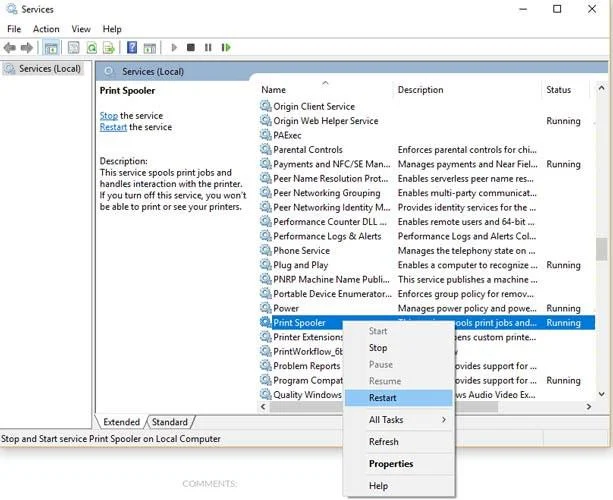
ในหน้าต่างใหม่ที่ปรากฏขึ้น ให้เลื่อนลงจนกว่าคุณจะเห็นรายการPrinter Spoolerคลิกขวาที่รายการแล้วคลิกRestart
เปิดการค้นพบเครือข่าย
หากเครื่องพิมพ์ Wi-Fi ของคุณได้รับการติดตั้งและทำงานได้ดีกับคอมพิวเตอร์บางเครื่องในเครือข่ายของคุณ แต่ปฏิเสธที่จะเชื่อมต่อกับคอมพิวเตอร์เครื่องอื่น คุณอาจต้องเปิดNetwork Discoveryบนคอมพิวเตอร์เครื่องนั้น ( คุณสามารถลองทำสิ่งนี้ได้หากคุณเพิ่งอัปเดต Windows และ เครื่องพิมพ์ Wi-Fi หยุดทำงาน)

คลิก เมนู Startจากนั้นพิมพ์แผงควบคุม คำ หลัก จากนั้นให้เข้าไปที่Network and Sharing Center -> เปลี่ยนการตั้งค่าการแชร์ขั้นสูง ตรวจสอบให้แน่ใจว่าคุณได้ ทำเครื่องหมายเปิด การค้นพบเครือข่ายแล้วคลิกบันทึกการเปลี่ยนแปลง
ที่อยู่ IP ของเครื่องพิมพ์ถูกต้องหรือไม่
ที่อยู่ IP ของอุปกรณ์เครือข่ายในบ้านมีคลาสหลักอยู่สามคลาส โดยแต่ละคลาสมีหมายเลขต่างกัน คลาสหลักสามคลาสคือคลาส A (10.xxx), คลาส B (172.xxx) และคลาส C (192.xxx) ในหน้าข้อมูลเครื่องพิมพ์ที่คุณเข้าถึงในส่วนการเชื่อมต่อด้านบน คุณจะเห็นที่อยู่ IP ของเครื่องพิมพ์ใน 'iPV4'
มาถึงส่วนสำคัญแล้ว: ที่อยู่ IP ของเครื่องพิมพ์ของคุณต้องมีสามส่วนแรกเหมือนกันกับที่อยู่ IP ของคอมพิวเตอร์ของคุณ (คุณสามารถตรวจสอบที่อยู่ IPv4 ของพีซีของคุณได้โดยการป้อนคำ สั่ง ipconfigในพร้อมท์คำสั่ง ) เฉพาะส่วนที่สี่และส่วนสุดท้ายเท่านั้นที่ต้องแตกต่างกัน
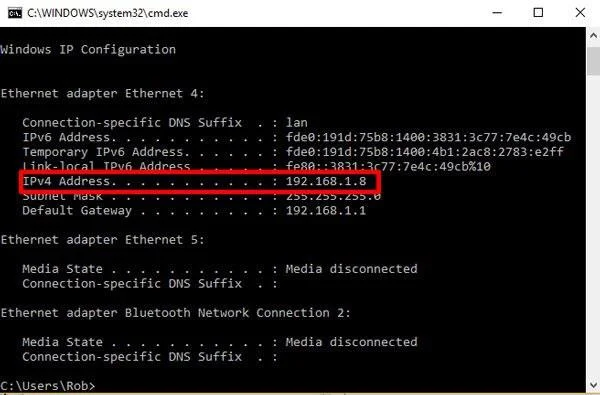
หากคุณพบข้อมูลที่ไม่ตรงกัน คุณจะต้องเปลี่ยนที่อยู่ IP ของเครื่องพิมพ์
ในการดำเนินการนี้ ไปที่เครื่องพิมพ์และสแกนเนอร์คลิกที่เครื่องพิมพ์ของคุณ จากนั้นคลิกจัดการ -> คุณสมบัติเครื่องพิมพ์ -> พอร์ต -> เพิ่มพอร์ต
ในหน้าต่างใหม่ คลิกพอร์ต TCP/IP มาตรฐาน พอร์ตใหม่จากนั้นป้อนที่อยู่ IP ที่อยู่ iPV4 ของพีซีในตัวอย่างในบทความคือ 192.168.1.8 ดังนั้นเราจึงสามารถสร้างที่อยู่ IP ของเครื่องพิมพ์เป็น 192.168.1.7
คลิกถัดไปและรอให้พีซีของคุณตั้งค่าพอร์ต จากนั้นกลับไปที่รายการในหน้าต่าง Printer Ports ทำเครื่องหมายในช่องถัดจากพอร์ตใหม่ แล้วคลิกOK
หวังว่าวิธีแก้ปัญหาข้างต้นจะเป็นประโยชน์เมื่อคุณประสบปัญหากับเครื่องพิมพ์ Wi-Fi บน Windows 10 ขอให้คุณประสบความสำเร็จ!
ดูเพิ่มเติม:


