
ตั้งแต่ iOS 16.3 เป็นต้นไป Apple ได้ตั้งค่าคีย์ความปลอดภัยทางกายภาพเพิ่มเติมเพื่อเพิ่มความปลอดภัยให้กับบัญชี Apple ID ของผู้ใช้ คีย์ความปลอดภัยทางกายภาพนี้จะลดความเป็นไปได้ที่จะถูกโจมตีบัญชี จึงเปิดเผยข้อมูลส่วนบุคคลของคุณเพื่อวัตถุประสงค์ที่เป็นอันตราย ด้านล่างนี้เป็นคำแนะนำในการเพิ่มรหัสความปลอดภัย Apple ID
คีย์ความปลอดภัยของ Apple ID คืออะไร
ดังที่ได้กล่าวไว้ข้างต้น คีย์ความปลอดภัยของ Apple ID ช่วยเพิ่มการป้องกันบัญชีจากการโจมตีและการแฮ็กบัญชีเพื่อขโมยข้อมูลและข้อมูลส่วนบุคคล
คีย์ความปลอดภัยคืออุปกรณ์ฮาร์ดแวร์ของบริษัทอื่นขนาดเล็กที่สามารถเชื่อมต่อกับ iPhone ของคุณและใช้เพื่อยืนยันตัวตนของคุณเมื่อลงชื่อเข้าใช้บัญชี Apple ID ของคุณ ปุ่มทางกายภาพจะแทนที่รหัสยืนยันที่ใช้ในการตรวจสอบสิทธิ์แบบสองปัจจัยของ Apple IDเพื่อป้องกันไม่ให้ผู้โจมตีดักฟังหรือเข้าถึงข้อมูล
คำแนะนำในการตั้งค่ารหัสรักษาความปลอดภัย Apple ID
ขั้นตอนที่ 1:
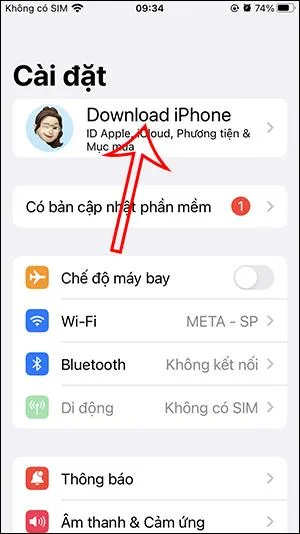
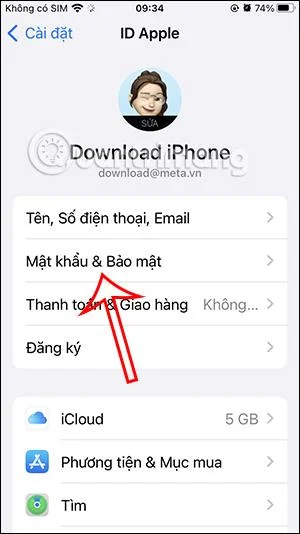
ที่อินเทอร์เฟซบนโทรศัพท์ ขั้นแรก ให้เข้าไป ที่การตั้งค่าจากนั้น คลิกที่ บัญชี Apple IDปัจจุบันของคุณ จากนั้นเปลี่ยนไปใช้อินเท อร์เฟซใหม่ ผู้ใช้คลิกที่ การตั้งค่า รหัสผ่านและความปลอดภัย
ขั้นตอนที่ 2:
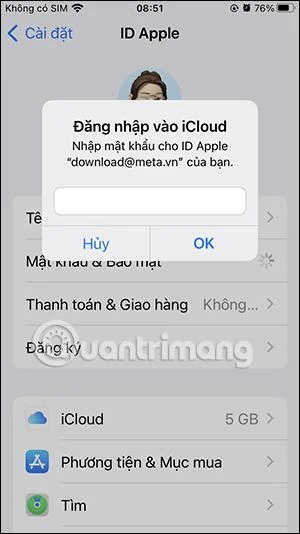
ตอนนี้คุณจะถูกขอให้ป้อนรหัสผ่านบัญชี Apple ID ของคุณเพื่อเข้าถึงการตั้งค่าความปลอดภัยสำหรับบัญชี iPhone ของคุณ
ขั้นตอนที่ 3:
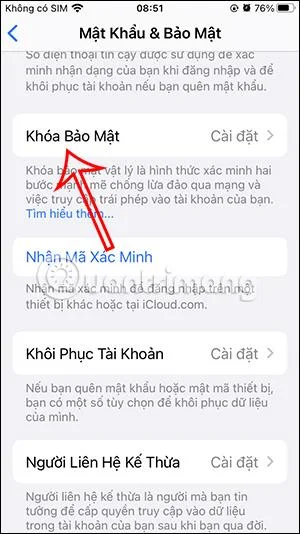
ในอินเทอร์เฟซถัดไป เราคลิกที่คีย์ความปลอดภัยเพื่อดำเนินการตั้งค่าต่อ ที่นี่คุณจะเห็นข้อมูลเบื้องต้นเกี่ยวกับคีย์ความปลอดภัยทางกายภาพสำหรับบัญชี Apple ID ของคุณ คลิกเพิ่มคีย์ความปลอดภัยแล้วทำตามคำแนะนำที่แสดงบนหน้าจอเพื่อดำเนินการต่อ

ขั้นตอนที่ 4:
เมื่อคุณลงชื่อเข้าใช้อุปกรณ์ เว็บไซต์ หรือแอปด้วยคีย์ความปลอดภัย ให้เชื่อมต่อคีย์ความปลอดภัยจริงแล้วทำตามคำแนะนำที่ปรากฏบนหน้าจอ
ขั้นตอนที่ 5:
ในกรณีที่ผู้ใช้ต้องการลบคีย์ความปลอดภัยที่เขาหรือเธอได้ตั้งค่าไว้ เราก็คลิกการตั้งค่า เลือกบัญชี Apple ของคุณ จากนั้นเลือกรหัสผ่านและความปลอดภัย
จากนั้นคลิก ใช้คีย์ จากนั้น ลบคีย์ทั้งหมด เพื่อลบคีย์ความปลอดภัยที่ใช้
หากคุณลบคีย์ความปลอดภัยทั้งหมดออกจาก iPhone อุปกรณ์จะเปลี่ยนกลับไปใช้รหัสยืนยันหกหลักสำหรับการตรวจสอบสิทธิ์แบบสองปัจจัย





