หนึ่งในคุณสมบัติใหม่บน FaceTime สำหรับการอัปเกรด iOS ล่าสุดคือการตั้งค่ากำหนดเวลาการโทร FaceTime กับเพื่อนหรือกับกลุ่มบางกลุ่ม เมื่อคุณกำหนดเวลาการโทร FaceTimeกับใครบางคน พวกเขาจะได้รับการแจ้งเตือนทันทีผ่านที่อยู่อีเมลที่คุณป้อน บทความด้านล่างจะแนะนำให้คุณกำหนดเวลา FaceTime บน iPhone
วิธีกำหนดเวลา FaceTime บน iPhone
ขั้นตอนที่ 1:
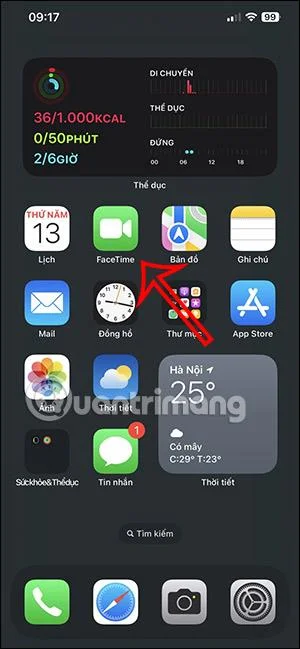
บนโทรศัพท์ iPhone ผู้ใช้คลิกที่แอปพลิเคชัน FaceTimeเพื่อดำเนินการกำหนดเวลา
ขั้นตอนที่ 2:
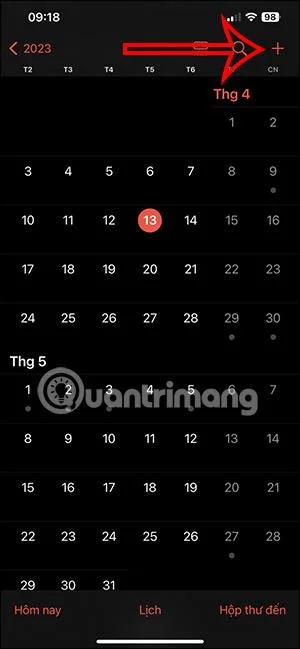
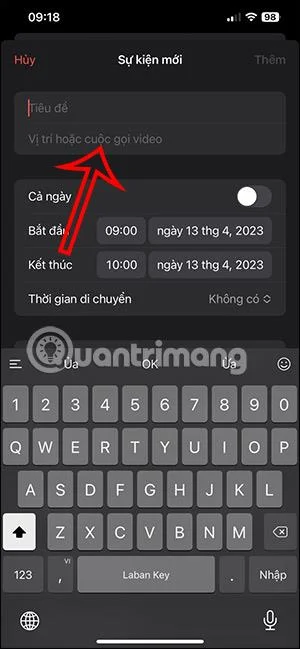
หากต้องการแสดงอินเทอร์เฟซปฏิทินบน iPhone ให้คลิกไอคอนเครื่องหมายบวกที่มุมขวาบนของหน้าจอ ต่อไปให้ป้อนชื่อแฮงเอาท์วิดีโอ จากนั้นคลิกตำแหน่งหรือแฮงเอาท์วิดีโอ
ขั้นตอนที่ 3:
ตอนนี้เราคลิกที่แอปพลิเคชั่น FaceTimeเพื่อกำหนดเวลาการโทร จากนั้นคุณเลือกเวลาเริ่มต้นและเวลาสิ้นสุดสำหรับการโทรแบบวิดีโอ FaceTime เพื่อกำหนดเวลา
ขั้นตอนที่ 4:
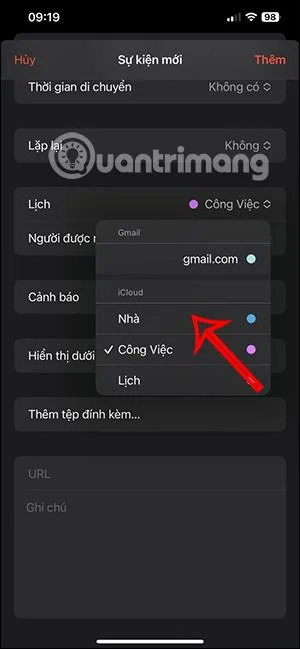
เปลี่ยนไปใช้อินเทอร์เฟซใหม่เลือกประเภทปฏิทินเป็นงานหรือประเภทอื่นหากคุณต้องการ หากคุณใช้อีเมลหลายฉบับ ให้เลือกอีเมลที่คุณต้องการใช้ จากนั้นเลือกเนื้อหาด้านล่าง
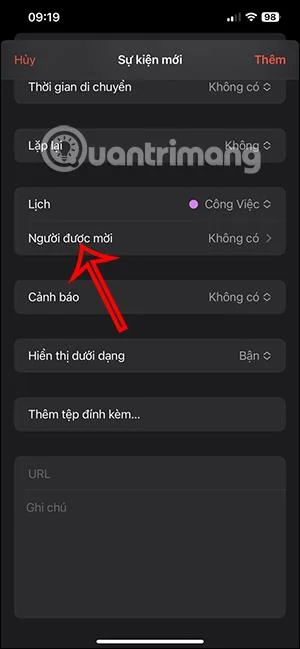
ใต้ส่วนผู้ได้รับเชิญผู้ใช้คลิกที่ผู้ติดต่อที่คุณต้องการเชิญผู้อื่นให้เข้าร่วมการโทร FaceTime หลังจากตั้งค่าแล้วคลิกเพิ่มเพื่อเพิ่มกำหนดการที่กำหนดเวลาไว้
ขั้นตอนที่ 5:
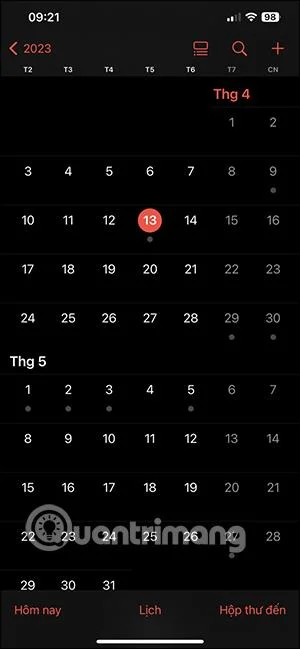
หลังจากกำหนดเวลา FaceTime แล้ว คุณจะเห็นกำหนดการในอินเทอร์เฟซ คลิกที่กำหนดการในอินเทอร์เฟซนี้ เมื่อเปลี่ยนไปใช้อินเทอร์เฟซใหม่ ผู้ใช้คลิกปุ่มเข้าร่วมที่มุมขวา
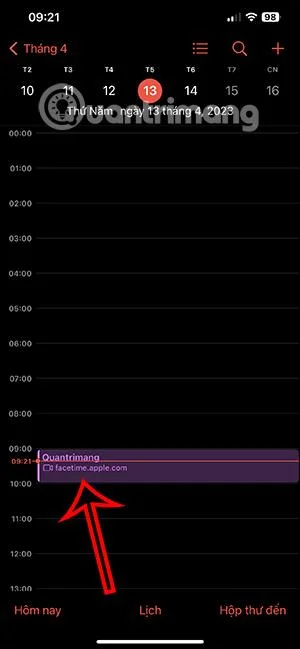

คำแนะนำในการแก้ไขกำหนดเวลา FaceTime ที่กำหนดเวลาไว้
ขั้นตอนที่ 1:
คลิกที่ปฏิทิน Facebook ที่คุณตั้งค่าไว้ จากนั้นคลิกปุ่มแก้ไขที่มุมขวาบน จากนั้นเราจะเข้าสู่เนื้อหาของปฏิทิน FaceTime ที่คุณต้องการเปลี่ยนด้วยอินเทอร์เฟซดังที่แสดง
ขั้นตอนที่ 2:
หากคุณต้องการยกเลิก FaceTime ที่กำหนดเวลาไว้เพียงคลิกลบกิจกรรมด้านล่าง