
บนiOS 14และ iPadOS 14 เพิ่งเปิดตัว เป็นครั้งแรกที่ Apple อนุญาตให้ผู้ใช้ติดตั้งเบราว์เซอร์และอีเมลของบริษัทอื่นเป็นแอปพลิเคชันเริ่มต้น ซึ่งหมายความว่าแทนที่จะใช้ Safari หรือแอปพลิเคชัน Mail ดั้งเดิมของ Apple ผู้ใช้สามารถตั้งค่า iPhone และ iPad ให้เปิดแอปพลิเคชันเช่น Chrome ของ Google และ Gmail โดยอัตโนมัติทุกครั้งที่ระบบต้องการใช้
อย่างไรก็ตาม เมื่อ iOS 14 เปิดตัว แอพของบริษัทอื่นยังไม่พร้อมสำหรับคุณสมบัตินี้ ล่าสุด Google Chrome ได้รับการอัปเดตเพื่อใช้เป็นเบราว์เซอร์เริ่มต้นบน iOS 14
ด้านล่างนี้เราต้องการแนะนำคุณตลอดขั้นตอนที่จำเป็นเพื่อตั้งค่า Chrome เป็นเบราว์เซอร์เริ่มต้นบน iOS 14:
ขั้นตอนที่ 1: ดาวน์โหลดGoogle Chromeเวอร์ชันล่าสุด จาก App Storeหรืออัปเดตแอปพลิเคชันหากคุณได้ติดตั้งไว้แล้ว
ขั้นตอนที่ 2: เปิด แอปการตั้งค่าของ iPhone
ขั้นตอนที่ 3: เลื่อนลงเพื่อค้นหาและเลือกChrome
ขั้นตอนที่ 4: คลิกที่ ตัวเลือก " แอปพลิเคชันเบราว์เซอร์เริ่มต้น "
ขั้นตอนที่ 5: เลือกChrome
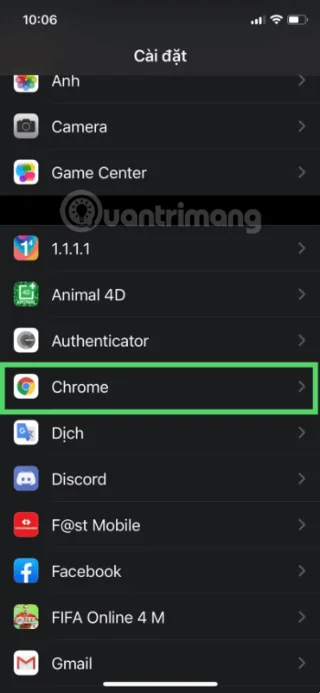
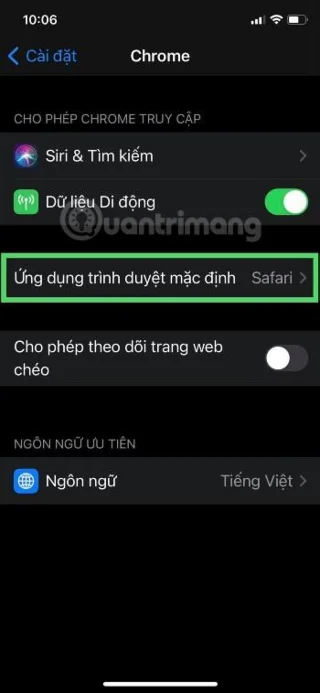

หลังจากที่คุณทำตามขั้นตอนข้างต้นเสร็จแล้ว แอปพลิเคชันใดๆ ที่ต้องการเข้าถึงเว็บไซต์จะเรียกใช้ Google Chrome แทน Safari หากต้องการเปลี่ยนกลับเป็น Safari เพียงทำซ้ำขั้นตอนข้างต้นแล้วเลือก Safari ในขั้นตอนที่ 5
ในอนาคต เป็นไปได้ว่าเบราว์เซอร์หลักๆ เช่น Firefox, Opera... จะได้รับการอัปเดตด้วยความสามารถในการตั้งเป็นค่าเริ่มต้นบน iOS 14 เช่นกัน ขณะนี้ iOS 14 กำลังเผยแพร่เป็นเวอร์ชันทดสอบ มีแนวโน้มว่า iOS 14 เวอร์ชันอย่างเป็นทางการจะเปิดตัวในช่วงงาน "Time Flies" ซึ่งจะจัดขึ้นในวันที่ 15 กันยายน





