
ตามค่าเริ่มต้น รูปภาพบน iPhone จะถูกเชื่อมข้อมูลกับ iCloud เสมอเพื่อสำรองรูปภาพและวิดีโอ ในกรณีที่คุณต้องการกู้คืนข้อมูลบน iPhoneอย่างไรก็ตาม อาจเป็นไปได้ด้วยว่าผู้ใช้ต้องการปิดการซิงค์รูปภาพใน iPhone กับ iCloud ด้วยเหตุผลบางประการ เช่น เราได้สำรองรูปภาพและวิดีโอไว้ใน Google Drive หากต้องการปิดการซิงค์รูปภาพ iPhone กับ iCloud คุณสามารถทำได้ 2 วิธีตามคำแนะนำด้านล่าง
วิธีปิดการซิงค์รูปภาพ iPhone กับ iCloud ใน iCloud
ขั้นตอนที่ 1:
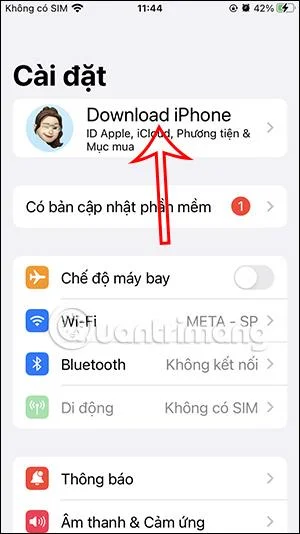
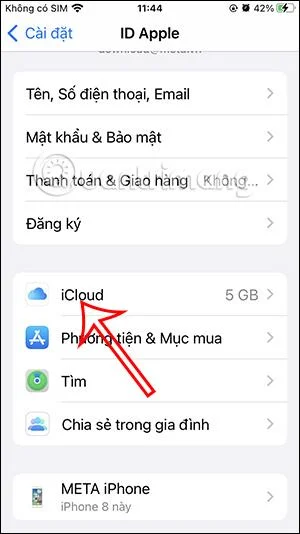
ที่อินเทอร์เฟซบน iPhone ผู้ใช้ คลิกที่ ชื่อบัญชี iCloudของตน เมื่อสลับไปใช้อินเทอร์เฟซใหม่ ผู้ใช้จะคลิกบนiCloudเพื่อรีเซ็ตโหมดการซิงค์เป็น iCloud
ขั้นตอนที่ 2:
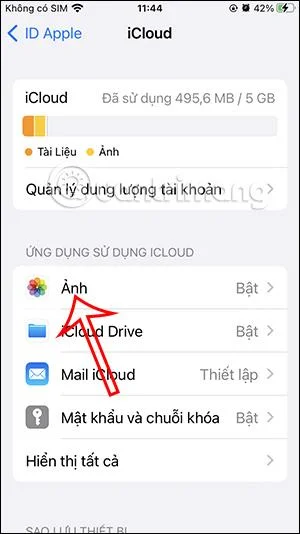
เมื่อสลับไปใช้อินเทอร์เฟซ iCloud เราคลิกที่รายการรูปภาพเพื่อซิงโครไนซ์ข้อมูลกับ iCloud
ขั้นตอนที่ 3:
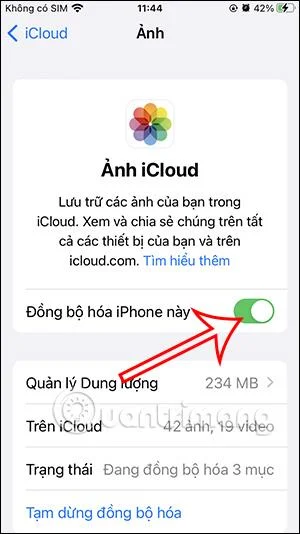
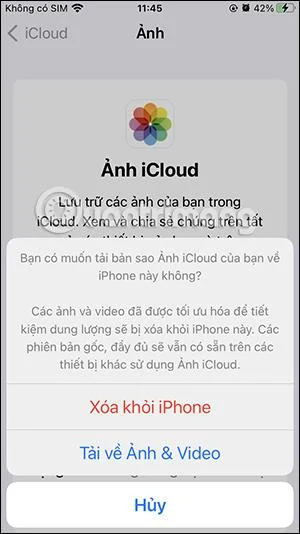
จากนั้นปิดการตั้งค่า iPhone Sync นี้เพื่อไม่ให้สำรองไฟล์มีเดียจาก iPhone ไปยัง iCloud จากนั้นระบบจะถามว่าคุณต้องการดาวน์โหลดสำเนาของไฟล์สื่อก่อนปิดการซิงค์หรือไม่ หรือกด Delete จาก iPhone เพื่อไม่ดาวน์โหลด
วิธีปิดการซิงค์รูปภาพ iPhone กับ iCloud ในการตั้งค่า
ขั้นตอนที่ 1:
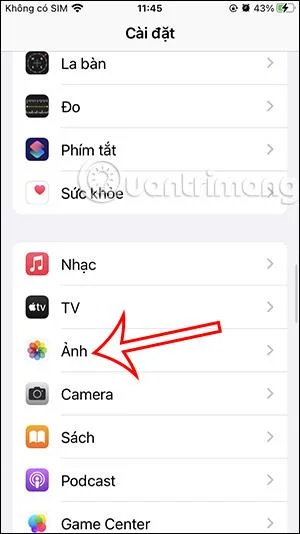
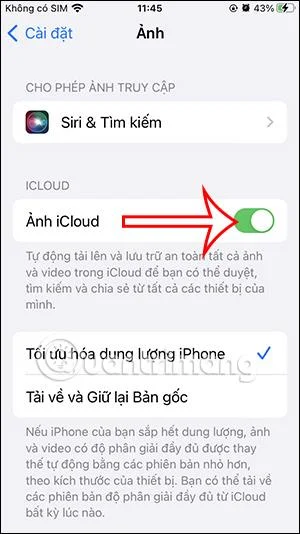
ในอินเทอร์เฟซการตั้งค่าบน iPhone ให้เลื่อนลงและคลิกที่รูปภาพเพื่อปรับ จากนั้นในอินเทอร์เฟซใหม่ในส่วน iCloud ให้ปิดโหมดรูปภาพ iCloud
ขั้นตอนที่ 2:
ณ จุดนี้ คุณจะถูกถามว่าคุณต้องการดาวน์โหลดสำเนาของไฟล์มีเดียบน iPhone ของคุณหรือไม่
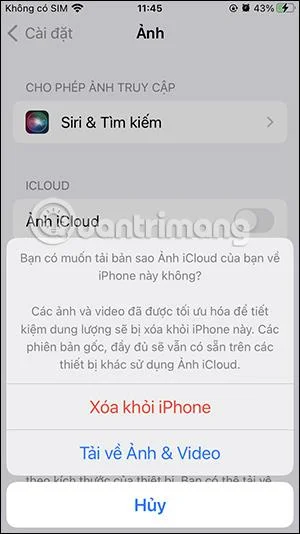
ดังนั้นหลังจากที่คุณปิดการซิงค์ไฟล์มีเดียบน iPhone กับ iCloud จะไม่มีการสำรองข้อมูลไฟล์มีเดียบน iCloud อีกต่อไป ดังนั้นคุณต้องให้ความสนใจ





