
คุณสมบัติ NameDrop ใหม่ บน iOS 17 ช่วยให้เราแบ่งปันข้อมูลและที่อยู่ติดต่อได้อย่างรวดเร็วโดยนำอุปกรณ์ Apple ไว้ใกล้กัน คุณสมบัติ NameDrop บน iPhone สามารถปรับเปลี่ยนเปิดและปิดได้ ขึ้นอยู่กับความต้องการของแต่ละคนในการแบ่งปันข้อมูลหรือไม่ หากคุณต้องการยกเลิกหรือเปิดใช้งานคุณสมบัติ NameDrop บน iPhone ทำได้ง่ายมาก โดยทำตามคำแนะนำด้านล่าง
วิธียกเลิกฟีเจอร์ NameDrop บน iPhone
ขั้นตอนที่ 1:
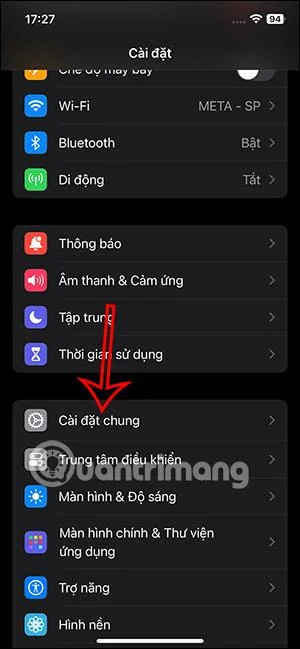
ขั้นแรก ผู้ใช้เข้าถึงการตั้งค่าบนแอปพลิเคชัน จากนั้นคลิกที่การตั้งค่าทั่วไป
ขั้นตอนที่ 2:
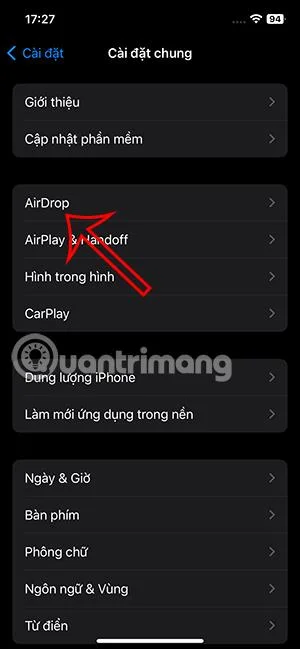
สลับไปที่อินเทอร์เฟซการตั้งค่าทั่วไปสำหรับ iPhone ที่นี่ ผู้ใช้คลิกที่ AirDrop เพื่อปรับการตั้งค่าการใช้งาน AirDrop บางอย่าง
ขั้นตอนที่ 3:
ณ จุดนี้ ผู้ใช้จะเห็น การ ตั้งค่านำอุปกรณ์เข้ามาใกล้ยิ่งขึ้น ซึ่งเป็นฟีเจอร์ NameDrop ที่ใช้บน iPhoneหาก คุณ ไม่ต้องการใช้คุณสมบัติ NameDropบน iPhone ของคุณอีกต่อไป เพียงเลื่อนปุ่มกลมไปทางซ้ายเพื่อปิดใช้งานคุณสมบัตินี้
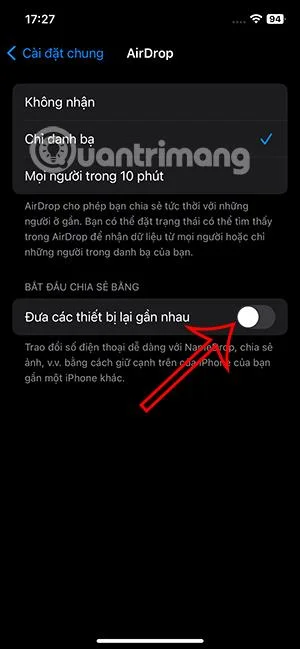
ในกรณีที่คุณต้องการใช้ฟีเจอร์ NameDrop นี้ เพียงเลื่อนปุ่มวงกลมสีขาวไปทางขวา





