
การล้างประวัติการเข้าชมเป็นกระบวนการง่ายๆ แต่สำคัญที่คุณควรคำนึงถึงเมื่อต้องการรักษาความเป็นส่วนตัว โดยเฉพาะอย่างยิ่งเมื่อแบ่งปันหรือให้ผู้อื่นยืมอุปกรณ์ของคุณ บทความนี้จะแสดงวิธีลบประวัติการเข้าชมของ Google Chrome บน iPhone และ iPad
ลบประวัติการท่องเว็บ Chrome
การลบประวัติการเข้าชมของ Google Chrome บน iPhone และ iPad นั้นง่ายกว่า Safari เนื่องจากคุณสามารถทำได้โดยตรงในเบราว์เซอร์
หากคุณอยู่ในหน้าเริ่มต้นของแอป Chrome บน iOS หรือ iPadOS เพียงแตะปุ่ม " ประวัติ " ใต้แถบค้นหาเพื่อเข้าถึงประวัติการเข้าชมเบราว์เซอร์ของคุณ
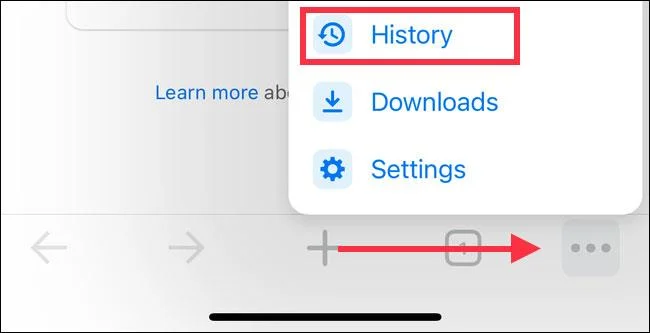
หรือคุณสามารถแตะไอคอนสาม จุดที่มุมล่างขวาของหน้าจอแล้วแตะ " ประวัติ " จากรายการที่ปรากฏขึ้น
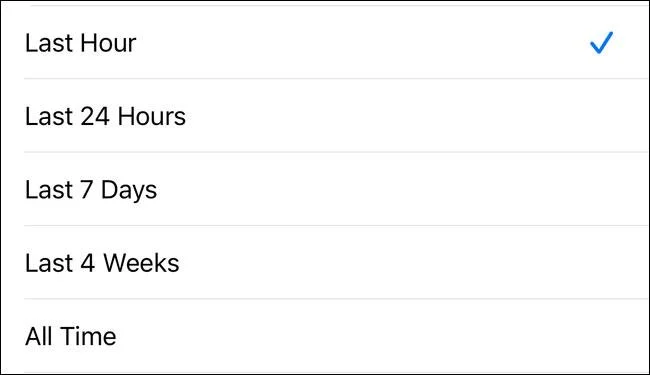
ที่นี่ เลื่อนไปที่ด้านล่างของหน้าจอแล้วแตะ “ ล้าง ข้อมูลการท่องเว็บ … ” เพื่อเริ่มล้างประวัติของคุณ เลือกช่วงเวลาที่คุณต้องการลบที่ด้านบนของหน้า คุณสามารถเลือกตั้งแต่ 1 ชั่วโมงที่ผ่านมาไปจนถึงประวัติการเข้าชมเบราว์เซอร์ทั้งหมดของคุณ
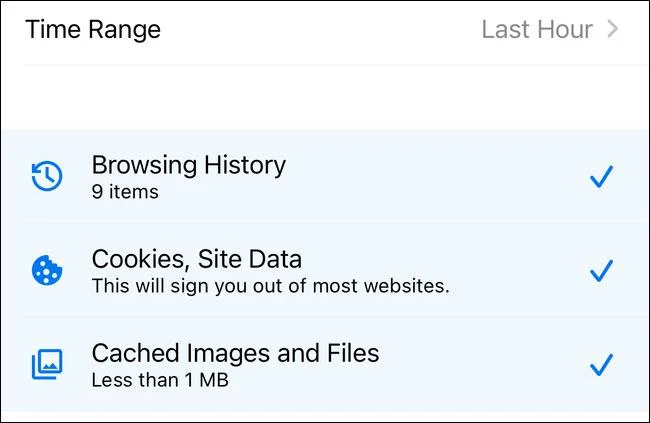
เมื่อเลือกไทม์ไลน์ที่ต้องการ คุณต้องตัดสินใจว่าจะลบข้อมูลประเภทใด ตามค่าเริ่มต้น ประวัติการเรียกดู คุกกี้ ข้อมูลไซต์ รูปภาพ และไฟล์แคชจะเป็นรายการที่ถูกลบ คุณสามารถเลือกหรือยกเลิกการเลือกรายการเหล่านี้ได้ตามต้องการ
หลังจากทำการเลือกแล้ว ให้แตะ " ล้างข้อมูลการท่องเว็บ"ที่ด้านล่างของหน้าจอ ยืนยันตัวเลือกนี้ในคำเตือนที่ดูเหมือนว่าจะเสร็จสิ้นกระบวนการลบ
มันง่ายมาก ขอให้คุณประสบความสำเร็จ!





