
ก่อนที่จะเผยแพร่iOS เวอร์ชันอย่างเป็นทางการ Apple มักจะเผยแพร่การอัปเดตเบต้าเพื่อให้นักพัฒนาและผู้ใช้มีโอกาสได้สัมผัส ในขณะเดียวกันก็เป็นอีกหนึ่งช่องทางสำหรับ Apple ในการรวบรวมข้อผิดพลาดที่เกิดขึ้นเพื่อปรับปรุงเวอร์ชันอย่างเป็นทางการ ตามประกาศจาก Apple iOS 15.4 มีคุณสมบัติปลดล็อค Face ID แม้ว่าจะสวมหน้ากากผู้คนจำนวนมากได้อัปเดตเป็นเวอร์ชันเบต้าเพื่อสัมผัสประสบการณ์คุณสมบัตินี้
ดังนั้นเมื่อ iOS 15.4 เปิดตัวอย่างเป็นทางการ ผู้ใช้ต้องทำอย่างไรจึงจะลบ iOS เวอร์ชันเบต้านี้ได้
สารบัญของบทความ
- อัปเดตโทรศัพท์ของคุณเป็นเวอร์ชัน iOS อย่างเป็นทางการ
- ปรับลดรุ่นเป็น iOS เวอร์ชันต่ำกว่า
- วิธีไหนดีกว่าที่จะสมัคร?
คุณสามารถใช้หนึ่งในสองวิธีต่อไปนี้เพื่อเปลี่ยนกลับไปเป็นเวอร์ชัน iOS อย่างเป็นทางการ แทนที่จะใช้เวอร์ชันเบต้าของ iOS
อัปเดตโทรศัพท์ของคุณเป็นเวอร์ชัน iOS อย่างเป็นทางการ
นี่เป็นวิธีแก้ปัญหาที่ง่ายกว่าสำหรับผู้ใช้ที่ต้องการหยุดใช้เวอร์ชันเบต้า แต่จะขึ้นอยู่กับว่า Apple จะเผยแพร่เวอร์ชัน iOS อย่างเป็นทางการเมื่อใด
เมื่อวานนี้ (14 มีนาคม) Apple เปิดตัวเวอร์ชันอย่างเป็นทางการ ดังนั้นคุณสามารถดำเนินการต่อไปนี้เพื่อเปลี่ยนจากiOS 15.4เบต้าเป็น iOS อย่างเป็นทางการ
ขั้นตอนที่ 1:
ไปที่การตั้งค่า เลือกทั่วไปดึงเมนูลงและเลือกจัดการ VPN และอุปกรณ์
คลิกที่นี่ในการกำหนดค่าโปรไฟล์ซอฟต์แวร์ iOS 15 Beta
ขั้นตอนที่ 2:
เลือกลบการกำหนดค่าตอนนี้อุปกรณ์จะขอให้คุณป้อนรหัสผ่านเพื่อยืนยันการดำเนินการลบ เมื่อลบแล้ว คุณจะต้องรีสตาร์ท iPhone ของคุณ
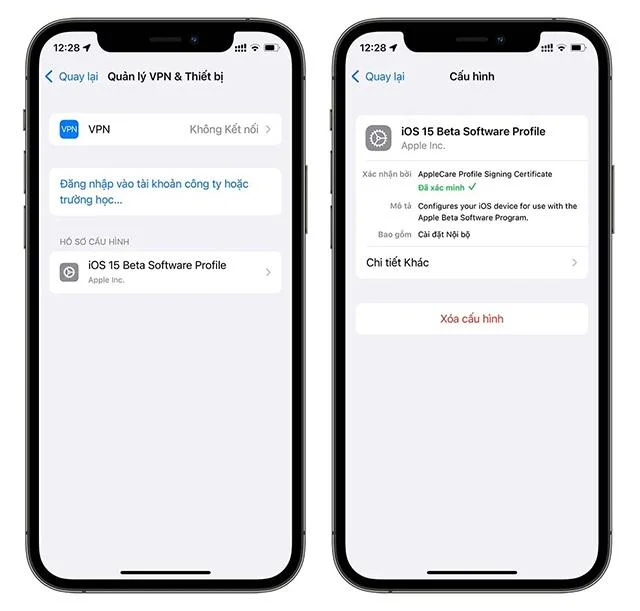
หลังจากรีบูต อุปกรณ์ของคุณจะยังคงใช้ระบบปฏิบัติการ iOS รุ่นเบต้า แต่จะไม่มีสิทธิ์ได้รับการอัปเดตรุ่นเบต้าอีกต่อไป
ขั้นตอนที่ 3:
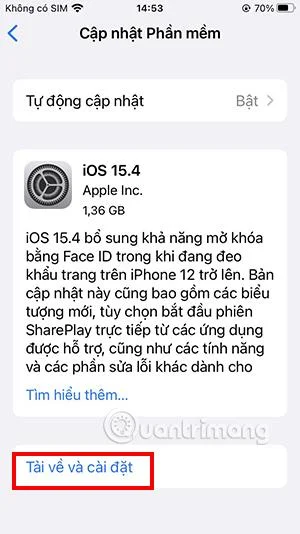
ไปที่การตั้งค่าคลิกการตั้งค่าทั่วไปเลือกการอัปเดตซอฟต์แวร์
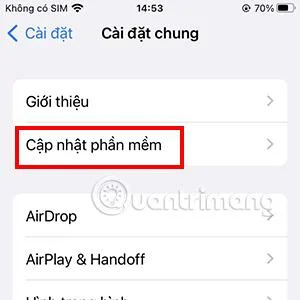
ในกรณีที่อุปกรณ์ของคุณมีการอัปเดตใหม่ การอัปเดตดังกล่าวจะปรากฏที่นี่ และคุณเพียงแค่กดดาวน์โหลดและติดตั้งเพื่ออัปเดตเป็นเวอร์ชัน iOS อย่างเป็นทางการสำหรับอุปกรณ์ของคุณ
ปรับลดรุ่นเป็น iOS เวอร์ชันต่ำกว่า
ในกรณีที่ไม่ต้องการใช้ iOS 15.4 beta อีกต่อไป เนื่องจากมีข้อผิดพลาดมากเกินไป เมื่อถึงเวลานั้น เวอร์ชันทางการ ยังไม่ออก ควรทำอย่างไร? โปรดดาวน์เกรดเวอร์ชัน iOS ให้เป็นเวอร์ชันที่ต่ำกว่า เช่น iOS 15.3.1
โปรดทราบว่าก่อนที่จะใช้วิธีนี้ คุณต้องบันทึกข้อมูล iPhone ลงในคอมพิวเตอร์หรือiCloud ของคุณ .. เหตุผลก็คือคุณเสี่ยงต่อการสูญเสียข้อมูลทั้งหมดของคุณเนื่องจากความขัดแย้งของแอปพลิเคชันระหว่างสองเวอร์ชันก่อนหน้าและเวอร์ชันเบต้าที่คุณใช้อยู่
หากต้องการดาวน์เกรดอุปกรณ์ของคุณเป็นเวอร์ชัน iOS ที่ต่ำกว่า ให้ทำดังต่อไปนี้:
ขั้นตอนที่ 1
ตรวจสอบให้แน่ใจว่าคุณได้สำรองข้อมูลทั้งหมดบนอุปกรณ์ของคุณ โดยเฉพาะข้อมูลสำคัญ เช่นรูปภาพ เอกสาร วิดีโอ...คุณสามารถบันทึกไว้บนคอมพิวเตอร์ของคุณ หรือบน iCloud หรือบริการที่เก็บข้อมูลบนคลาวด์ และคลาวด์อื่นๆ
ขั้นตอนที่ 2
ดาวน์โหลดเฟิร์มแวร์ iOS ล่าสุด บนคอมพิวเตอร์ของคุณ
ดาวน์โหลดเฟิร์มแวร์สำหรับ iPhone ของคุณ
เลือก iOS เวอร์ชันล่าสุดสำหรับอุปกรณ์ของคุณ ดาวน์โหลดไฟล์เฟิร์มแวร์ลงในคอมพิวเตอร์ของคุณ
ขั้นตอนที่ 3
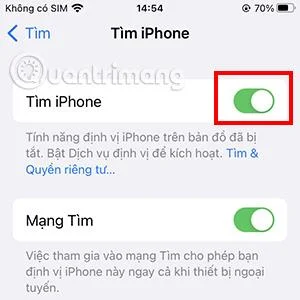
ในกรณี ที่เปิดใช้งาน Find My iPhoneคุณต้องปิดก่อนจึงจะดาวน์เกรดเวอร์ชัน iOS บนอุปกรณ์ของคุณได้
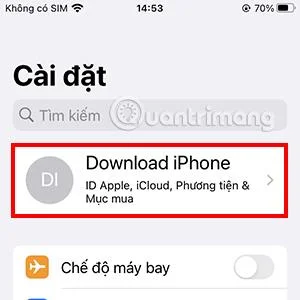
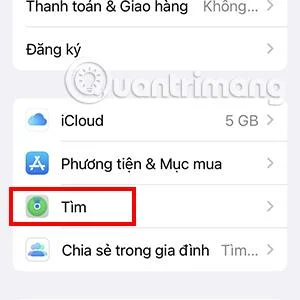
ไปที่การตั้งค่าเลือกApple IDไปที่ค้นหา ของฉัน ปิดค้นหา iPhone
ขั้นตอนที่ 4
ดาวน์โหลดFinderบน Mac หรือiTunesบน Windows จากนั้นเชื่อมต่อ iPhone ของคุณเข้ากับคอมพิวเตอร์ผ่านสายชาร์จที่รองรับการถ่ายโอนข้อมูล เลือก แท็บ iPhoneเพื่อแสดงข้อมูลอุปกรณ์ทั่วไป
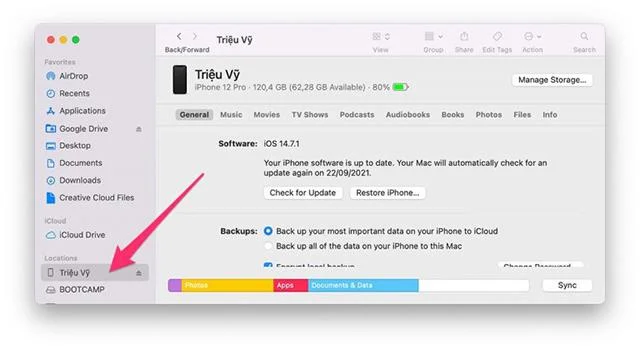
ขั้นตอนที่ 5
กด ปุ่มShiftบนWindowsหรือOptionsบนMacค้างไว้ เลือกCheck for Update
โปรดทราบว่าคุณต้องกด ปุ่ม Shift/Options ค้างไว้ ขณะคลิกCheck for Update นี่เป็นบันทึกที่สำคัญอย่างยิ่ง
ขั้นตอนที่ 6
แท็บใหม่จะปรากฏขึ้น เลือกไฟล์เฟิร์มแวร์ที่คุณดาวน์โหลดไว้ก่อนหน้านี้เพื่อดำเนินการติดตั้งต่อ
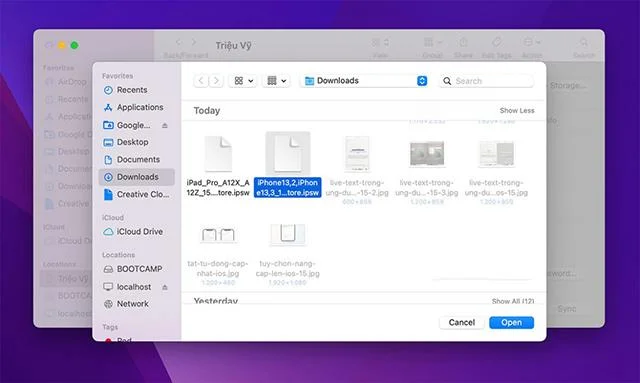
ขั้นตอนที่ 7
หลังจากเลือกไฟล์เฟิร์มแวร์แล้ว iTunesจะติดตั้งและกู้คืน iPhone ของคุณโดยอัตโนมัติและตั้งค่าเวอร์ชัน iOS อย่างเป็นทางการที่คุณเลือก
ขั้นตอนที่ 8
หลังจากกระบวนการตั้งค่าเสร็จสมบูรณ์ iPhone ของคุณจะใช้ iOS เวอร์ชันใหม่ทั้งหมดเมื่อเทียบกับเวอร์ชันก่อนหน้า ดังนั้น คุณจะต้องติดตั้งแอปพลิเคชันทั้งหมดใหม่ สำรองข้อมูลจากคอมพิวเตอร์ หน่วยความจำบนคลาวด์...
iPhone ของคุณจะใช้เวอร์ชันอย่างเป็นทางการที่เหมาะสม ทั้งนี้ขึ้นอยู่กับไฟล์เฟิร์มแวร์ก่อนหน้าที่คุณดาวน์โหลด
สมัครทางไหนดีกว่ากัน?
หากคุณใช้ iPhone กับ iOS เวอร์ชันเบต้า และต้องการกลับไปใช้เวอร์ชัน iOS อย่างเป็นทางการที่เก่ากว่าคุณต้องใช้วิธีที่สองที่กล่าวถึงในบทความ หากคุณค่อนข้างพอใจกับเวอร์ชันเบต้า 15.4 คุณสามารถใช้วิธีที่ 1 เพื่ออัปเดตเป็นเวอร์ชันอย่างเป็นทางการของ 15.4 ที่เพิ่งเปิดตัวได้





