
iOS 16 รองรับคุณปรับแต่งหน้าจอล็อคของ iPhone ได้มากขึ้น รวมถึงการปรับรูปแบบนาฬิกา หรือการตั้งค่าวอลเปเปอร์แบบไร้ใบหน้าบน iPhoneหรือการตั้งค่าหน้าจอล็อคสีบน iPhoneด้วยการเปลี่ยนหน้าจอล็อคด้วยสไตล์นาฬิกาที่แตกต่างกัน คุณสามารถเลือกรูปแบบและสีเพื่อเปลี่ยนหน้าจอล็อคให้น่าสนใจยิ่งขึ้นได้ บทความด้านล่างนี้จะแนะนำให้คุณเปลี่ยนรูปแบบนาฬิกาบน iPhone
วิธีเปลี่ยนรูปแบบนาฬิกาบนหน้าจอล็อค iPhone
ขั้นตอนที่ 1:
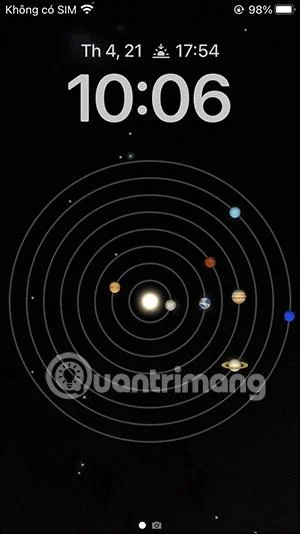
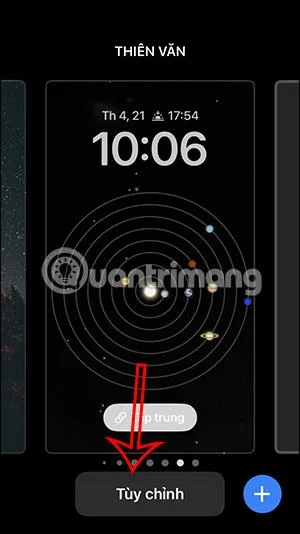
ที่อินเทอร์เฟซหน้าจอล็อคให้กดหน้าจอค้างไว้ จากนั้นคลิกปรับแต่งด้านล่างเพื่อปรับหน้าจอล็อคบน iPhone
ขั้นตอนที่ 2:
ตอนนี้คุณจะเห็นแต่ละพื้นที่แก้ไขบนหน้าจอล็อคคลิกที่รายการนาฬิกาเพื่อเปลี่ยนรูปแบบนาฬิกาบนหน้าจอล็อคของ iPhone
ขั้นตอนที่ 3:
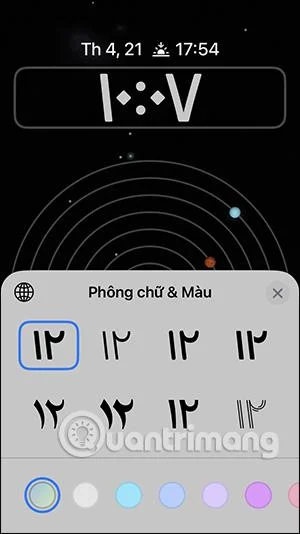
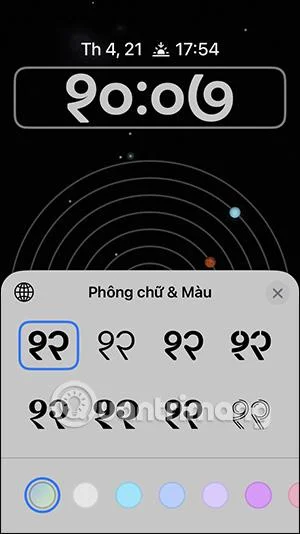
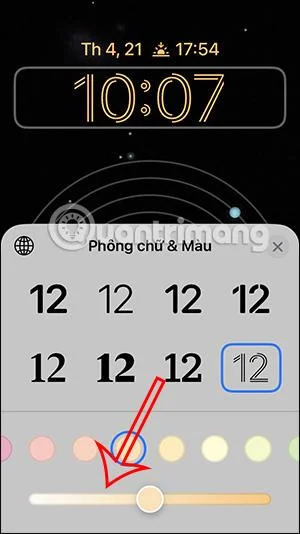
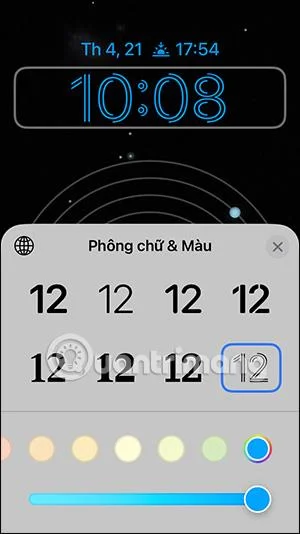
ขั้นแรกคุณจะเห็นอินเทอร์เฟซการปรับรูปแบบนาฬิกาพร้อมรูปแบบตัวอักษรและสีของนาฬิกา หากต้องการ เปลี่ยนรูป แบบตัวอักษร ให้คลิกที่ไอคอนทรงกลมคุณจะมีรูปแบบตัวอักษรที่แตกต่างกัน 3 แบบ
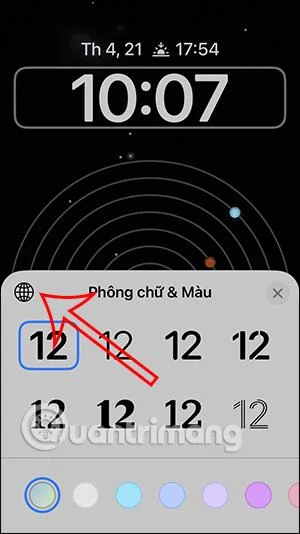
คลิกที่รูปแบบตัวอักษรแต่ละแบบเพื่อดูว่านาฬิกาแสดงอย่างไร
ขั้นตอนที่ 4:
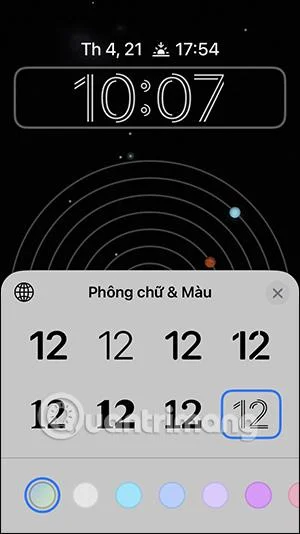
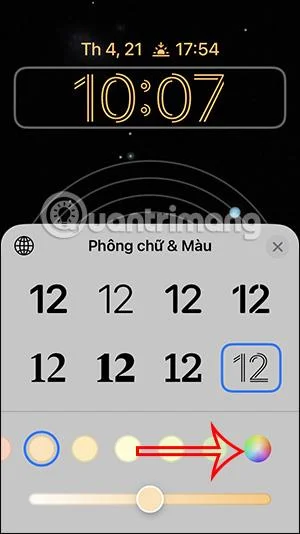
ต่อไปเราจะเลือกสีของนาฬิกาจากสีที่มีอยู่ ด้านล่างนี้ เมื่อคุณคลิกที่สีใดๆ แถบการปรับขอบเขตสีจะปรากฏขึ้น หากต้องการขยายตารางการเลือกสีให้คลิกไอคอนการเลือกสีที่ด้านล่าง
ขั้นตอนที่ 5:
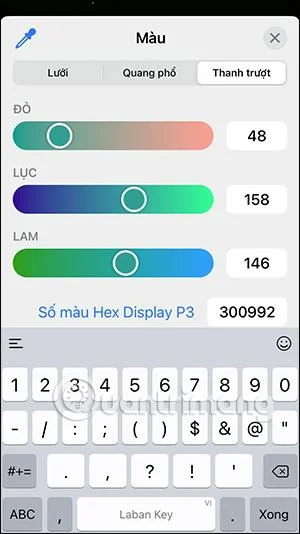
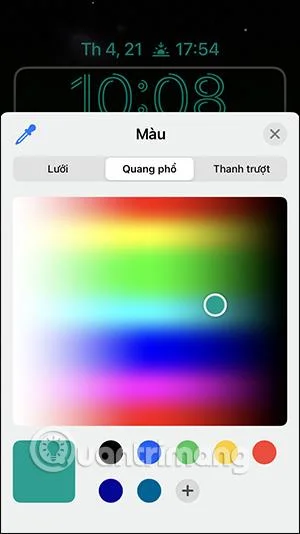
เปลี่ยนไปใช้อินเทอร์เฟซใหม่เพื่อเลือกโทนสีใหม่ ที่นี่คุณสามารถป้อนรหัสสีเพื่อแสดงขอบเขตสีได้ด้วยตัวเอง
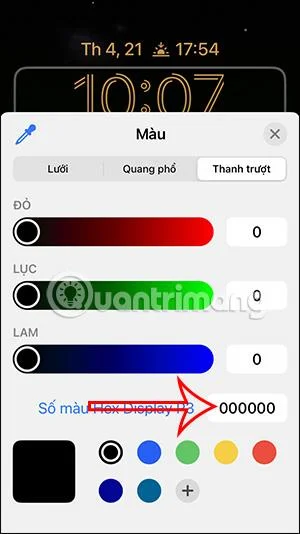
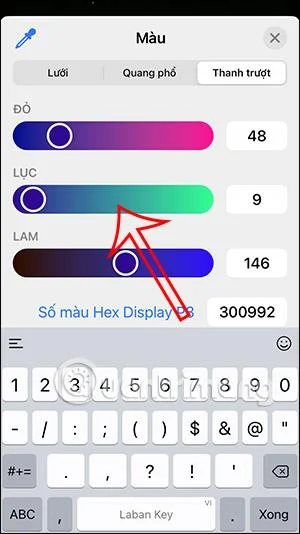
จากนั้นปรับแถบสีด้านบนเพื่อเลือกสีที่คุณต้องการ นอกจากนี้เรายังมีส่วน Spectrum และ Grid เพื่อเลือกสีอีกด้วย
ขั้นตอนที่ 5:
หลังจากเลือกโทนสีแล้ว ให้กลับไปที่อินเทอร์เฟซการปรับนาฬิกาหน้าจอล็อคของ iPhone ซึ่งคุณยังคงสามารถเปลี่ยนโทนสีตามที่คุณต้องการได้โดยใช้แถบการปรับโทนสีด้านล่าง
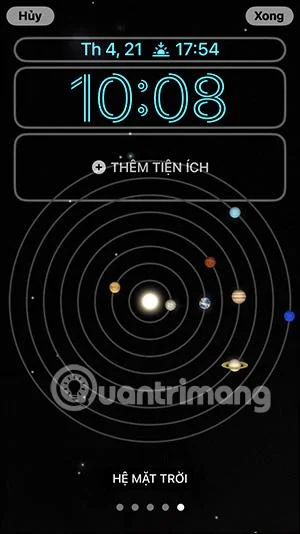
ผลลัพธ์สุดท้ายคือนาฬิกาล็อคหน้าจอ iPhone ได้ถูกเปลี่ยนให้สวยงามมากขึ้น
วิดีโอสอนการเปลี่ยนรูปแบบนาฬิกาบน iPhone





