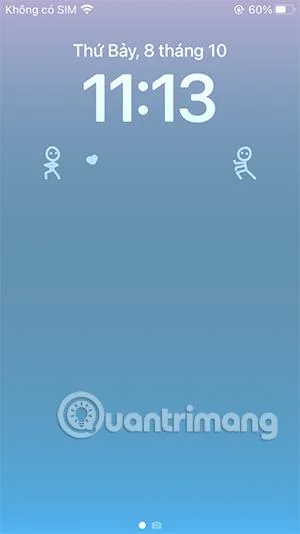
เมื่อคุณอัปเกรดเป็น iOS 16 คุณจะสามารถใช้ฟีเจอร์ที่น่าสนใจมากมาย พร้อมด้วยแอปพลิเคชั่นวิดเจ็ตจำนวนหนึ่งที่รองรับเนื้อหาที่น่าสนใจอื่นๆ อีกมากมาย ตัวอย่างเช่น คุณสามารถเพิ่มชื่อลงในหน้าจอล็อกของ iPhoneหรือเพิ่มไอคอนภาพเคลื่อนไหวลงในหน้าจอล็อกได้เช่นเดียวกับในบทช่วยสอนนี้ แอปพลิเคชั่น Top Widgets จะทำให้หน้าจอล็อค iPhone น่าสนใจยิ่งขึ้นด้วยไอคอนแปลกๆ บทความด้านล่างนี้จะแนะนำให้คุณเพิ่มไอคอนภาพเคลื่อนไหวลงในหน้าจอล็อคของ iPhone
วิธีเพิ่มไอคอนภาพเคลื่อนไหวบนหน้าจอล็อค iPhone
ขั้นตอนที่ 1:
เราดาวน์โหลดแอปพลิเคชั่น Top Widgets สำหรับ iOS 16 ตามลิงค์ด้านล่าง
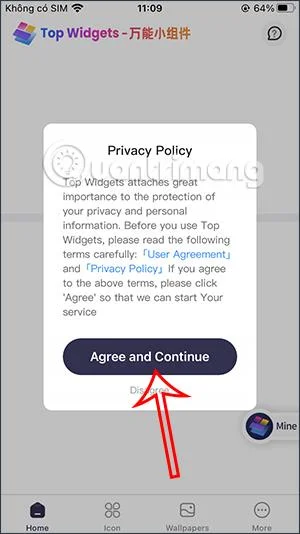
ขั้นตอนที่ 2:
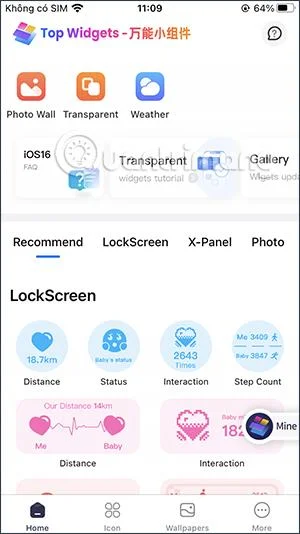
คลิกที่แอปพลิเคชัน Top Widgets จากนั้นในส่วน Homeคุณจะเห็นไอคอนภาพเคลื่อนไหวต่างๆ มากมาย คลิกที่ไดนามิกเพื่อดูไอคอนไดนามิกบนแอปพลิเคชัน
ขั้นตอนที่ 3:
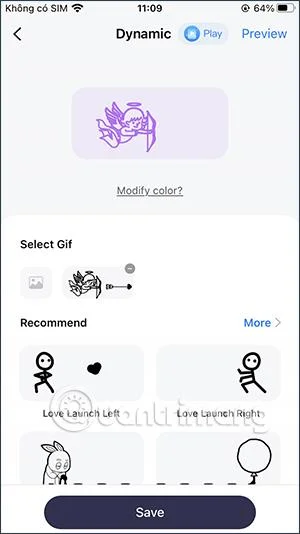
ที่นี่คุณจะเห็นไอคอนภาพเคลื่อนไหวต่างๆ มากมายให้เราเลือก คุณสามารถติดตั้งไอคอนภาพเคลื่อนไหว 2 ไอคอนบนหน้าจอล็อคของ iPhone หรือไอคอนภาพเคลื่อนไหว 1 ไอคอนคลิกเพิ่มเติมเพื่อขยายชุดไอคอนอื่นๆ
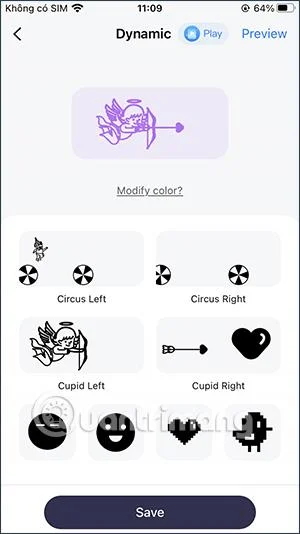
ขั้นตอนที่ 4:
หากคุณชอบไอคอนนี้ คลิกบันทึกเพื่อบันทึกไว้ในรายการแอปพลิเคชัน Top Widgets เพื่อเลือกในภายหลัง
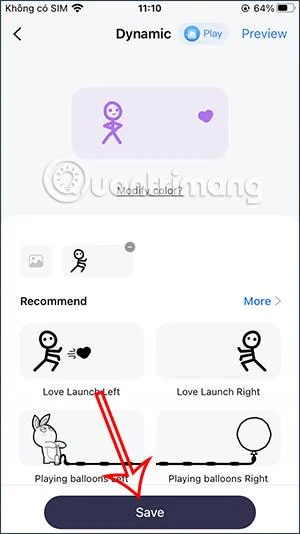
ขั้นตอนที่ 5:
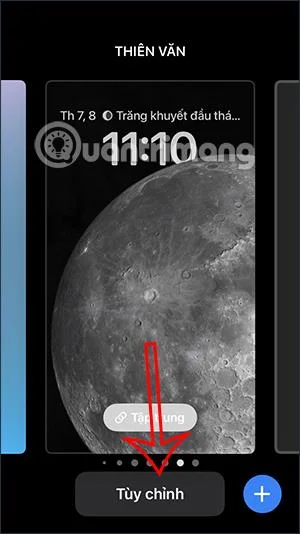
กดบนหน้าจอล็อคค้างไว้แล้วเลือกปรับแต่งเพื่อแก้ไขหน้าจอล็อค คลิกปุ่มเพิ่มวิดเจ็ต ต่อไป เพื่อเพิ่มวิดเจ็ตลงในหน้าจอล็อคของ iPhone
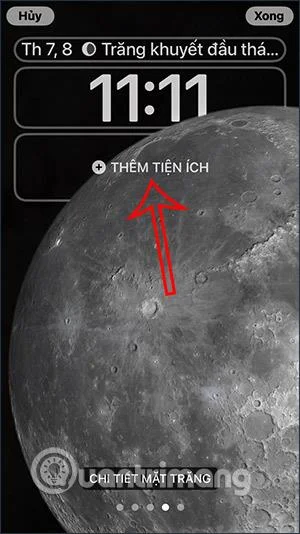
ขั้นตอนที่ 6:
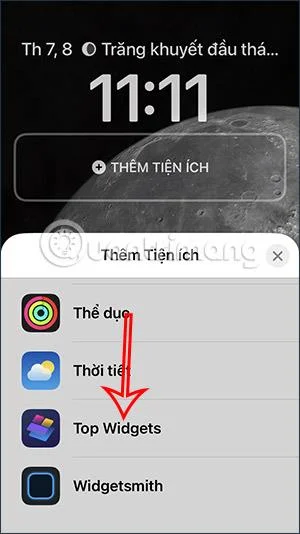
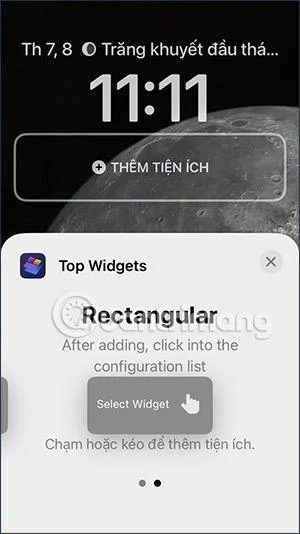
หากต้องการแสดงวิดเจ็ ตบน iPhone ให้เลื่อนลงแล้วคลิกวิดเจ็ตยอดนิยมจากนั้นเลือกรูปภาพวิดเจ็ตที่คุณต้องการใช้ หากคุณใช้ไอคอนเคลื่อนไหวเพียง 1 ไอคอน ให้กดสี่เหลี่ยม หากคุณใช้ 2 ไอคอน ให้กดสี่เหลี่ยมสองครั้ง
ขั้นตอนที่ 7:
แสดง 2 เฟรมวิดเจ็ตเพื่อให้เราสามารถตั้งค่าไอคอนไดนามิก คลิกที่แต่ละเฟรมวิดเจ็ตเพื่อเลือกไอคอนที่คุณต้องการใช้ คราวนี้แสดงรายการไอคอนที่บันทึกไว้บนวิดเจ็ตยอดนิยม
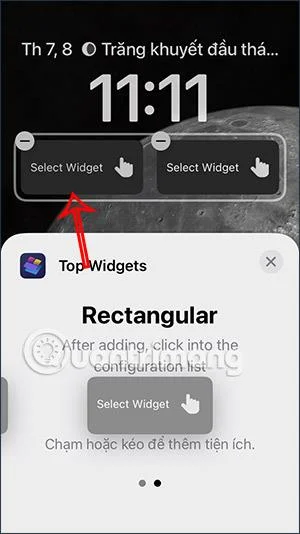

คลิกที่ไอคอนภาพเคลื่อนไหวที่คุณต้องการใช้ เท่านี้ก็เสร็จเรียบร้อย หากต้องการติดตั้งไอคอนภาพเคลื่อนไหว 2 ไอคอน ให้คลิกที่กรอบวิดเจ็ตทีละอันเพื่อใช้ และด้วยเหตุนี้ คุณจะมีหน้าจอ iPhone พร้อมไอคอนเคลื่อนไหวดังภาพด้านล่าง
หมายเหตุ คุณควรใช้หน้าจอสีบน iPhone ของคุณเพื่อให้ไอคอนเปลี่ยนสีแบบไดนามิกตามสีของวอลเปเปอร์