แอพทางลัดบน iPhone มีทางลัดในการแปลงวิดีโอเป็น GIF ด้วยการใช้งานที่ง่ายมาก ผู้ใช้จะมีตัวเลือกในการครอบตัดวิดีโอก่อนที่จะแปลงเป็นภาพ GIF บน iPhone เพื่อให้เหมาะกับความต้องการในการแปลงวิดีโอเป็น GIF บน iPhone บทความด้านล่างจะแนะนำคุณในการแปลงวิดีโอเป็น GIF บน iPhone
วิธีแปลงวิดีโอเป็น GIF บน iPhone
ขั้นตอนที่ 1:
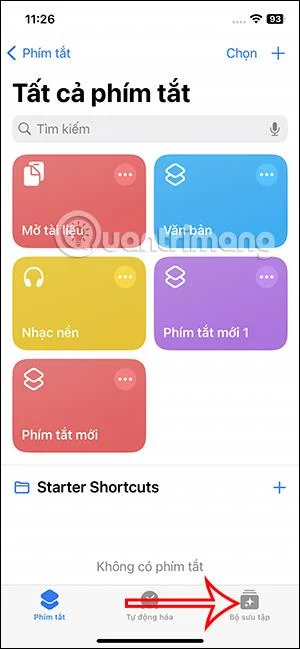
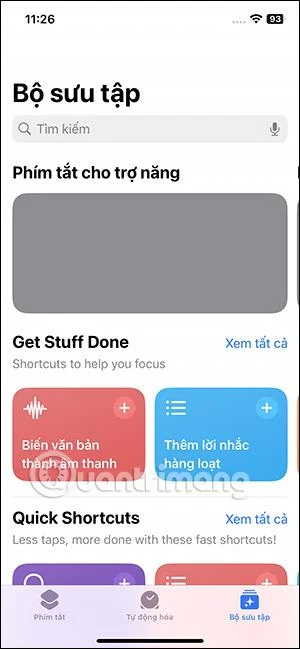
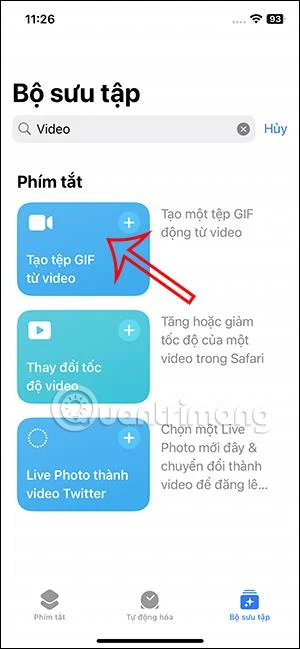
คุณเข้าถึงแอพทางลัดบน iPhone จากนั้นแตะแกลเลอรีที่มุมขวาล่าง จากนั้นเราป้อนคำหลัก วิดีโอเพื่อค้นหาทางลัดที่เกี่ยวข้องกับวิดีโอ
ขั้นตอนที่ 2:
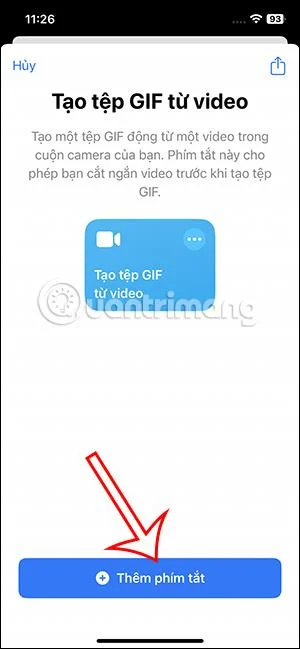
ด้วยเหตุนี้ คุณจะเห็นทางลัดสำหรับวิดีโอ ให้แตะทางลัดสร้างไฟล์ GIF จากวิดีโอ คลิกที่ทางลัดนี้แล้วเลือกเพิ่มทางลัดด้านล่าง
ขั้นตอนที่ 3:
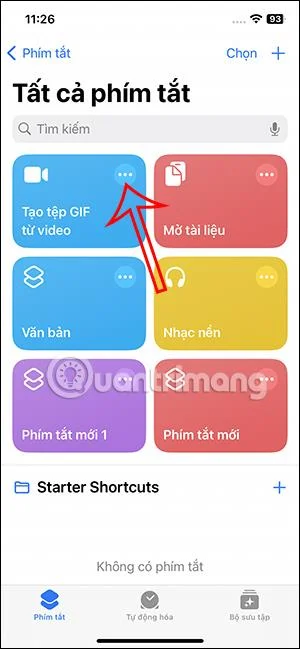
กลับไปที่อินเทอร์เฟซของแอปพลิเคชัน คลิกที่ทางลัดแล้วคุณจะเห็นทางลัดสำหรับสร้าง GIF จากวิดีโอคลิกไอคอน 3 จุดบนทางลัดเพื่อเปลี่ยนตัวกรองบางส่วนของทางลัด
ขั้นตอนที่ 4:
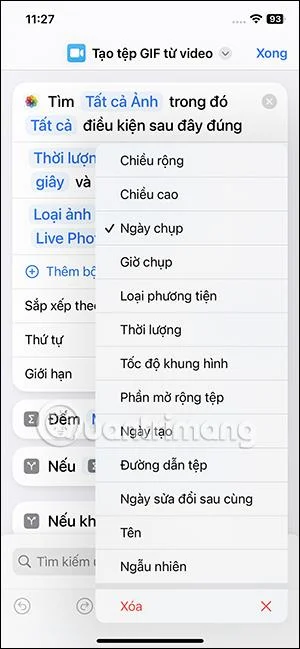
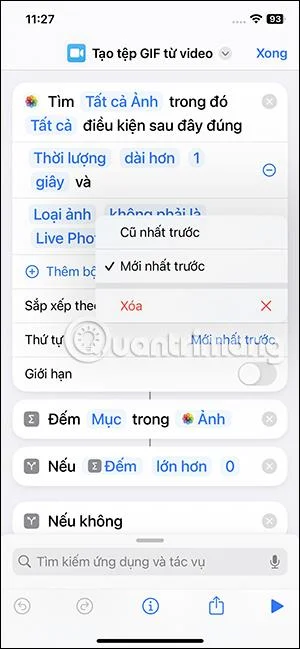
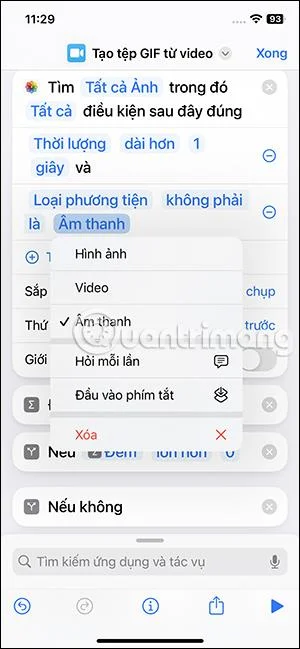
แสดงอินเทอร์เฟซตัวกรองสำหรับทางลัดนี้ เราสามารถเปลี่ยนตัวกรองอีกครั้งเพื่อเลือกวิดีโอได้ตามต้องการ
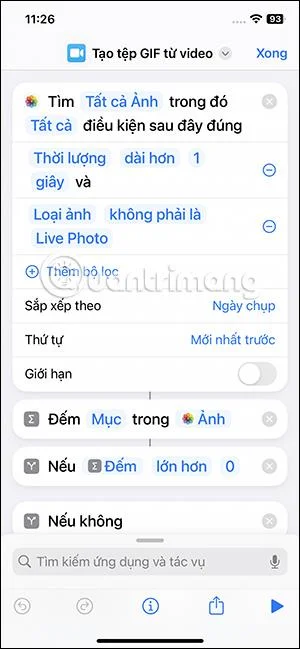
ผู้ใช้สามารถเปลี่ยนการจัดหมวดหมู่และเลือกวิดีโอที่จะแปลงเป็น GIF บน iPhone การจำแนกประเภทแต่ละประเภทจะมาพร้อมกับตัวกรองที่แตกต่างกัน หากคุณต้องการเพิ่มตัวกรอง ให้กดเครื่องหมายบวก หากต้องการลบตัวกรองที่สร้างขึ้น ให้ปัดไปทางซ้าย
ขั้นตอนที่ 5:
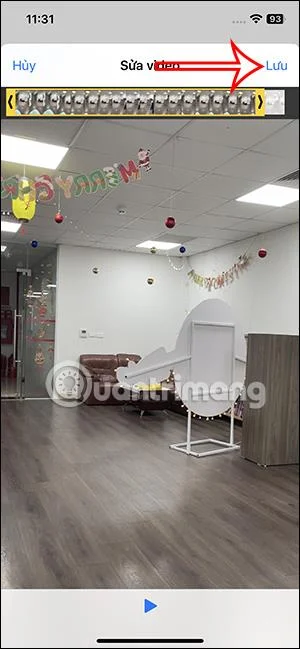
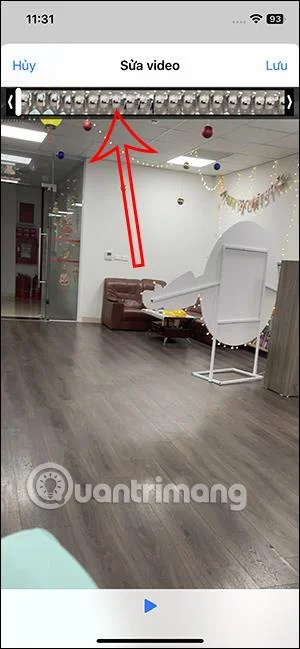
หลังจากปรับทางลัดตามที่คุณต้องการแล้ว เราก็ดำเนินการเรียกใช้ทางลัดต่อไป ผลลัพธ์จะแสดงวิดีโอในอัลบั้ม iPhoneเพื่อให้คุณเลือกแปลงเป็น GIF คลิกที่วิดีโอที่คุณต้องการแปลงเป็น GIF ถัดไป คุณปรับการตัดวิดีโอเป็นส่วนที่คุณต้องการแปลงเป็น GIF

ขั้นตอนที่ 6:
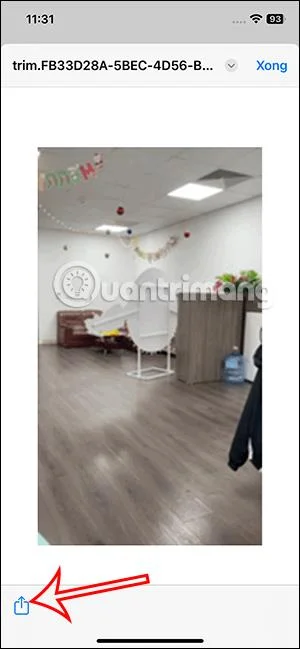
หลังจากปรับวิดีโอแล้วให้คลิกบันทึกที่มุมขวาบน ถัดจากการแสดงภาพ GIF ที่แปลงจากวิดีโอ ให้คลิกไอคอนแชร์ที่มุมซ้ายล่าง การแสดงตัวเลือกสำหรับภาพ GIF ผู้ใช้สามารถคลิกบันทึกภาพเพื่อดาวน์โหลด GIF ลงในอัลบั้มได้