
Live Speech บน iPhone เป็นคุณสมบัติรองรับผู้ที่มีปัญหาในการสื่อสารด้วยเสียงกับบุคคลอื่น เช่น การโทรออกหรือโทร FaceTime เป็นต้น เมื่อคุณเปิดฟีเจอร์ Live Speech นี้ คุณสามารถพิมพ์เนื้อหาที่คุณต้องการแลกเปลี่ยนได้โดยตรง และเนื้อหานั้นจะถูกแปลงเป็นเสียงที่ส่งถึงบุคคลอื่น ด้านล่างนี้เป็นคำแนะนำในการใช้ Live Speech เพื่อโทร FaceTime บน iPhone
วิธีใช้ Live Speech เพื่อโทร FaceTime บน iPhone
ขั้นตอนที่ 1:
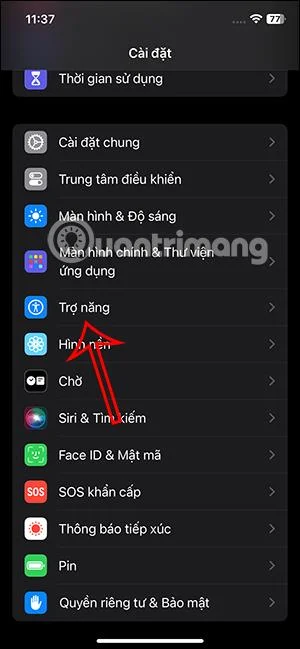
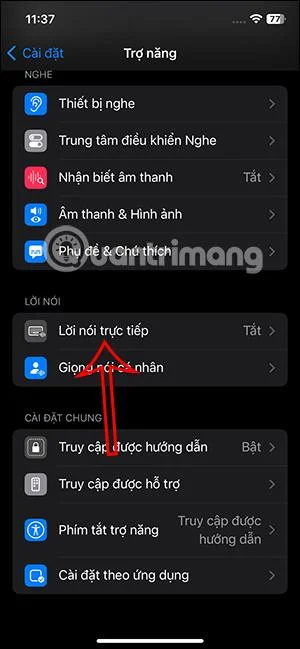
ที่อินเทอร์เฟซบน iPhone ที่ใช้ iOS 17 ให้คลิกการตั้งค่าจากนั้นเลื่อนลงเพื่อคลิกการเข้าถึงเมื่อสลับไปใช้อินเทอร์เฟซใหม่ ผู้ใช้จะคลิกที่Live Speechเพื่อเปิดใช้งาน Live Speech บน iPhone
ขั้นตอนที่ 2:
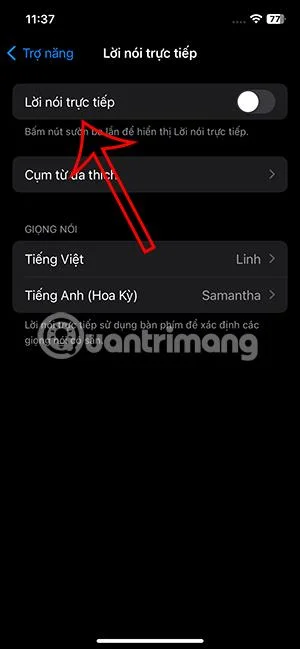
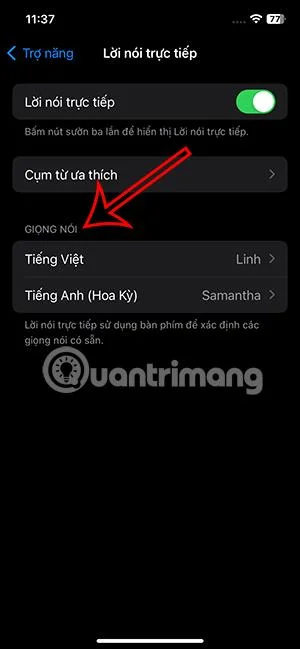
ในอินเทอร์เฟซตามที่แสดง คุณจะเปิดใช้งานฟีเจอร์ Live Speechเพื่อใช้ Live Speech จากนั้นด้านล่าง ผู้ใช้สามารถเลือกเสียงสำหรับเนื้อหาที่พวกเขาป้อนได้
ขั้นตอนที่ 3:
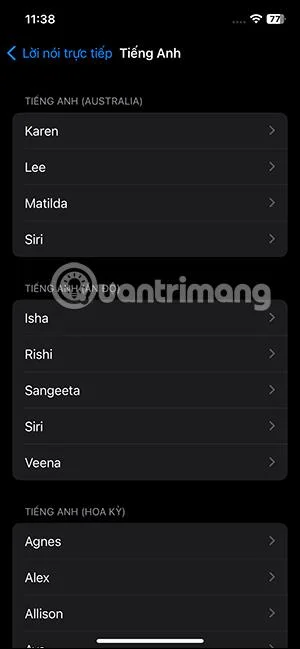
ด้วยเสียงเวียดนามในปัจจุบันมีเพียงเสียงเดียวเท่านั้น คุณสามารถฟังเพื่อเลือกดาวน์โหลดระหว่างสไตล์เสียงพื้นฐานหรือขั้นสูง ด้วยเสียงภาษาอังกฤษ ผู้ใช้มีตัวเลือกมากขึ้น


ขั้นตอนที่ 4:
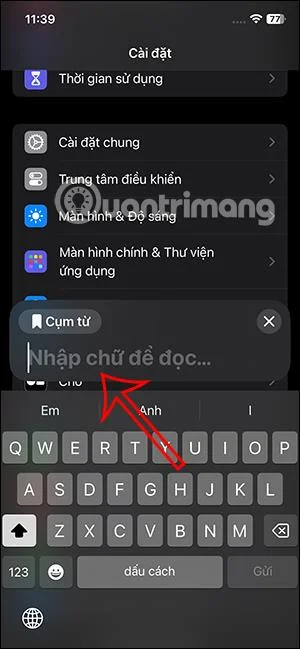
ตอนนี้คุณดำเนินการโทร FaceTime บน iPhoneตามปกติแล้วกดปุ่มเปิดปิดที่ด้านข้าง 3 ครั้งเพื่อใช้ Live Speechเพื่อโทร Facetime บน iPhone จากนั้นแสดงอินเทอร์เฟซการป้อนข้อความเพื่ออ่าน หลังจากเข้าไปแล้วให้กดปุ่มส่งด้านล่าง
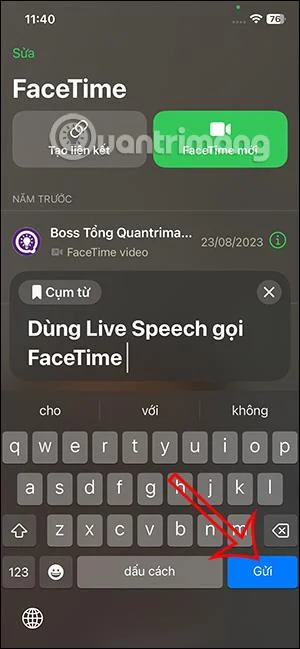
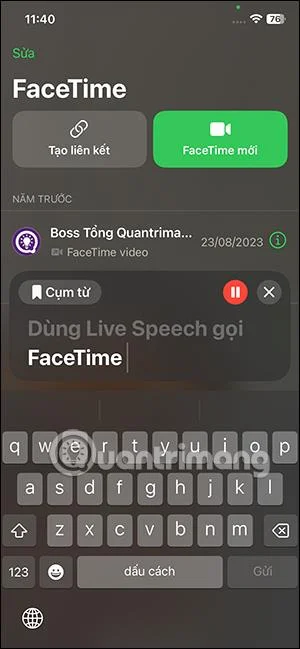
จากนั้น Live Speech จะอ่านทุกคำที่คุณป้อนเพื่อส่งให้คู่ต่อสู้
คำแนะนำในการใช้ Live Speech บน Mac
โปรดทราบว่าอุปกรณ์จะต้องติดตั้ง macOS Sonoma หรือสูงกว่าจึงจะสามารถใช้ Live Speech ได้
ขั้นตอนที่ 1:
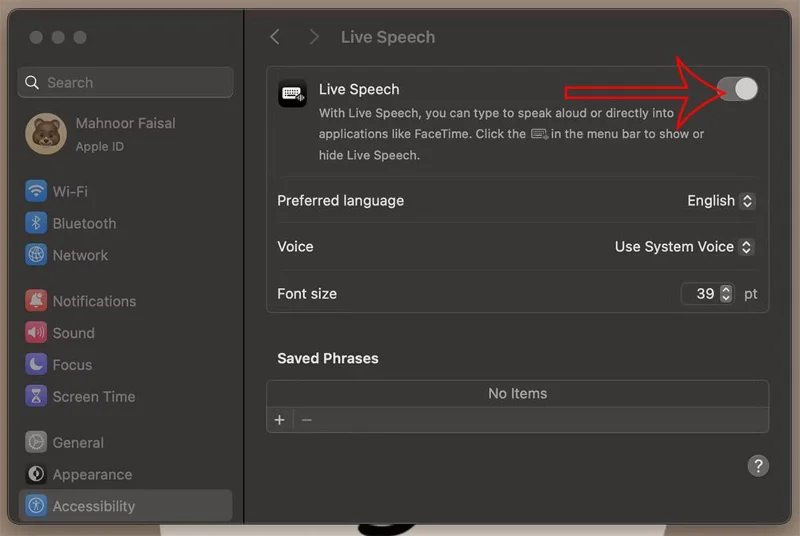
ขั้นแรก คลิกที่โลโก้ Apple จากนั้นเลือกการตั้งค่าระบบในรายการที่แสดงด้านล่าง คลิกต่อที่การเข้าถึงทางด้านซ้ายของเมนู ที่อินเทอร์เฟซนี้ ให้เลื่อนลงและคลิกคุณสมบัติ Live Speechที่จะใช้
ขั้นตอนที่ 2:
เมื่อดูเนื้อหาข้างๆ คุณจะต้องเปิดใช้งาน Live Speech บน Mac เพื่อใช้งาน นอกจากนี้คุณยังสามารถปรับเสียงและแบบอักษรเมื่อพิมพ์ขณะใช้ Live Speech ได้อีกด้วย คลิกภาษาที่ต้องการเพื่อเปลี่ยนภาษาและเสียง
ขั้นตอนที่ 3:
คุณดำเนินการโทรแบบ FaceTime บน Mac และจะเห็นช่องป้อนข้อความที่ด้านบนของหน้าจอ คุณป้อนเนื้อหาแล้วกดเล่นเพื่อแปลงข้อความเป็นคำพูด





