
การสแกนเอกสารในปัจจุบันไม่จำเป็นต้องใช้อุปกรณ์ที่เทอะทะและซับซ้อนเสมอไป สิ่งที่คุณต้องมีคือสมาร์ทโฟนและแอปพลิเคชันการสแกนที่เหมาะสม
ด้านล่างนี้เป็น แอปพลิเคชั่นสแกนเอกสาร iPhone ที่ดีที่สุด ที่คุณควรลองใช้กับ iPhone ของคุณ
สแกนอย่างรวดเร็ว
หากคุณกำลังมองหาแอปพลิเคชั่นสแกนที่ครอบคลุมบนสมาร์ทโฟนของคุณQuickScanเป็นหนึ่งในชื่ออันดับต้น ๆ ที่ควรพิจารณา ไม่ใช่เรื่องเกินจริงที่จะกล่าวว่า QuickScan ถูกสร้างขึ้นด้วยความหลงใหลเป็นรากฐาน นี่เป็นแอปพลิเคชั่นฟรี ไม่มีโฆษณา ไม่รวบรวมข้อมูลผู้ใช้ มีการอัปเดตเป็นประจำและทำงานได้อย่างเสถียรมาก
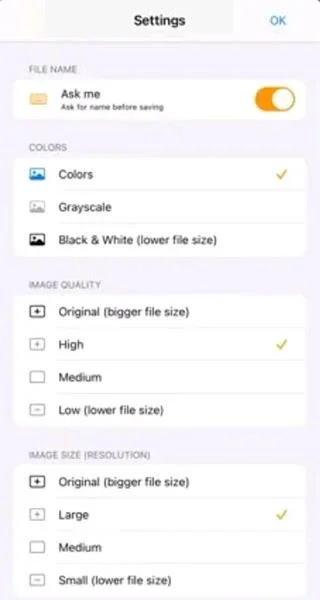
QuickScan รองรับ OCR ซึ่งช่วยให้คุณสามารถส่งออกข้อมูลเป็น PDF , TXTและรูปแบบยอดนิยม อื่น ๆ มาพร้อมกับชุดคุณสมบัติการระบุตัวตนอัจฉริยะและทางลัดที่สะดวกสบาย ทำให้ขั้นตอนการใช้งานของผู้ใช้ง่ายขึ้นและมีประสิทธิภาพมากขึ้น
หมายเหตุ (รวมอยู่ใน iOS)
เหตุใดจึงต้องพยายามค้นหาแอปของบุคคลที่สามในเมื่อ iOS มีเครื่องมือสแกนเอกสารในตัวซึ่งทำงานได้ค่อนข้างดี นั่นคือ แอปพลิเคชันบันทึกย่อแบบรวม ( Notes) ของแพลตฟอร์ม iOS
บนอุปกรณ์ iOS ของคุณ ให้เปิดแอพโน้ตและสร้างโน้ตใหม่ จากนั้นแตะปุ่ม "+" สีเทา จากนั้นแตะไอคอน "กล้อง" เล็กๆ นี่จะทำให้คุณมีตัวเลือกในการ "สแกนเอกสาร"
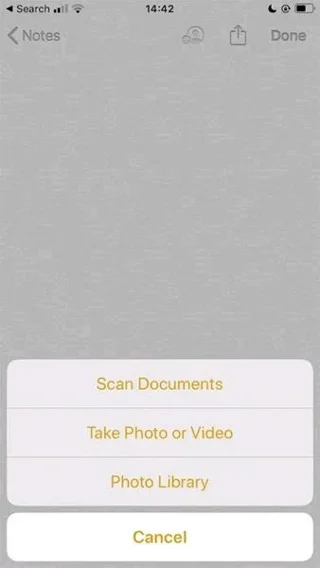
เพียงกดปุ่มชัตเตอร์ เอกสารก็จะถูกเพิ่มลงในบันทึกย่อของคุณ
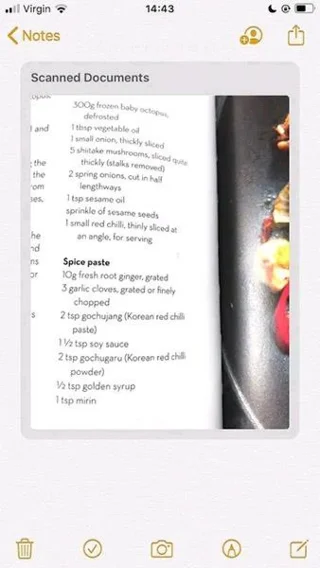
คุณสมบัติที่น่าสนใจอีกประการหนึ่งที่ควรกล่าวถึงคือ “มาร์กอัป” ซึ่งช่วยให้คุณสร้างคำอธิบายประกอบบนเอกสารที่สแกนได้

SwiftScanPro
จุดแข็งของSwiftScanProอยู่ที่ความสามารถในการมอบคุณภาพการสแกนที่ยอดเยี่ยม ด้วยคุณสมบัติต่างๆ เช่น การเพิ่มประสิทธิภาพอัตโนมัติ การลดความเบลอ การลบเงา และการตรวจจับขอบอัตโนมัติ
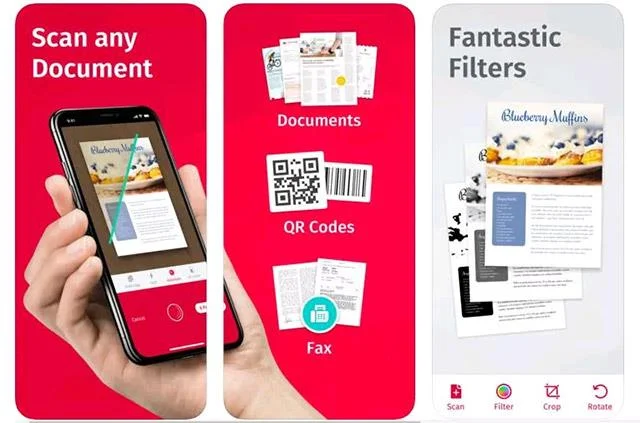
เครื่องมือนี้ยังรวมเข้ากับบริการคลาวด์ยอดนิยม เช่น iCloud Drive, Dropbox, Evernote และ WebDAV รวมถึงตัวเลือกการแชร์อื่น ๆ อีกมากมาย
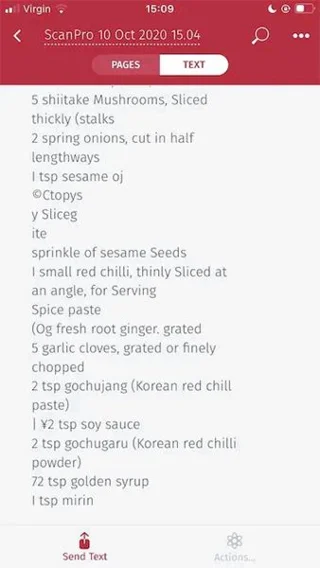
โดยเฉพาะอย่างยิ่ง SwiftScanPro ยังรองรับการรู้จำข้อความอัตโนมัติ (OCR) ซึ่งทำให้สามารถแยกข้อความจากการสแกนของคุณได้ เพียงคลิกที่ "ข้อความ -> เรียกใช้ OCR" จากนั้นแอปพลิเคชันจะแยกข้อความที่ระบุทั้งหมด
เลนส์ไมโครซอฟต์ออฟฟิศ
Microsoft Office Lensนำเสนอคุณสมบัติที่มีประโยชน์มากมาย เช่น การจดจำข้อความ และการสแกนแบบปรับเปลี่ยนได้ นี่เป็นสิ่งที่น่าประทับใจมากสำหรับแอปฟรี
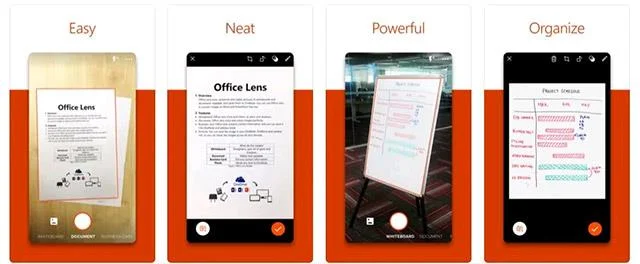
หลังจากสแกนเอกสารที่มีรูปภาพและข้อความแล้ว Microsoft Office Lens จะจดจำและแยกข้อความออกจากส่วนรูปภาพของเอกสารที่สแกน โดยอัตโนมัติ
โดยเฉพาะ Microsoft Lens ยังมีโหมดพิเศษสองโหมด หนึ่งคือ “โหมดไวท์บอร์ด” - กำจัดแสงจ้าและเงาโดยอัตโนมัติ โหมดที่สองคือโหมดนามบัตร ซึ่งแอปจะแยกข้อมูลผู้ติดต่อและบันทึกลงในสมุดที่อยู่หรือ OneNote ของคุณ
หากคุณไม่ต้องการจ่ายค่าแอปพลิเคชันสแกนเอกสาร Microsoft Office Lens เป็นตัวเลือกที่ต้องพิจารณา มันมี OCR, ส่วนต่อประสานผู้ใช้ที่เรียบง่าย, ฟิลเตอร์รูปภาพ และโหมดการสแกนเฉพาะเพื่อประสิทธิภาพสูง
Evernote ที่สแกนได้
Evernote Scannableสำหรับ iOS รองรับการบันทึกเอกสารและแปลงเป็นการสแกนคุณภาพสูง จากนั้นคุณสามารถแชร์เอกสารเหล่านี้หรือบันทึกเป็นไฟล์ PDF หรือ JPG นอกจากนี้คุณยังสามารถใช้ Evernote Scannable เพื่อแปลงนามบัตรให้เป็นรายชื่อติดต่อบนอุปกรณ์ iOS ของคุณได้
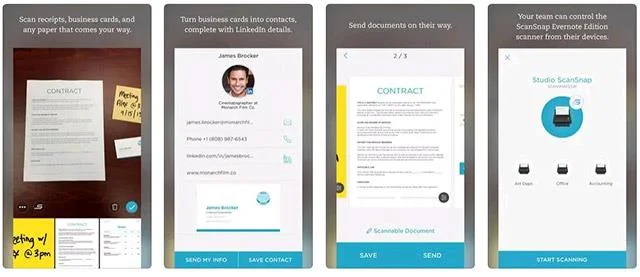
เพื่อให้ได้รับประโยชน์สูงสุดจาก Evernote Scannable คุณควรใช้กับแอพ Evernote ด้วยการสแกนเอกสารด้วย Evernote Scannable จากนั้นบันทึกลงในEvernoteคุณสามารถปลดล็อกคุณสมบัติเพิ่มเติมได้ รวมถึงความสามารถในการค้นหาข้อความภายในเอกสารที่สแกน





