
การแสดงภาพซ้อนภาพเป็นหนึ่งในคุณสมบัติใหม่ที่ Apple เพิ่มลงใน iPhone ใน iOS 14 ซึ่งช่วยให้ผู้ใช้ทำหลายสิ่งพร้อมกันบนหน้าจอเดียวได้ ในบทความนี้ เราจะมาเรียนรู้กับ QuanTriMang เกี่ยวกับฟีเจอร์ Picture-in-Picture และวิธีใช้งานอย่างคล่องแคล่ว!
คำแนะนำฉบับสมบูรณ์เกี่ยวกับ Picture in Picture iOS 14
- การแสดงภาพซ้อนภาพคืออะไร
- เปิดใช้งานรูปภาพซ้อนภาพบน iPhone
- วิธีดูวิดีโอนอกจอบนเว็บ iOS 14
- ใช้รูปภาพข้างในรูปภาพกับแอพ
- ใช้รูปภาพข้างในรูปภาพกับ Facetime
- เปลี่ยนขนาดและตำแหน่งของหน้าต่างรูปภาพข้างในรูปภาพ
- ย้ายหน้าต่างรูปภาพข้างในรูปภาพออกจากหน้าจอ
การแสดงภาพซ้อนภาพคืออะไร
Picture-in-Picture (PIP) เป็นคุณสมบัติที่ให้ผู้ใช้สามารถรับชมวิดีโอในหน้าต่างเล็กๆ บนหน้าจอโทรศัพท์ ในขณะที่ยังสามารถดูและใช้งานบนแอปพลิเคชันอื่นๆ ได้ ในตอนแรก คุณลักษณะนี้มีให้บริการโดย Apple บน iPad เท่านั้น แต่หลังจาก iOS 14 ก็มีการเพิ่มลงใน iPhone
เปิดใช้งานรูปภาพซ้อนภาพบน iPhone
หากไม่มีอะไรผิดปกติ คุณสมบัติ PiP จะเปิดใช้งานตามค่าเริ่มต้นบน iPhone หากคุณไม่สามารถใช้ PiP ได้แม้จะทำตามคำแนะนำด้านล่างแล้ว ให้ไปที่การตั้งค่า > ทั่วไป > การแสดงภาพซ้อนภาพ แล้วเปิด ตัวเลือกเริ่ม PiP โดยอัตโนมัติ
วิธีดูวิดีโอนอกจอบนเว็บ iOS 14
PiP ใช้งานได้กับเว็บไซต์สตรีมมิ่งวิดีโอส่วนใหญ่ที่เปิดจาก Safari บนหน้าที่มีวิดีโอ ให้แตะเพื่อเล่นวิดีโอ จากนั้นคลิกไอคอน PiP หรือแตะสองครั้งที่วิดีโอด้วยสองนิ้ว คุณยังสามารถปัดขึ้นจากด้านล่างเพื่อเปิดใช้งานโหมดนี้ได้ เพื่อให้คุณสามารถรับชมวิดีโอและท่องเว็บได้ตามปกติ
PiP บนซาฟารี
ใช้รูปภาพข้างในรูปภาพกับแอพ
PiP ใช้ได้กับแอปที่ใช้งานเนื้อหาวิดีโอ แต่เราต้องรอให้ผู้พัฒนาแอปพลิเคชันเหล่านั้นอัปเดตซอฟต์แวร์เพื่อรองรับฟังก์ชันนี้
เช่นเดียวกับiOS 14 เบต้าและ iOS 14 อย่างเป็นทางการ YouTube เวอร์ชันฟรียังคงไม่รองรับ PiP หากคุณต้องการรับชม YouTube นอกจอบน iOS 14 โปรดอ่านต่อด้านล่าง อย่างไรก็ตาม สำหรับแอปพลิเคชันของ Apple เช่น Apple TV คุณสามารถคลิกที่ไอคอน PiP เพื่อเปิดใช้งานโหมดนี้ ใช้สองนิ้วเพื่อแตะวิดีโอสองครั้ง หรือปัดขึ้นจากด้านล่างเพื่อเข้าถึงฟังก์ชัน PiP
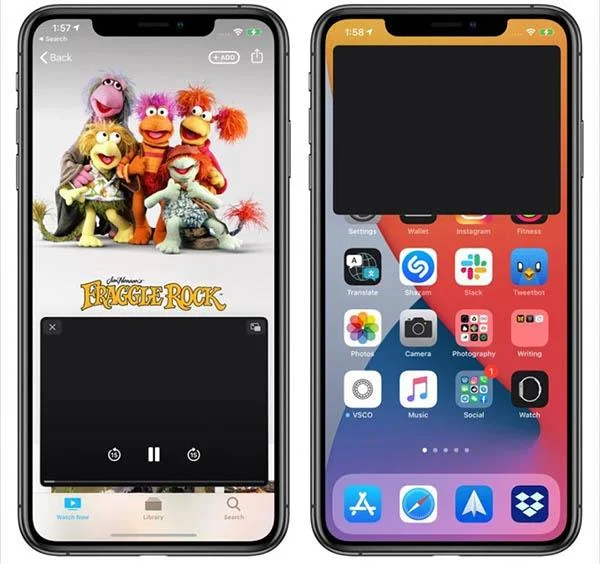
PiP ทำงานร่วมกับแอพ Apple TV
ออกจากโหมด PiP และกลับสู่โหมดเต็มหน้าจอในลักษณะเดียวกัน ปิดหน้าต่าง Picture in Picture และออกจากแอปพลิเคชันโดยคลิกไอคอน X ที่มุมซ้ายบน
ใช้รูปภาพข้างในรูปภาพกับ Facetime
PiP รองรับ FaceTime บน iOS 14 และบางทีนี่อาจเป็นประโยชน์ที่ใหญ่ที่สุดของฟังก์ชันนี้ ตั้งแต่ iOS 13 และต่ำกว่า ทุกครั้งที่คุณต้องการสลับแอพ FaceTime จะเล่นวิดีโอของคุณซ้ำโดยอัตโนมัติ ซึ่งหมายความว่าปลายอีกด้านของสายยังคงได้ยินคุณแต่มองไม่เห็นคุณ
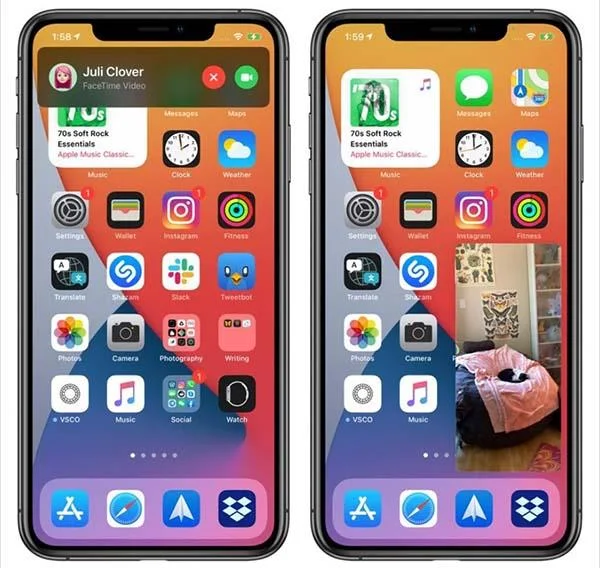
PiP พร้อม FaceTime
ตั้งแต่iOS 14 เป็นต้นไป หน้าต่าง FaceTime จะย่อขนาดโดยอัตโนมัติเมื่อคุณเปลี่ยนไปใช้งานแอปพลิเคชันอื่น วิดีโอของคุณจะยังคงปรากฏที่ปลายอีกด้านของบรรทัดโดยไม่สูญหาย
คุณสามารถกด FaceTime สองครั้งติดต่อกันเพื่อเปลี่ยนขนาดหน้าต่างได้ หากกดเพียงครั้งเดียว FaceTime จะกลับสู่แบบเต็มหน้าจอตามปกติ คุณสามารถย้ายหน้าต่าง PiP ไปยังตำแหน่งที่เหมาะสมได้
เปลี่ยนขนาดและตำแหน่งของหน้าต่างรูปภาพข้างในรูปภาพ
คุณสามารถดับเบิลคลิกที่หน้าต่าง PiP ใดก็ได้ และใช้การดำเนินการหลายอย่างเพื่อเปลี่ยนขนาด มีสามขนาดให้คุณเลือก: เล็ก กลาง และใหญ่
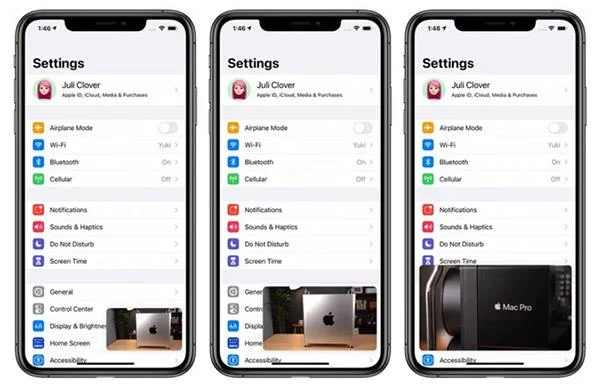
หน้าต่าง PiP สามขนาด
หน้าต่างขนาดเล็กจะมีขนาดเท่ากับไอคอนแอปพลิเคชัน 2 ไอคอน หน้าต่างโดยเฉลี่ยจะมีความกว้าง 3 ไอคอนและสูง 1.5 เท่า และหน้าต่างขนาดใหญ่จะมีขนาดเท่ากับไอคอนแอปพลิเคชัน 8 ไอคอน
Picture in Picture สามารถใช้ได้กับแอพส่วนใหญ่บนหน้าจอหลัก หน้าต่างขนาดเล็กและขนาดกลางสามารถย้ายไปที่ใดก็ได้บนหน้าจอ หน้าต่างบานใหญ่สามารถวางไว้ที่มุมบนหรือล่างได้
ย้ายหน้าต่างรูปภาพข้างในรูปภาพออกจากหน้าจอ
คุณสามารถลากหน้าต่าง PiP ขนาดใดก็ได้ออกจากหน้าจอได้หากต้องการ ในเวลานั้น คุณจะยังคงได้ยินเสียงวิดีโอหรือ Facetime ต่อไป แต่ภาพจะไม่แสดงอีกต่อไป
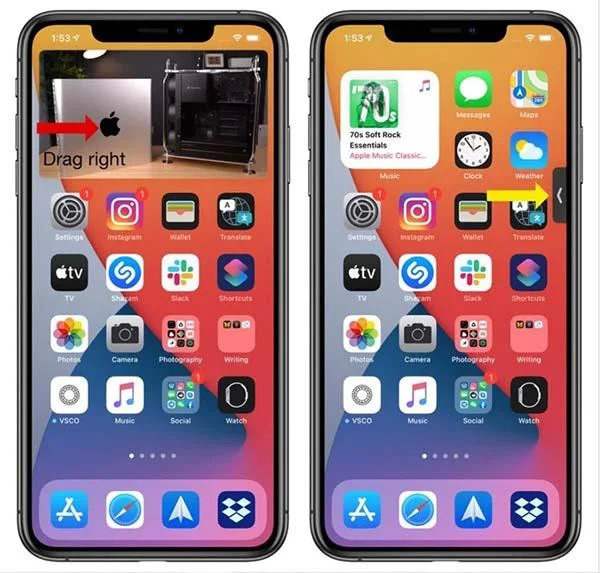
หน้าต่าง PiP ถูกย้ายออกไปนอกหน้าจอ
คุณสามารถใช้ Picture in Picture (PiP หรือ picture in picture) เพื่อดูวิดีโอ YouTube นอกหน้าจอบน iOS 14 ได้ แต่ YouTube ได้ล็อกฟีเจอร์นี้ไว้ในแอปแล้ว ดังนั้นคุณจึงไม่สามารถใช้ PiP ได้โดยตรง คุณต้องเพิ่มบางสิ่ง อีกขั้นตอนเล็กๆ ที่เรามีคำแนะนำโดยละเอียดในบทความอื่น: วิธีดู YouTube นอกจอใน iOS 14





