
ปัจจุบันมีแอปพลิเคชั่นวิดเจ็ตมากมายบน iPhone ให้คุณเปลี่ยนอินเทอร์เฟซบนโทรศัพท์ของคุณ แอปพลิเคชัน Zen Flip Clock จะแสดงนาฬิกาพลิกบนหน้าจอ iPhone พร้อมด้วยตัวเลือกมากมายสำหรับการแสดงวันที่และอินเทอร์เฟซของวิดเจ็ตปฏิทิน เราจึงสามารถเปลี่ยนอินเทอร์เฟซบน iPhone ให้มีเอกลักษณ์เฉพาะตัวมากขึ้น โดยไม่ต้องจู้จี้จุกจิกหรือต้องติดตั้งหรือตั้งค่าอะไรมากมาย บทความด้านล่างจะแนะนำวิธีติดตั้งนาฬิกาพลิกบน iPhone โดยใช้แอปพลิเคชัน Zen Flip Clock
คำแนะนำในการติดตั้งนาฬิกาพลิกของ iPhone โดยใช้ Zen Flip Clock
ขั้นตอนที่ 1:
คุณดาวน์โหลดแอปพลิเคชัน Zen Flip Clock สำหรับ iPhone ตามลิงค์ด้านล่างแล้วดำเนินการติดตั้งตามปกติ
ขั้นตอนที่ 2:
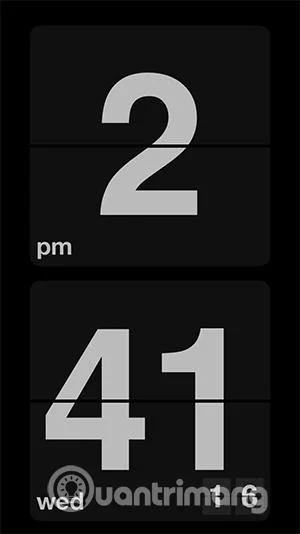
อินเทอร์เฟซนาฬิกาพลิกบนแอปพลิเคชัน Zen Flip Clock มีดังต่อไปนี้
ขั้นตอนที่ 3:
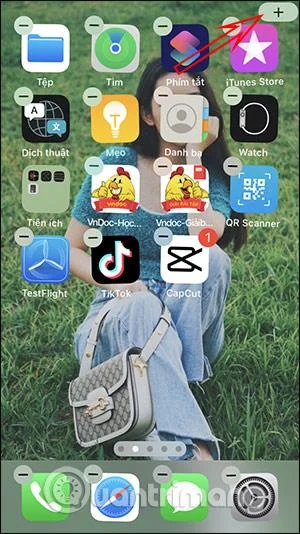
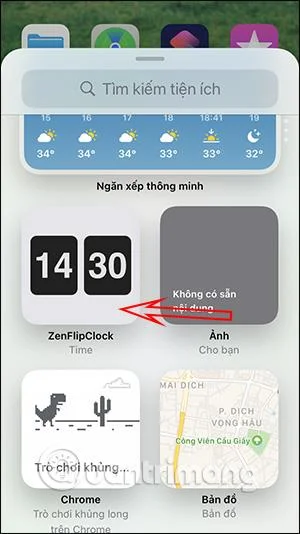
กลับไปที่หน้าจอหลักบน iPhone กดหน้าจอค้างไว้แล้วกดเครื่องหมายบวก ตอนนี้คุณจะเห็นวิดเจ็ต Zen Flip Clock คลิกที่วิดเจ็ตเพื่อทำการปรับเปลี่ยน
ขั้นตอนที่ 4:
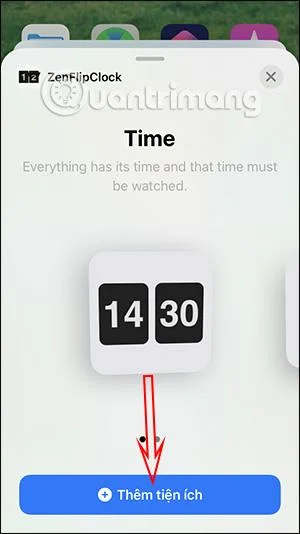
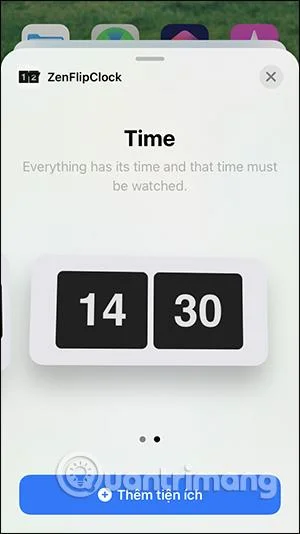
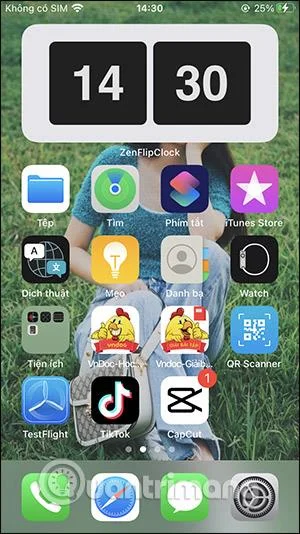
จากนั้นคุณจะเห็นตัวเลือกสองขนาดสำหรับการแสดงวิดเจ็ต Zen Flip Clock บนหน้าจอ iPhone: สี่เหลี่ยมจัตุรัสและสี่เหลี่ยมผืนผ้าแนวนอน คุณเลือกสไตล์ที่ คุณต้องการแล้วคลิกเพิ่มวิดเจ็ตผลลัพธ์ยูทิลิตี้จะแสดงดังที่แสดงด้านล่างบนหน้าจอ iPhone
ขั้นตอนที่ 5:
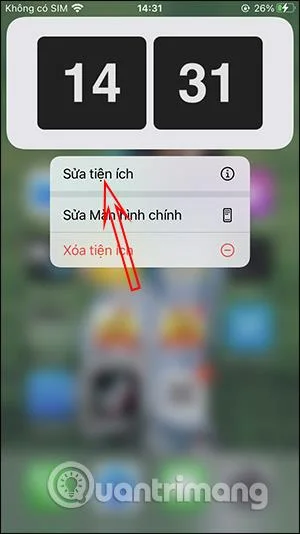
คลิกวิดเจ็ตค้างไว้แล้วเลือกแก้ไขวิดเจ็ตเพื่อเปลี่ยนอินเทอร์เฟซการแสดงปฏิทินบน iPhone ตอนนี้อินเทอร์เฟซจะปรากฏขึ้นเพื่อให้คุณเปลี่ยน เราสามารถเปิดเนื้อหาทั้งหมดนี้เพื่อดูปฏิทินเพิ่มเติมในวิดเจ็ตได้
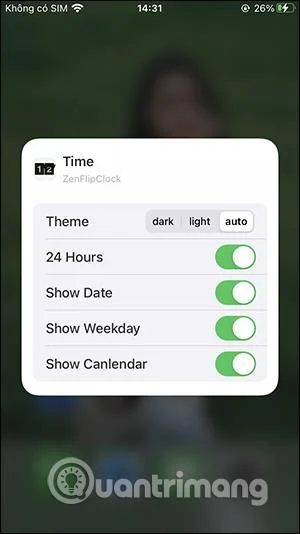
ผลลัพธ์ของวิดเจ็ตปฏิทินหลังจากแก้ไขจะเป็นดังภาพด้านล่าง





