
หนึ่งในฟีเจอร์ที่หลายคนชื่นชอบเมื่ออัปเดต iOS 16 คือความสามารถในการปรับแต่งวอลเปเปอร์บน iPhone พร้อมเอฟเฟกต์ที่น่าสนใจมากมาย เช่นการตั้งค่าวอลเปเปอร์ที่ไม่ปกปิดบน iPhoneการตั้งค่าหน้าจอสีบน iPhoneหรือเพียงแค่ตั้งค่าวอลเปเปอร์ล็อคต่างๆ และ หน้าจอหลัก จากนั้นคุณสามารถเลือกประเภทของวอลเปเปอร์ที่คุณต้องการติดตั้งแยกกัน และปรับแต่งหน้าจอล็อคบน iPhone e ตามที่คุณต้องการ บทความด้านล่างนี้จะแนะนำให้คุณตั้งค่าหน้าจอล็อคและหน้าจอหลักต่างๆ บน iPhone
คำแนะนำในการตั้งค่าวอลเปเปอร์ต่างๆ บน iPhone
ขั้นตอนที่ 1:
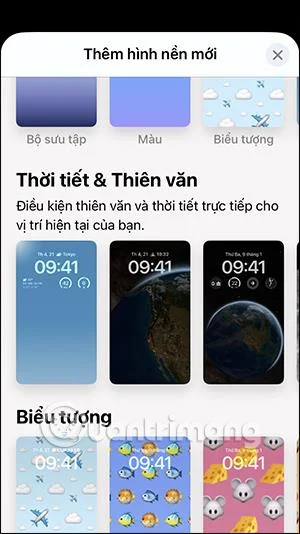
ที่อินเทอร์เฟซหน้าจอล็อคบน iPhone ให้กดบนหน้าจอล็อคค้างไว้แล้วเลือกเครื่องหมายบวกเพื่อเลือกประเภทวอลเปเปอร์อื่น เปลี่ยนไปใช้อินเทอร์เฟซ ใหม่เพื่อให้คุณเลือกรูปแบบวอลเปเปอร์สำหรับหน้าจอล็อคเราสามารถเลือกประเภทวอลเปเปอร์ล็อคได้ เช่น สภาพอากาศ ดาราศาสตร์ หรือใช้รูปภาพในอัลบั้มก็ได้
ขั้นตอนที่ 2:
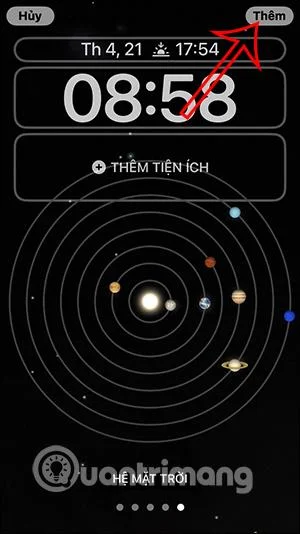
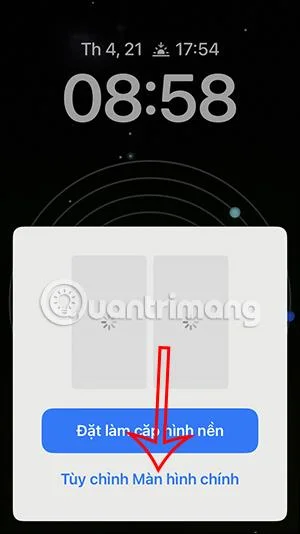
หลังจากเลือกรูปแบบหน้าจอล็อคแล้ว ให้คลิกที่ปุ่มเพิ่มที่มุมขวาบน จากนั้นผู้ใช้คลิกที่การตั้งค่ากำหนดหน้าจอหลักเองเพื่อตั้งค่าวอลเปเปอร์สำหรับหน้าจอหลัก
ขั้นตอนที่ 3:
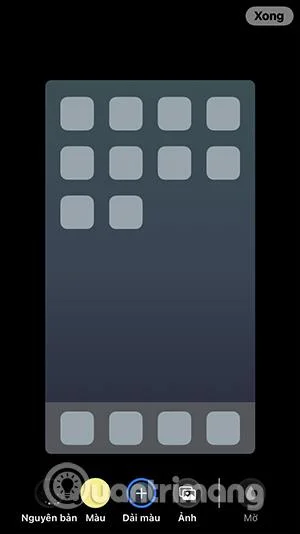
ณ จุดนี้ ผู้ใช้จะเห็นตัวเลือกต่างๆ มากมายสำหรับหน้าจอหลักการเลือกสี ช่วงสี หรือการเลือกวอลเปเปอร์ โหมดเบลอสำหรับวอลเปเปอร์หน้าจอโฮมของ iPhone
คลิกที่วงกลมเพื่อเลือกรูปแบบวอลเปเปอร์สำหรับหน้าจอโฮมของ iPhoneตามที่คุณต้องการ วอลล์เปเปอร์หน้าจอล็อคแตกต่างอย่างสิ้นเชิงจากวอลล์เปเปอร์หน้าจอหลัก

ขั้นตอนที่ 4:
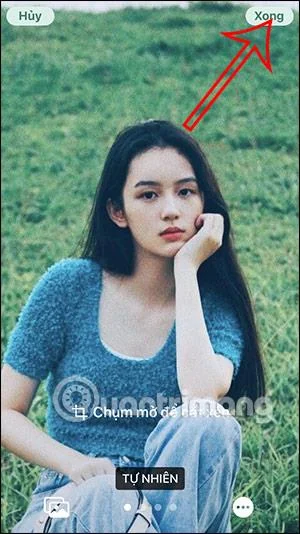
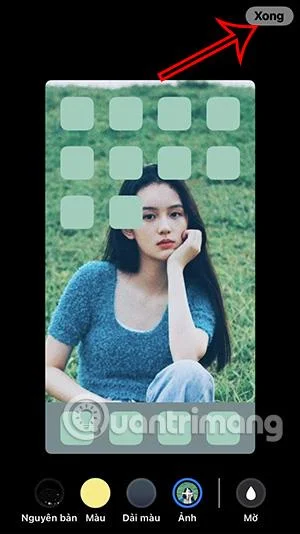
หลังจากเลือกรูปแบบวอลเปเปอร์สำหรับหน้าจอหลักของ iPhone แล้ว ให้เลือกเอฟเฟ็กต์สีของรูปภาพ ต่อไป หากคุณเลือกรูปแบบหน้าจอหลักของรูปภาพ จากนั้นคลิกปุ่มเสร็จสิ้นที่มุมขวาบน สุดท้ายให้คลิกเสร็จสิ้นเพื่อบันทึกหน้าจอหลัก
ขั้นตอนที่ 5:
กลับไปที่อินเทอร์เฟซแสดงตัวอย่างหน้าจอล็อคคลิกบนหน้าจอล็อคเพื่อออกจากโหมดนี้
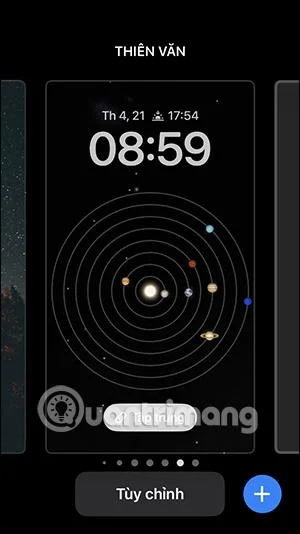
คุณได้ติดตั้งวอลเปเปอร์ที่แตกต่างกันสำหรับหน้าจอล็อคและหน้าจอหลักบน iPhone ด้วยขั้นตอนง่ายๆ
วิดีโอคำแนะนำการตั้งค่าวอลเปเปอร์ต่างๆ บน iPhone





