
มีบางครั้งที่คุณต้องซูมเข้าเพื่อดูรายละเอียดบางอย่างในภาพถ่าย อุปกรณ์ iOS ของ Apple มีเครื่องมือในตัวที่ช่วยให้คุณซูมเข้าในส่วนของรูปภาพได้
คุณลักษณะแว่นขยายจะอยู่ภายในเครื่องมือมาร์กอัป หากคุณไม่ทราบ Markup เป็นเครื่องมือที่มีอยู่ในแอปพลิเคชัน iOS จำนวนมาก ตัวอย่างเช่น คุณสามารถใช้เครื่องมือนี้เพื่อแก้ไขรูปภาพหรือไฟล์ PDF ในแอพ Files
หากต้องการขยายส่วนที่ละเอียดของหน้าจอ คุณต้องถ่ายภาพหน้าจอก่อน
จากนั้นคลิก ปุ่ม แสดงตัวอย่างภาพหน้าจอที่มุมซ้ายล่าง

ถ่ายภาพหน้าจอ
จากนั้นคลิกที่เครื่องหมายบวก“ +”คุณจะเห็นตัวเลือกแว่นขยายในเมนู
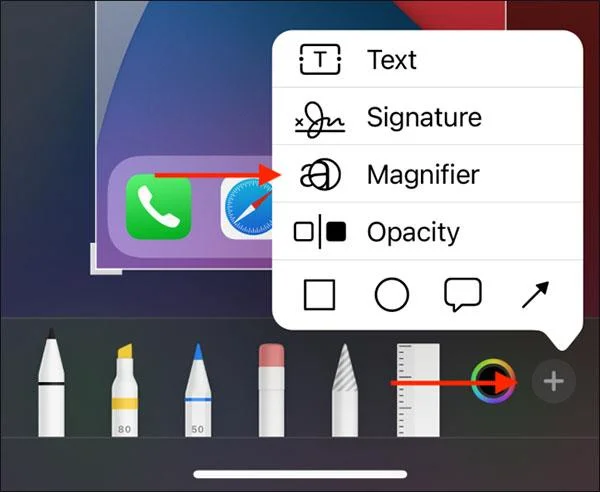
คลิกเครื่องหมายบวก
กระบวนการจะซับซ้อนขึ้นเล็กน้อยในแอป Photos เปิดรูปภาพที่คุณต้องการขยาย เลือก ปุ่ม แก้ไขจากมุมขวาบน
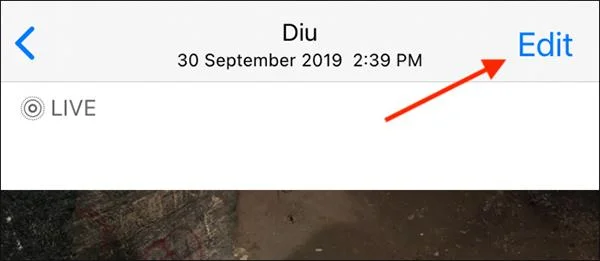
คลิกแก้ไขที่มุมขวาของรูปภาพ
คลิกที่จุด 3 จุดที่มุมขวาของหน้าจอ

คลิกที่จุด 3 จุด
จากที่นี่ เลือกมาร์กอัป
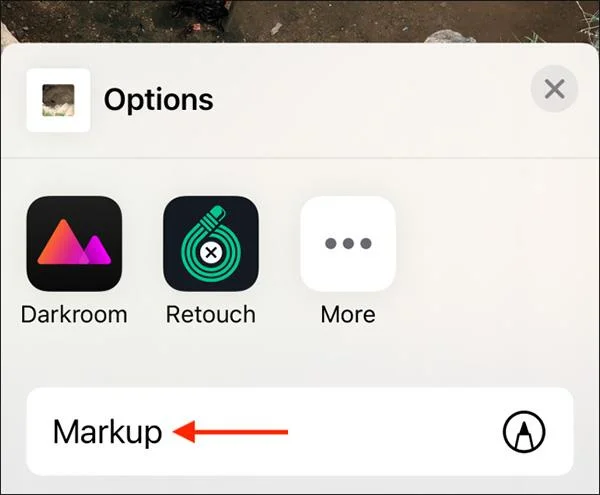
เลือกมาร์กอัป
คลิกที่เครื่องหมายบวก“+”แล้วเลือกแว่นขยาย
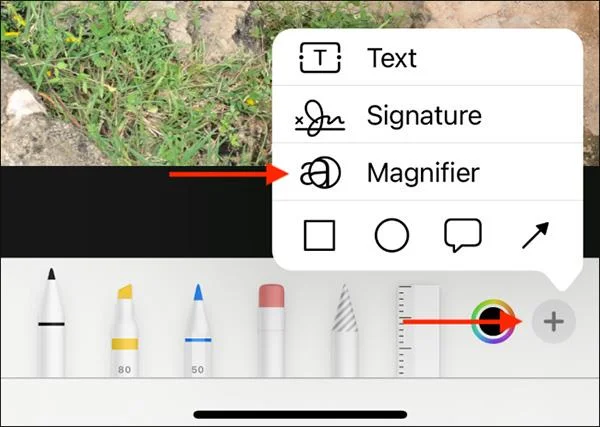
เครื่องหมายบวก + > แว่นขยาย
ตอนนี้คุณจะเห็นวงกลมขยายใหญ่ขึ้นตรงกลางภาพ
ลากวงกลมไปยังส่วนที่คุณต้องการซูมเข้า
จุดสีน้ำเงินจะช่วยคุณเพิ่มหรือลดขนาดวงกลม คลิกที่มัน ลากเข้า/ออก เพื่อปรับขนาดวงกลม
จุดสีเขียวคือการเปลี่ยนระดับการซูมภาพ ปัดไปทางขวาเพื่อซูมเข้า ปัดไปทางซ้ายเพื่อซูมออก
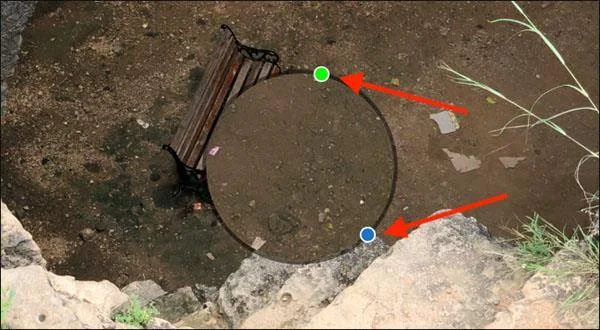
แก้ไขวงกลมโดยใช้จุดสองจุดบนหน้าจอ
หลังจากแก้ไขวงกลม คุณจะมีตัวเลือกต่างๆ เช่น ตัด คัดลอก ลบ และทำซ้ำ
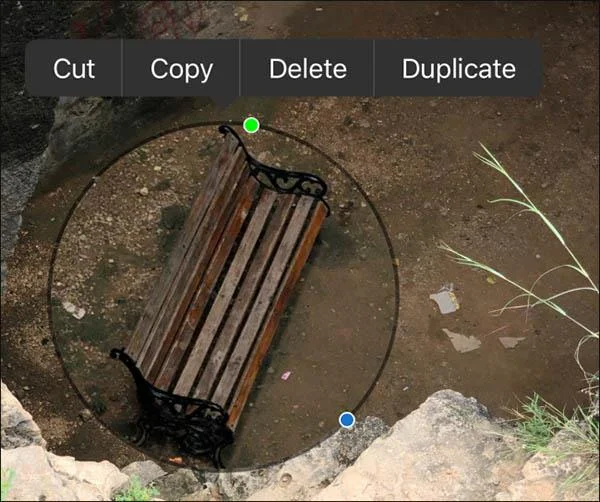
ตัวเลือกการแก้ไข
หลังจากแก้ไขแล้ว คลิกเสร็จสิ้นที่มุมด้านบนของหน้าจอ
บนหน้าจอแก้ไขรูปภาพ คลิกเสร็จสิ้นที่มุมด้านล่างของหน้าจอ
คุณจะเห็นรูปภาพที่แก้ไขแล้วในคลังรูปภาพ





