
หากคุณเป็นผู้ใช้ iPhone หรือ iPad ที่ถ่ายภาพหน้าจอเป็นประจำ คุณอาจสังเกตเห็นว่าภาพหน้าจอเหล่านี้จะถูกจัดเก็บไว้ในอัลบั้มรูปของคุณโดยอัตโนมัติ หากไม่ได้ลบด้วยตนเอง สิ่งเหล่านี้อาจทับซ้อนกัน ทำให้เกิดความยุ่งเหยิง และใช้พื้นที่จัดเก็บข้อมูลบนอุปกรณ์และ iCloud ของคุณมากขึ้น
สำหรับผู้ที่ต้องการแชร์ภาพหน้าจออย่างรวดเร็วแล้วทิ้งทิ้งโดยไม่ทิ้งร่องรอย มีวิธีที่มีประสิทธิภาพมากกว่า นี่คือสิ่งที่คุณต้องทำ!
วิธีข้ามการบันทึกภาพหน้าจอไปยังคลังภาพ iPhone
1. ถ่ายภาพหน้าจอ : ดำเนินการตามปกติเพื่อถ่ายภาพเนื้อหาบนหน้าจอของคุณ
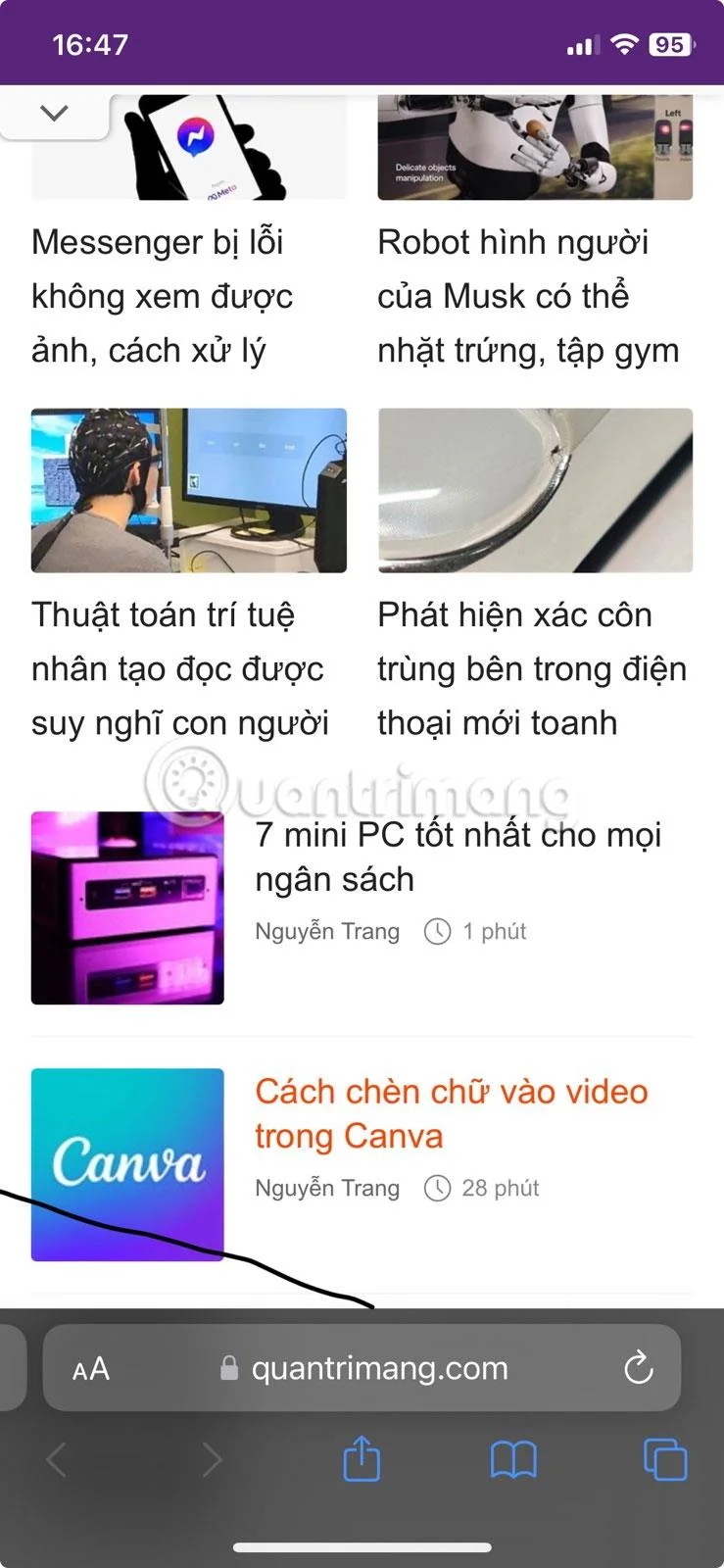
กระบวนการจับภาพหน้าจอ
2. แก้ไขและส่งต่อ : แตะ ไอคอน ปากกาเพื่อใส่คำอธิบายประกอบหรือครอบตัดภาพหน้าจอทันทีหลังจากถ่าย
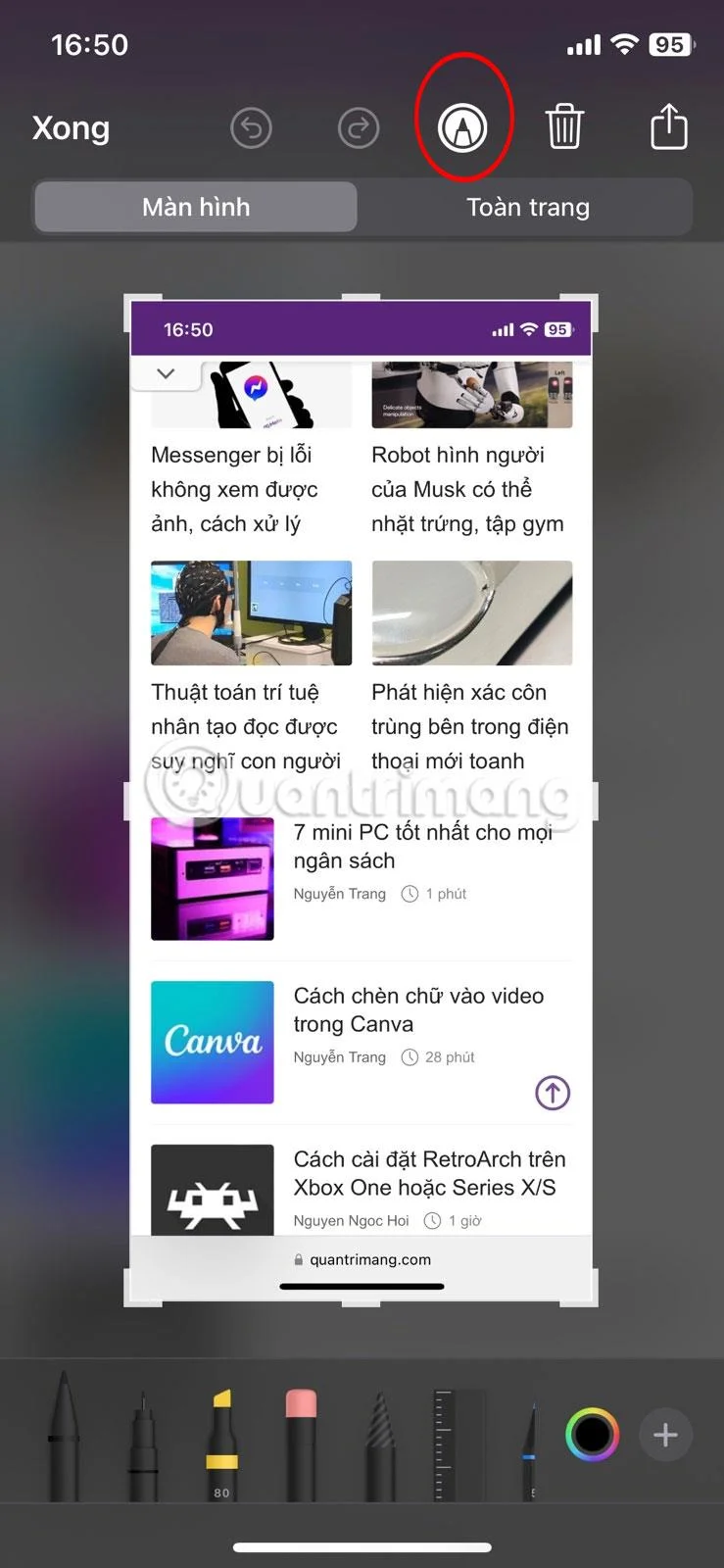
แก้ไขภาพหน้าจอ
3. ส่ง : คลิก ปุ่ม แชร์เพื่อแจกจ่ายภาพหน้าจอของคุณผ่านข้อความ อีเมล หรือ AirDrop
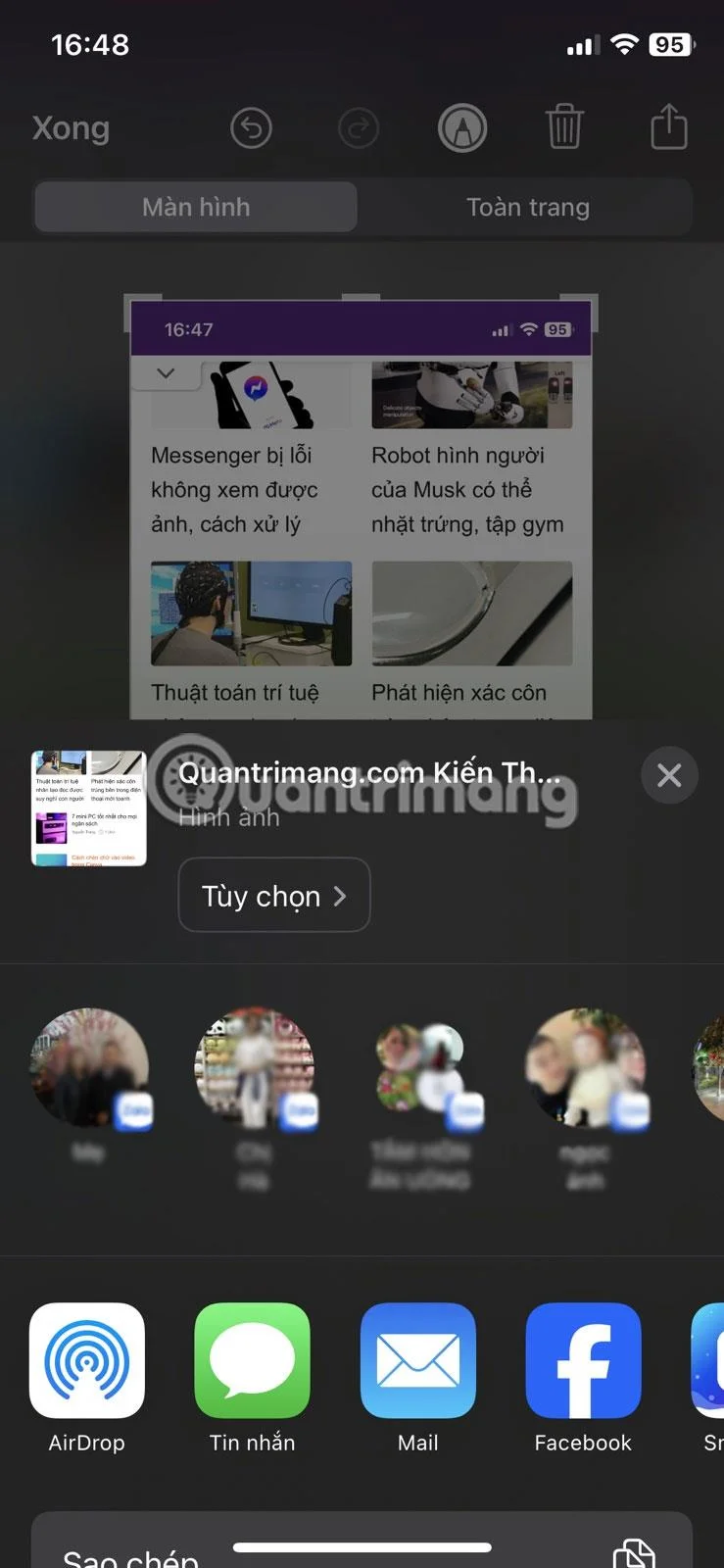
แบ่งปันภาพหน้าจอ
4. ลบทันที : ทันทีหลังจากแชร์ ให้แตะลบภาพหน้าจอถูกส่งไปแล้วแต่ไม่ได้บันทึกลงใน Camera Roll ของคุณ
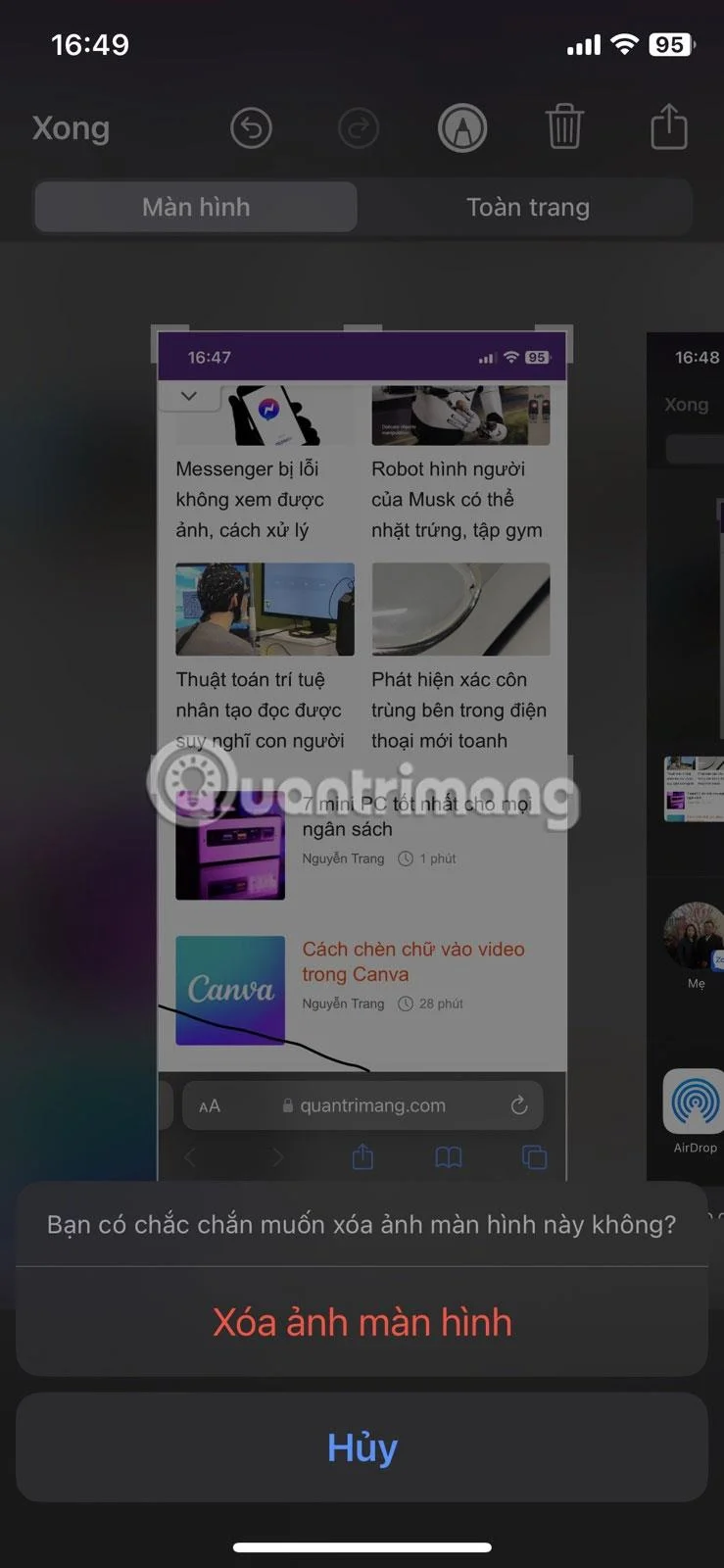
ลบภาพหน้าจอ
ลบรูปภาพที่ซ้ำกัน
มุ่งเป้าไปที่การรักษาอัลบั้มรูปของคุณให้สะอาดและไม่เกะกะ มีฟีเจอร์ในอัลบั้มรูปภาพที่ระบุรูปภาพที่ซ้ำกัน ช่วยให้คุณสามารถลบรูปภาพเหล่านั้นได้อย่างง่ายดาย
มีวิธีดังนี้:
1. ไปที่อัลบั้มรูปภาพของคุณ และในส่วนUtilitiesให้เลือกDuplicate Items
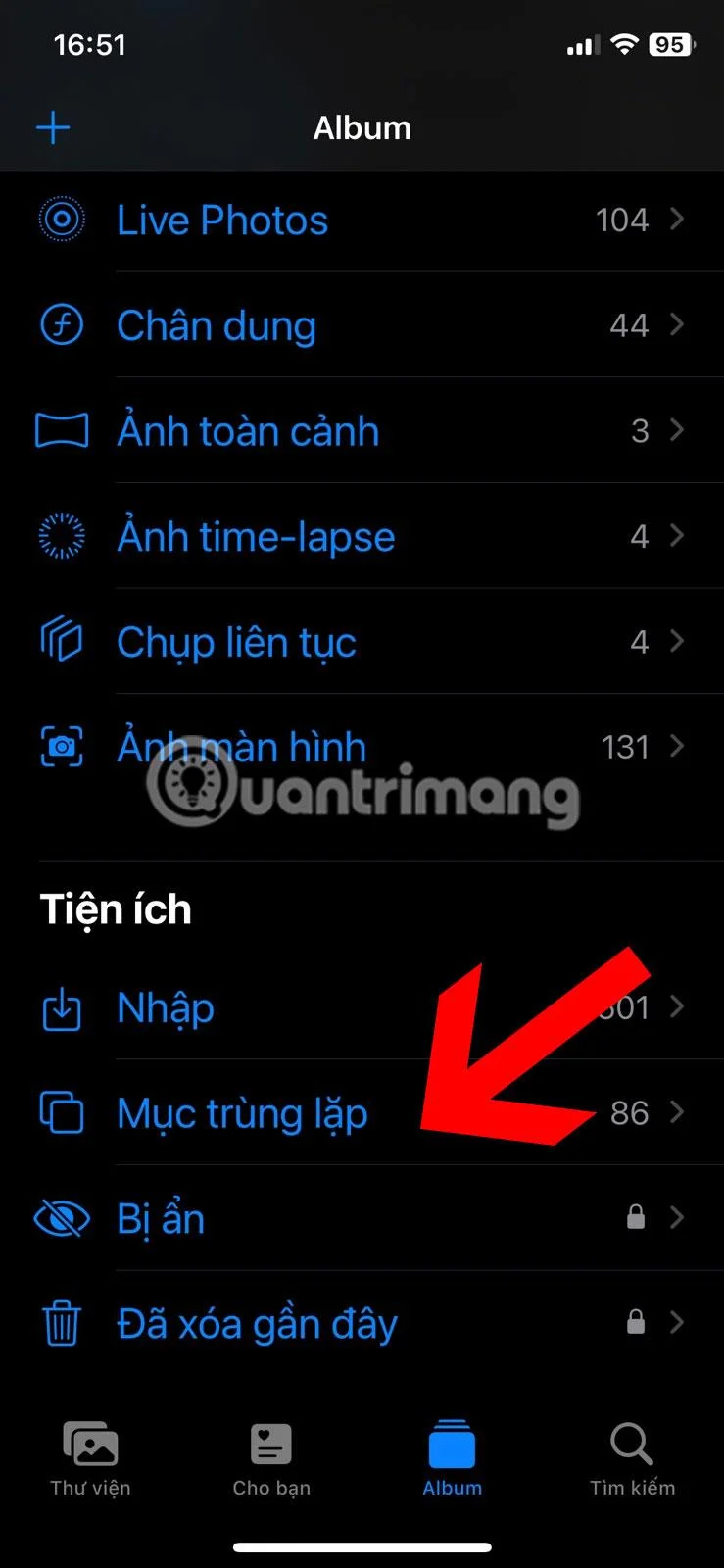
ค้นหารายการที่ซ้ำกันในอัลบั้มภาพ
2. พื้นที่นี้แสดงภาพถ่ายและวิดีโอที่เหมือนกันหรือคล้ายกัน ยืนยันว่าซ้ำกันหรือไม่ และใช้ ตัวเลือก ผสาน เพื่อลบออก
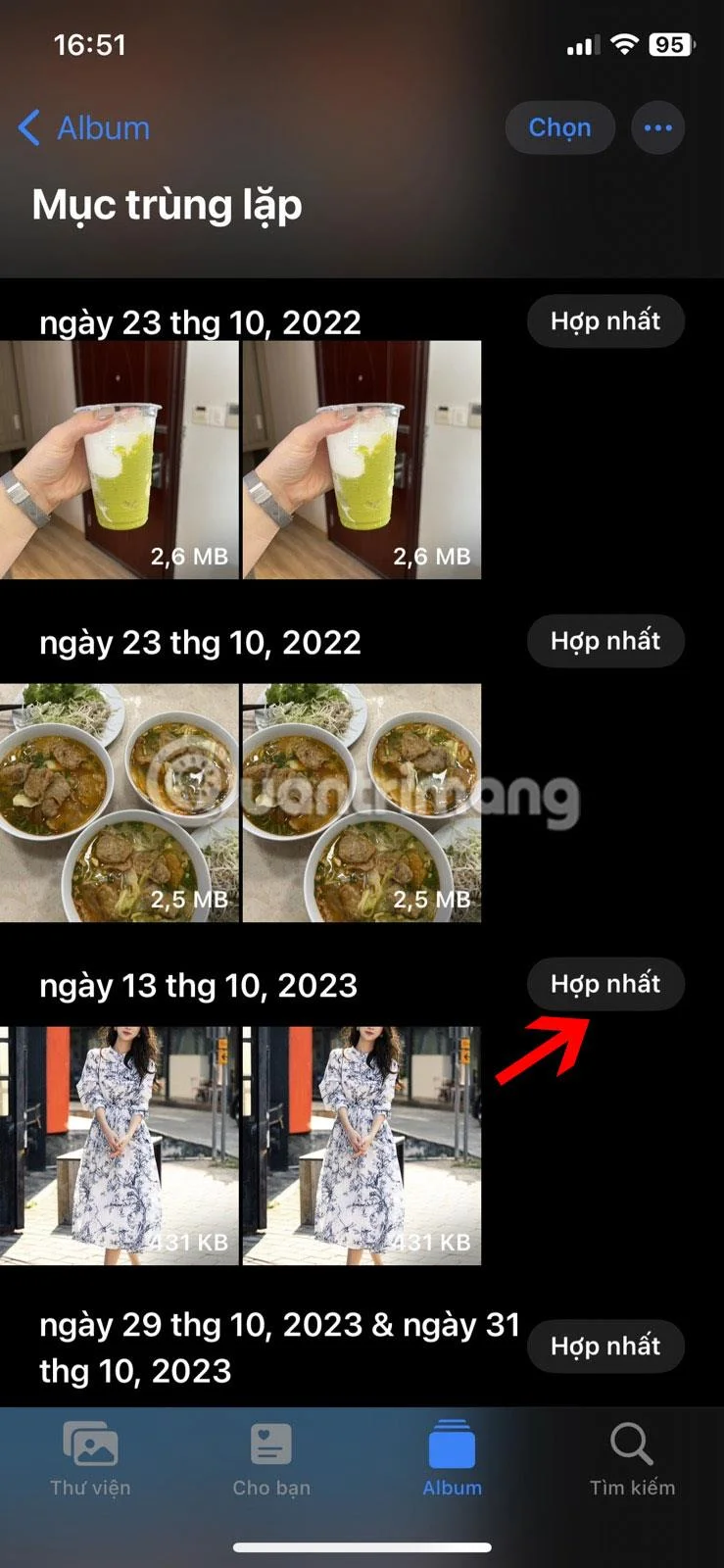
รวมภาพที่ซ้ำกัน
กลยุทธ์นี้ช่วยให้มั่นใจได้ว่าอัลบั้มรูปภาพของคุณได้รับการจัดระเบียบอย่างดีและไม่มีการซ้ำกันโดยไม่จำเป็น





