
บน iOS 17 ฟีเจอร์การคัดลอกข้อความภาษาเวียดนามในรูปภาพบน iPhone และวิดีโอได้รับการอัปเดตทำให้ผู้ใช้สามารถคัดลอกเนื้อหาภาษาเวียดนามในรูปภาพและวิดีโอได้ง่ายขึ้นโดยไม่จำเป็นต้องได้รับการสนับสนุนจากผู้เชี่ยวชาญ แอปพลิเคชั่นเพื่อคัดลอกข้อความในรูปภาพบน iPhone เครื่องอื่น โดยเฉพาะอย่างยิ่งเนื้อหาภาษาเวียดนามที่คัดลอกในรูปภาพจะไม่เสียเครื่องหมาย ข้อผิดพลาดของแบบอักษร ฯลฯ บทความด้านล่างจะแนะนำให้คุณคัดลอกข้อความภาษาเวียดนามในรูปภาพบน iPhone
สารบัญของบทความ
- คำแนะนำในการคัดลอกข้อความภาษาเวียดนามในรูปภาพบน iPhone
- วิธีคัดลอกคำภาษาเวียดนามในวิดีโอบน iPhone
- เหตุใด iPhone จึงไม่สามารถคัดลอกข้อความในรูปภาพได้
คำแนะนำในการคัดลอกข้อความภาษาเวียดนามในรูปภาพบน iPhone
ขั้นตอนที่ 1:
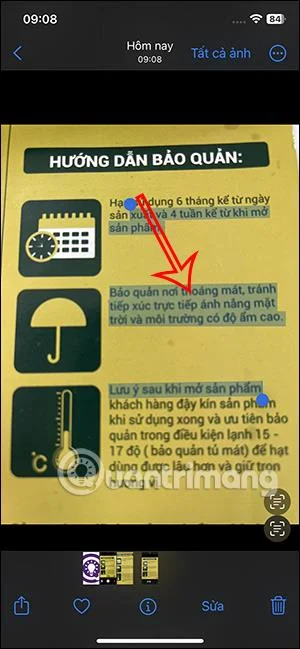
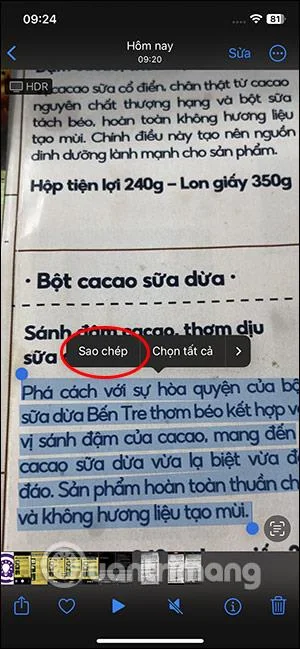
ขั้นแรก ถ่ายภาพพร้อมข้อความภาษาเวียดนามที่ต้องคัดลอก หรือใช้รูปภาพในอัลบั้มบน iPhone ของคุณโดยตรง จากนั้นกดที่รูปภาพค้างไว้แล้วไฮไลต์ข้อความภาษาเวียดนามในภาพ
ขั้นตอนที่ 2:
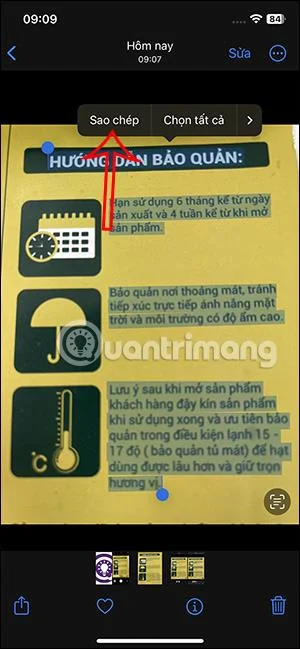
การแสดงตัวเลือกสำหรับเนื้อหาให้คลิกคัดลอกดังที่แสดงด้านล่าง
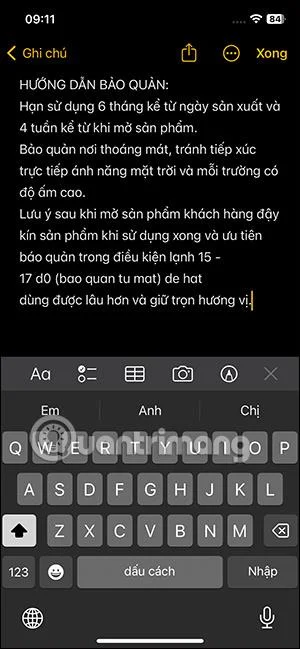
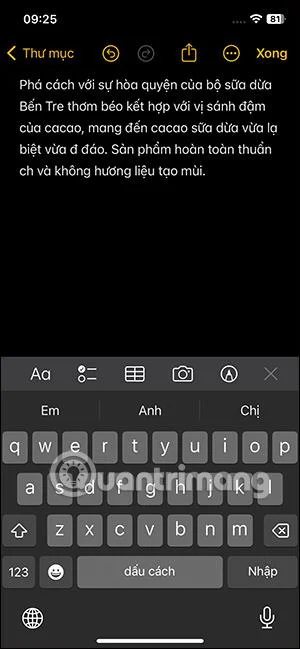
จากนั้น เปิดเนื้อหาที่คุณต้องการวางเนื้อหาที่คัดลอกไว้ จากนั้นคลิกวางตามปกติ
ด้วยเหตุนี้เราจะเห็นข้อความภาษาเวียดนามคัดลอกมาจากภาพดังภาพด้านล่าง ข้อความนี้เขียนเป็นภาษาเวียดนามที่ถูกต้อง โดยไม่มีเครื่องหมายหรือแบบอักษรผิดพลาด
วิธีคัดลอกคำภาษาเวียดนามในวิดีโอบน iPhone
นอกจากความสามารถในการคัดลอกข้อความภาษาเวียดนามในรูปภาพบน iPhone แล้ว iOS 17 เวอร์ชันนี้ยังให้คุณคัดลอกข้อความในวิดีโอบน iPhone ด้วยวิธีที่ง่ายมากอีกด้วย
ขั้นตอนที่ 1:
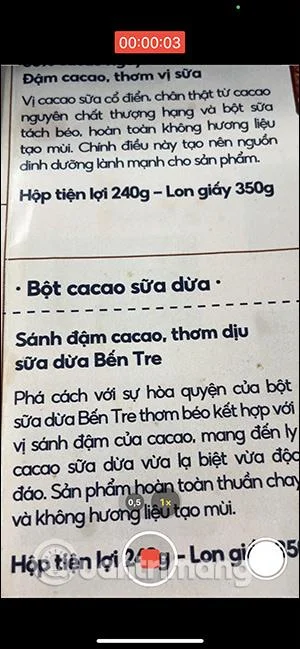
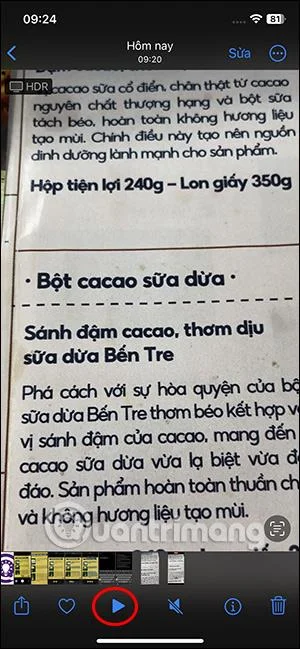
ก่อนอื่น เรายังบันทึกวิดีโอที่มีข้อความภาษาเวียดนามตามปกติ หรือใช้วิดีโอที่มีอยู่ในอัลบั้ม
ขั้นตอนที่ 2:
คุณเล่นวิดีโอแล้วกดหยุดในส่วนที่ต้องคัดลอกข้อความภาษาเวียดนาม จากนั้นไฮไลต์เนื้อหาที่ต้องการคัดลอกแล้วคลิกปุ่มคัดลอก
ขั้นตอนที่ 3:
สุดท้าย คุณเพียงแค่ต้องวางเนื้อหานั้นลงในอินเทอร์เฟซที่คุณต้องการ คำภาษาเวียดนามทั้งหมดที่สแกนในวิดีโอจะได้รับการยอมรับให้คุณนำไปใช้
เหตุใด iPhone จึงไม่สามารถคัดลอกข้อความในรูปภาพได้
ฟีเจอร์ในการคัดลอกข้อความในรูปภาพบน iPhone ใช้งานได้จริงตั้งแต่ iOS 15 และเรียกว่าฟีเจอร์ Live Text บน iPhoneทำให้สามารถคัดลอกข้อความในรูปภาพบน iPhone ได้ ดังนั้นอุปกรณ์ที่ไม่มีฟีเจอร์ Live Text นี้จึงไม่สามารถคัดลอกข้อความในรูปภาพได้ หรือคุณสามารถตรวจสอบเพื่อดูว่าฟีเจอร์ Live Text นี้เปิดใช้งานอยู่หรือไม่ ตามคำแนะนำด้านล่าง
ขั้นตอนที่ 1:
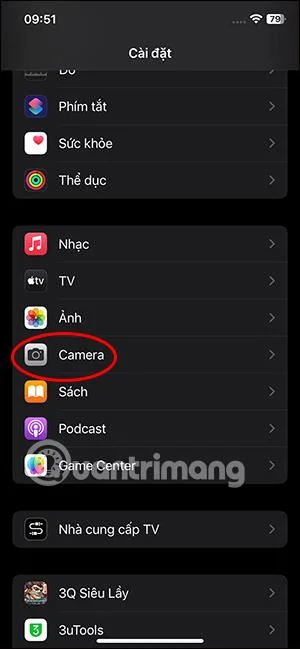
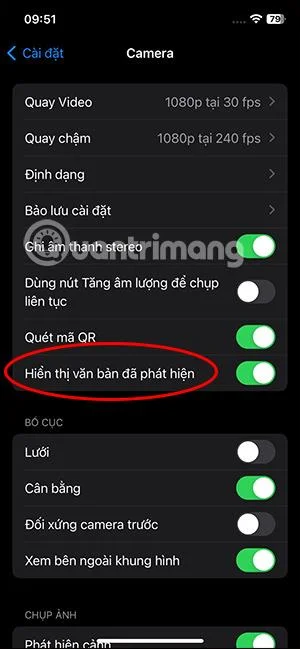
ขั้นแรกในอินเทอร์เฟซการตั้งค่า คลิกกล้องเพื่อตรวจสอบการตั้งค่า ถัดไปในอินเทอร์เฟซใหม่ ตรวจสอบเพื่อดูว่า iPhone ของคุณมีตัวเลือกให้แสดงข้อความที่ตรวจพบตามที่แสดงหรือข้อความโดยตรง หากไม่มีตัวเลือกนี้ iPhone จะไม่สามารถคัดลอกข้อความในรูปภาพได้ หากเป็นเช่นนั้น คุณต้องเปิดใช้งานการตั้งค่านี้จึงจะใช้งานได้
ขั้นตอนที่ 2:
กลับมาที่อินเทอร์เฟซกล้องเมื่อเราถ่ายภาพหรือบันทึกวิดีโอ ไอคอนสแกนข้อความจะแสดงที่มุมขวาล่างดังที่แสดง
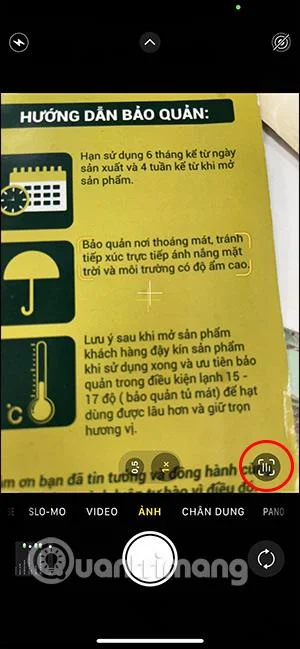
เราสามารถคลิกที่พื้นที่ข้อความที่เราต้องการคัดลอกในภาพ จากนั้นคลิกไอคอนสแกนข้อความเพื่อเลือก จากนั้นกด Copy ตามปกติ
วิดีโอสอนเกี่ยวกับการคัดลอกภาษาเวียดนามในรูปภาพบน iPhone





