
เมื่อคุณเพิ่งดาวน์โหลดรูปภาพหรือวิดีโอจำนวนมากลงในแอป Files บน iPhone หรือ iPad คุณอาจสงสัยว่าคุณสามารถคัดลอกรูปภาพและวิดีโอเหล่านั้นไปยังไลบรารีรูปภาพของคุณเพื่อให้เข้าถึงได้อย่างรวดเร็วเมื่อคุณทำเสร็จแล้ว จำเป็นหรือไม่ . คำตอบคือใช่ และการนำไปปฏิบัติก็ไม่ซับซ้อน
ขั้นแรก เปิดแอพ Files บนอุปกรณ์ของคุณ แล้วไปที่โฟลเดอร์ที่มีไฟล์มีเดีย (รูปภาพ วิดีโอ) ที่คุณต้องการย้ายไปยังคลังรูปภาพของคุณ ในตัวอย่างของเรา เราจะทำงานกับไฟล์สื่อที่อยู่ในโฟลเดอร์ Downloads แต่แน่นอนว่า คุณยังสามารถทำงานกับโฟลเดอร์อื่นๆ ใน Files ได้ เช่น Dropbox หรือ iCloud Drive ของคุณ
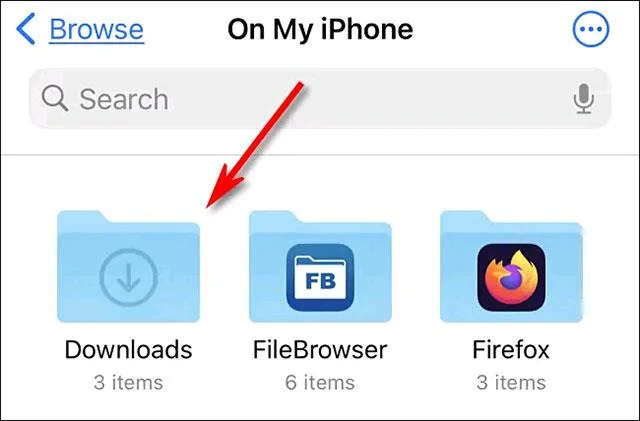
เมื่อคุณระบุไฟล์มีเดียที่คุณต้องการคัดลอกแล้ว คุณจะมีตัวเลือกต่างๆ มากมายในการจัดการไฟล์
หากเป็นรูปภาพหรือวิดีโอ ให้แตะเพื่อเปิดมุมมองแบบละเอียด
หากคุณต้องการเลือกหลายไฟล์บน iPhone ของคุณ ให้แตะปุ่มจุดไข่ปลา (จุดสามจุดในวงกลม) ที่มุมขวาบนของหน้าจอ แล้วเลือก "เลือก" (บน iPad เพียงแตะ "เลือก") จากนั้น เลือกรายการที่คุณต้องการคัดลอกไปยังคลังรูปภาพ
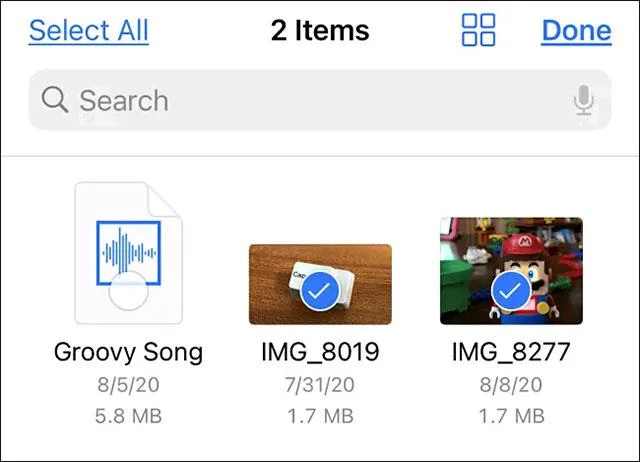
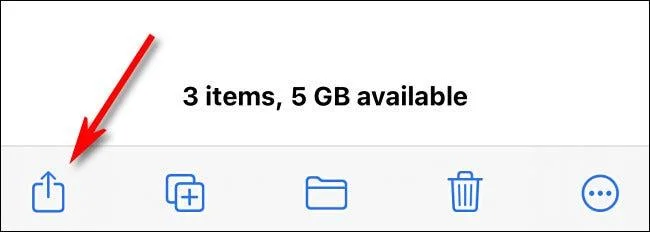
เมื่อคุณเลือกไฟล์แล้ว ให้แตะปุ่ม "แชร์" ซึ่งมีลักษณะเป็นรูปสี่เหลี่ยมผืนผ้าที่มีลูกศรชี้ขึ้น ถ้าใช้ iPad จะอยู่ที่มุมขวาบนของหน้าจอ ถ้าใช้ iPhone ปุ่มนี้จะอยู่ที่มุมซ้ายล่าง
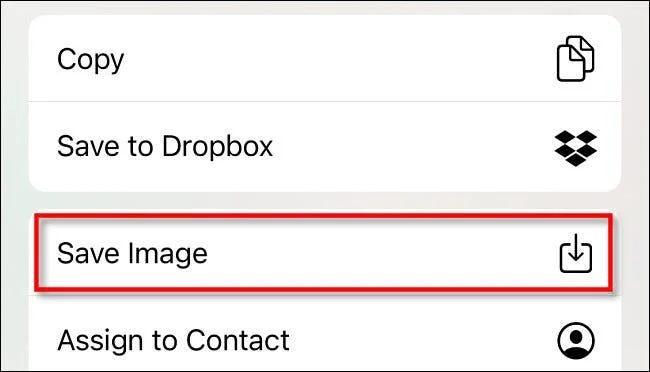
ในเมนูแชร์ที่ปรากฏขึ้น ให้แตะ "บันทึกภาพ" หรือ "บันทึกวิดีโอ" หากคุณเลือกรูปภาพหรือวิดีโอหลายรายการ ให้แตะ "บันทึก X รายการ" โดยที่ X คือจำนวนรายการที่คุณเลือก
นั่นคือทั้งหมดที่คุณต้องทำ ครั้งถัดไปที่คุณเปิดแอพ Photos คุณจะเห็นรูปภาพหรือวิดีโอที่คุณคัดลอกจากแอพ Files ปรากฏในอัลบั้ม “ล่าสุด”
คุณยังสามารถใช้วิธีนี้เพื่อคัดลอกไฟล์มีเดียจากแอพ Files ไปยัง iCloud Drive หรือ Dropbox





