
iOS 15 มีความสามารถในการคัดลอกลิงก์ที่เปิดอยู่ทั้งหมดบน Safari แทนที่จะคัดลอกลิงก์เว็บไซต์ในบุ๊กมาร์กบน Safariเหมือนเมื่อก่อน จากนั้นคุณก็สามารถมีลิงก์ของเว็บไซต์ทั้งหมดบน Safari เพื่อแชร์กับผู้อื่นที่คุณต้องการได้ทันที หรือบันทึกลิงก์ของเว็บที่เปิดไว้เพื่อใช้เพื่อวัตถุประสงค์อื่นก็ได้ บทความด้านล่างจะแนะนำให้คุณคัดลอกลิงก์ทั้งหมดบน Safari iPhone
คำแนะนำในการคัดลอกลิงก์ทั้งหมดบน Safari iPhone
ขั้นตอนที่ 1:
ขั้นแรก เปิดเบราว์เซอร์ Safari บน iPhone ของคุณ จากนั้นเปิดเว็บไซต์เพื่อเรียกดูตามปกติ
ถัดไปในอินเทอร์เฟซหลักของเบราว์เซอร์ Safari ให้คลิกไอคอนแท็บที่มุมขวาล่างของหน้าจอ จากนั้นเราคลิกที่จำนวนแท็บที่เปิดอยู่ด้านล่างดังที่แสดงด้านล่าง

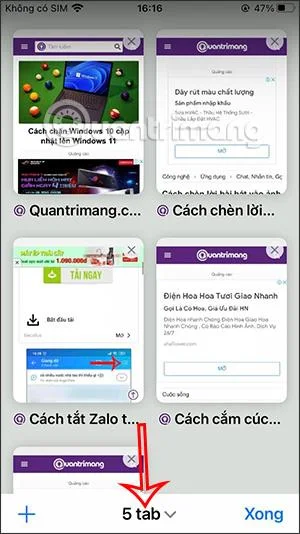
ขั้นตอนที่ 2:
คราวนี้จะแสดงอินเทอร์เฟซกลุ่มแท็บเพื่อให้คุณสามารถปรับแท็บที่เปิดอยู่ในเบราว์เซอร์ Safari ได้คลิกที่คำว่า แก้ไขดังที่แสดงด้านล่าง จากนั้นคลิกที่ ปุ่ม ไอคอนสามจุดทางด้านขวาของจำนวนแท็บที่เปิดอยู่ทั้งหมดบนเบราว์เซอร์ Safari
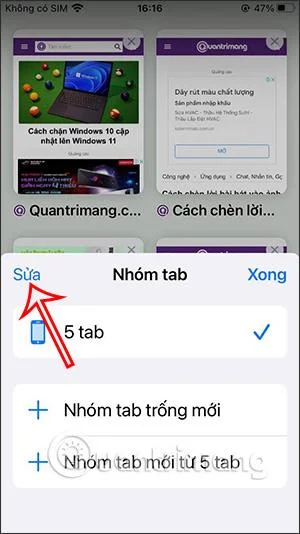

ขั้นตอนที่ 3:
ตอนนี้เราจะเห็นตัวเลือกคัดลอกลิงก์เพื่อคัดลอกลิงก์เว็บไซต์ทั้งหมดที่คุณเปิดบนเบราว์เซอร์ Safari

ขั้นตอนที่ 4:
เราเปิดแอปพลิเคชันเอกสารใด ๆ บน iPhone เช่นแอปพลิเคชันบันทึกย่อ ถัดไป คุณเพียงแค่ต้องวางลิงก์ทั้งหมดลงในอินเทอร์เฟซนี้
ด้วยเหตุนี้ คุณจะมีลิงก์เว็บไซต์ที่เปิดอยู่ทั้งหมดบนเบราว์เซอร์ Safari เพื่อใช้งาน


วิดีโอสอนเกี่ยวกับการคัดลอกลิงก์บน Safari iPhone





