
การจับภาพหน้าจอของ iPhoneเป็นเรื่องง่าย และภาพจะถูกบันทึกไว้ในหน่วยความจำ หากคุณแก้ไขภาพหน้าจอของ iPhoneรูปภาพนั้นจะยังคงถูกบันทึกไว้ในหน่วยความจำของ iPhone ทำให้พื้นที่ว่างเต็ม ไม่เช่นนั้นคุณจะต้องลบออกอีกครั้ง ด้วย iOS 16 คุณจะมีตัวเลือกในการลบภาพหน้าจอทันทีก่อนที่จะคัดลอกหรือแก้ไขได้หากต้องการ บทความด้านล่างจะแนะนำให้คุณคัดลอกและลบภาพหน้าจอของ iPhone
คำแนะนำในการคัดลอกและลบภาพหน้าจอ iPhone
ขั้นตอนที่ 1:
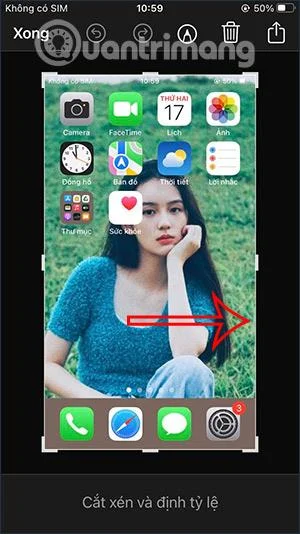
ก่อนอื่นเราถ่ายภาพหน้าจอของ iPhone ตามปกติ จากนั้นเมื่อภาพตัวอย่างปรากฏขึ้นให้คลิกที่ภาพนั้น
ขั้นตอนที่ 2:
ณ จุดนี้ เราจะสลับไปที่ อินเทอร์เฟซการแก้ไขภาพจับภาพหน้าจอ iPhoneเราสามารถครอบตัดรูปภาพ เปลี่ยนขนาด ด้วยกรอบสีขาว ให้คุณเลือกพื้นที่ภาพที่ต้องการใช้ หรือคุณสามารถวาดภาพบนภาพหน้าจอเพื่อทำเครื่องหมาย จดบันทึก ตามที่คุณต้องการ ฯลฯ
หลังจากตัดภาพแล้วให้คลิกปุ่มเสร็จสิ้นเพื่อบันทึกภาพใหม่

ขั้นตอนที่ 3:
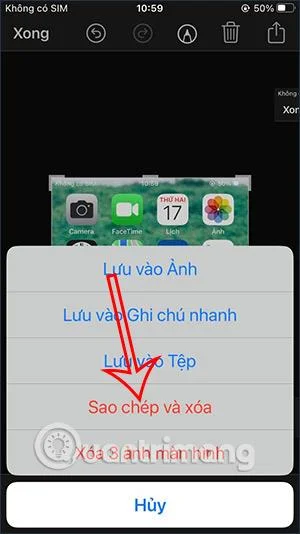
จากนั้นคุณจะมีตัวเลือกด้านล่างสำหรับภาพหน้าจอของคุณ เราคลิกคัดลอกและลบเพื่อคัดลอกภาพหน้าจอที่แก้ไข และไม่บันทึกภาพหน้าจอที่แก้ไขลงในอัลบั้ม
ขั้นตอนที่ 4:
ตอนนี้เปิดอินเทอร์เฟซใด ๆ ที่คุณต้องการ วาง ภาพหน้าจอ iPhoneที่แก้ไขแล้ว ด้วยเหตุนี้ เราได้ภาพหน้าจอที่แก้ไขแล้วและไม่ได้บันทึกภาพดังกล่าว
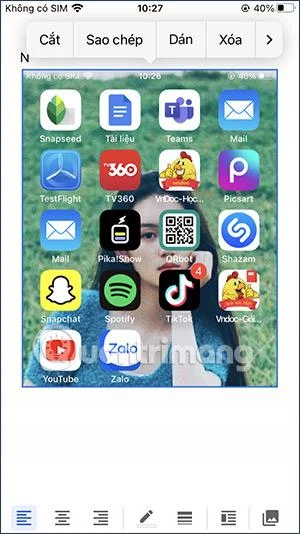
หากคุณต้องการแก้ไขเพิ่มเติม คุณสามารถใช้โปรแกรมแก้ไขรูปภาพกับเครื่องมือที่คุณเลือกที่จะลบ หรือใช้แอปพลิเคชันแก้ไขรูปภาพเพิ่มเติมบน iPhone หากจำเป็น
วิดีโอสอนเกี่ยวกับการคัดลอกและลบภาพหน้าจอของ iPhone





