
คุณชอบใช้บันทึกที่เขียนด้วยลายมือหรือไม่? ต้องการแปลงเป็นข้อความสำหรับการรายงานหรือแชร์หรือไม่ ด้วย iPad และ Apple Pencil คุณสามารถทำสิ่งนี้ได้อย่างแน่นอน ในบทความด้านล่าง Quantrimang จะแสดงวิธีคัดลอกและวางบันทึกที่เขียนด้วยลายมือจากแอปพลิเคชัน Note บน iPad
การจดบันทึกด้วยลายมือบน iPad ไม่ใช่เรื่องใหม่ แต่ตั้งแต่iPadOS 14 เป็นต้นไป iPad มีเทคโนโลยีอัจฉริยะที่ช่วยให้เปลี่ยนจากการเขียนด้วยลายมือเป็นข้อความตัวพิมพ์ได้ iPad ไม่เพียงทำสิ่งนี้ได้อย่างรวดเร็ว คุณยังสามารถเลือกและแปลงโน้ตที่เขียนด้วยลายมือจากแอพ Notes ได้ (แม้แต่โน้ตที่คุณเขียนก่อนการอัปเดต iPadOS 14)
คุณสมบัตินี้สามารถทำงานร่วมกับ iPad และ iPad Pro ทุกรุ่นที่รองรับApple Pencilในการเริ่มต้น ให้เปิดแอพ Notesบน iPad
หากคุณยังไม่มีบันทึกย่อที่เขียนด้วยลายมือ คุณสามารถสร้างได้อย่างง่ายดาย ในหน้าบันทึกย่อใหม่ ให้คลิกไอคอนดินสอในแถบเครื่องมือเพื่อเปิดตัวเลือกสำหรับการเขียนด้วยปากกา

จากที่นี่ ให้เลือกไอคอนปากกาปกติ
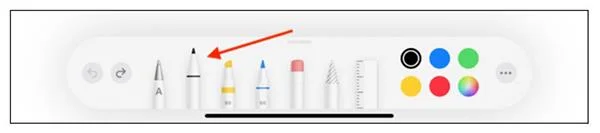
ตอนนี้คุณสามารถเขียนด้วยลายมือบนหน้าจอ iPad ของคุณได้อย่างสะดวกสบายโดยใช้ Apple Pencil เพียงเขียนสิ่งที่คุณต้องการใช้นิ้วเลื่อนหน้าจอ
เมื่อเสร็จแล้ว หากคุณต้องการเลือกข้อความทั้งหมดที่คุณเพิ่งเขียน คุณต้องสลับจากโหมด Apple Pencil ไปใช้การสัมผัสด้วยนิ้ว
หากต้องการเลือกคำอย่างรวดเร็วให้แตะสองครั้งที่คำนั้น
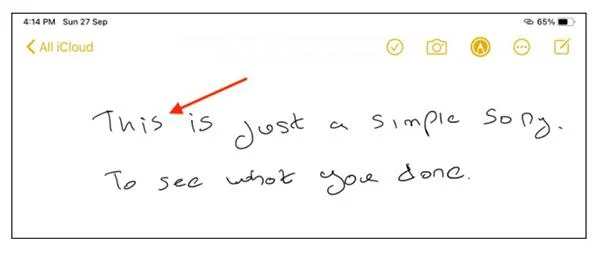
เพื่อเน้นตัวอักษร จากนั้นคุณจะเห็นเคอร์เซอร์ปรากฏขึ้น ลากเคอร์เซอร์นั้นเพื่อเลือกข้อความที่คุณต้องการใช้
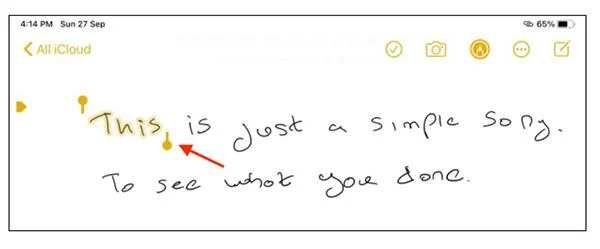
นอกจากนี้ หากคุณต้องการเลือก บันทึกย่อที่เขียนด้วยลายมือทั้งหมด ให้กดส่วนว่างของหน้าค้างไว้แล้วเลือกเลือกทั้งหมด
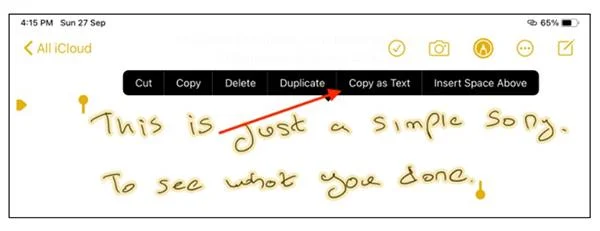
ตอนนี้ให้แตะข้อความที่ไฮไลต์เพื่อแสดงตัวเลือก
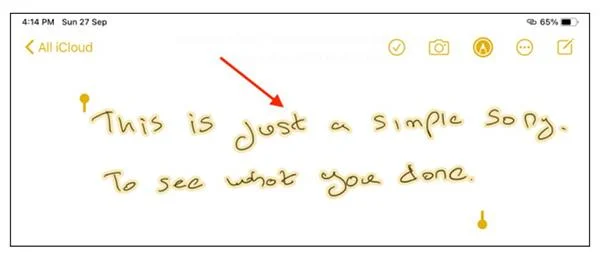
จากที่นี่ เลือกคัดลอกเป็นข้อความ
คุณสามารถไปที่ส่วนป้อนข้อความของแอปพลิเคชันใดก็ได้แล้ววางบันทึกนี้ลงไป ไปที่ส่วนป้อนข้อความ แตะสองครั้งที่ส่วนว่างของหน้าแล้วเลือกวาง

iPad ของคุณแปลงข้อความจากลายมือเป็นตัวพิมพ์และเพิ่มลงในคลิปบอร์ด






