
แอพ Files บน iOS มีประโยชน์มากหากคุณต้องการเข้าถึงไฟล์ iCloud Drive บน iPhone หรือ iPad ของคุณ หากคุณต้องการทราบตำแหน่งของไฟล์เฉพาะในแอพไฟล์ คุณสามารถดาวน์โหลดได้โดยไปที่หน้าข้อมูลไฟล์แล้วคัดลอกไปยังคลิปบอร์ด Quantrimang.com จะให้รายละเอียดเกี่ยวกับปัญหานี้แก่คุณในบทความด้านล่าง
วิธีค้นหาและคัดลอกเส้นทางไฟล์บน iPhone
แต่ละไฟล์ใน iCloud Drive มีเส้นทางไฟล์เฉพาะที่สามารถใช้เพื่อระบุตำแหน่งที่แน่นอนของไฟล์ได้ เส้นทางไฟล์นี้สามารถเข้าถึงได้สำหรับไฟล์ใดๆ ไม่ว่าไฟล์นั้นจะถูกจัดเก็บไว้ใน iPhone ของคุณหรือจัดเก็บไว้ในiCloud Drive
หากต้องการค้นหาเส้นทางของไฟล์บน iPhone หรือ iPad ให้ทำดังต่อไปนี้:
1. เปิดแอปไฟล์
เปิดแอปไฟล์
2. ค้นหาไฟล์เฉพาะที่คุณต้องการค้นหาเส้นทางของไฟล์ หากคุณไม่ทราบว่าอยู่ที่ไหน ให้ใช้ ตัวเลือก ค้นหาเพื่อค้นหา
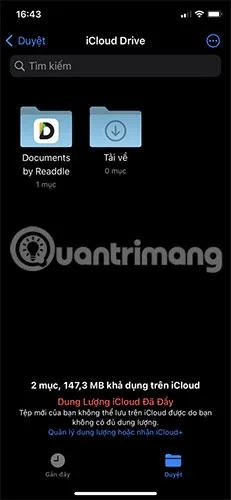
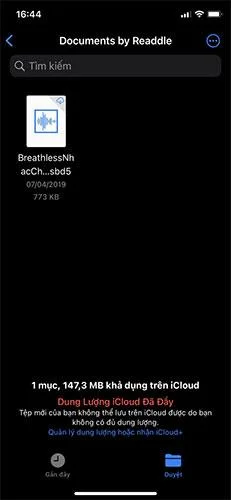
3. กดไฟล์ค้างไว้ จากนั้นเลือกรับข้อมูล
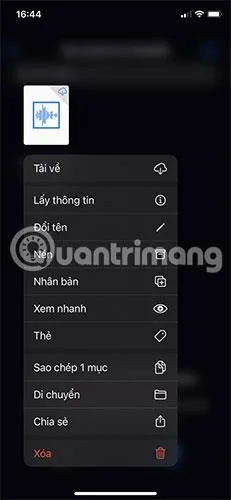
เลือกรับข้อมูล
4. จะเป็นการเปิดหน้าเว็บที่มีข้อมูลไฟล์ทั้งหมด รวมถึงวันที่สร้างและวันที่เปิดล่าสุด กดส่วนที่ชื่อPlace (ซึ่งเป็นเส้นทางของไฟล์) ค้างไว้แล้วกดCopy
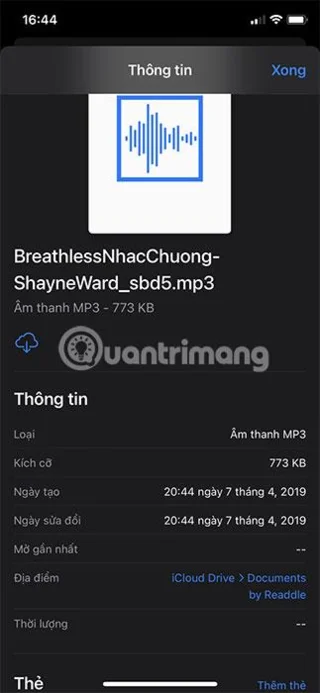
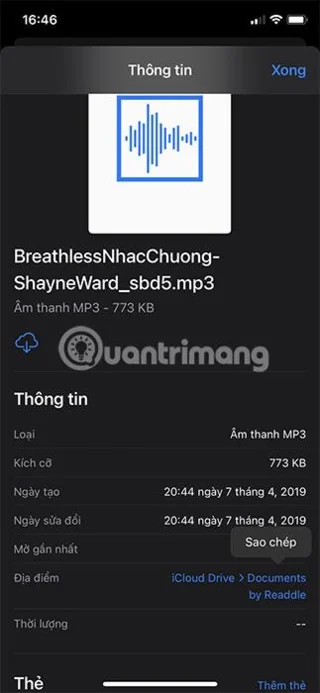
นี่จะเป็นการคัดลอกเส้นทางของไฟล์ไปยังคลิปบอร์ด ตอนนี้คุณสามารถวางได้ทุกที่ตามต้องการ
ควรสังเกตว่าเส้นทางไฟล์ที่คุณคัดลอกไม่ใช่เส้นทางไฟล์ที่แน่นอน แต่เป็นวิธี GUI ในการแสดงตำแหน่งไฟล์ หากต้องการเปลี่ยนเป็นเส้นทางไฟล์จริง คุณต้องวางและแทนที่ลูกศรด้วยเครื่องหมายทับ (/) และตรวจสอบให้แน่ใจว่าไม่มีช่องว่างทั้งสองด้าน
ตัวอย่างเช่นiCloud Drive▸Documents▸Sample.jpgจะถูกเปลี่ยนเป็นiCloud Drive/Documents/Sample.jpg
ใช้เส้นทางไฟล์ที่คัดลอก
เส้นทางของไฟล์สามารถใช้เพื่อวัตถุประสงค์หลายประการ รวมถึงทางลัด iOS หรือ iPadOS เฉพาะเพื่อรับและบันทึกเนื้อหาจาก iCloud Drive ทำให้กระบวนการทั้งหมดเป็นแบบอัตโนมัติ คุณไม่จำเป็นต้องกังวลเกี่ยวกับการป้อนเส้นทางไฟล์ด้วยตนเอง
การเข้าถึงเส้นทางของไฟล์จากแอพไฟล์ทำให้สามารถคัดลอกไฟล์นั้นไปยังคลิปบอร์ดได้อย่างรวดเร็วและมีประสิทธิภาพโดยไม่ต้องกังวลเรื่องอื่นใด





