
บน iPhone/iPad มีแอปพลิเคชั่น Files สำหรับจัดการไฟล์ทั้งหมดที่มีอยู่ในเครื่อง รวมถึงไฟล์ที่ผู้ใช้ดาวน์โหลดด้วย เมื่อคุณดาวน์โหลดไฟล์บน Windows หรือ Mac คุณสามารถค้นหาไฟล์ที่ดาวน์โหลดใหม่ผ่านโฟลเดอร์เพื่อบันทึกไฟล์ที่ดาวน์โหลดที่ระบบกำหนดไว้ล่วงหน้าได้อย่างง่ายดาย หรือคุณสามารถเลือกโฟลเดอร์เพื่อบันทึกไฟล์ที่ดาวน์โหลดด้วยตัวเอง สำหรับ iPhone/iPad นั้นไม่มีโฟลเดอร์ที่ชัดเจน หรือคุณไม่สามารถเปิดโฟลเดอร์เพื่อบันทึกไฟล์ที่ดาวน์โหลดจากเบราว์เซอร์เหมือนกับบนคอมพิวเตอร์ได้ อย่างไรก็ตาม คุณสามารถค้นหาไฟล์ที่ดาวน์โหลดได้โดยใช้แอพ Files บนอุปกรณ์ของคุณ บทความด้านล่างนี้จะแนะนำผู้อ่านถึงวิธีค้นหาไฟล์เพื่อดาวน์โหลดลง iPhone/iPad
คำแนะนำในการค้นหาไฟล์ที่ดาวน์โหลดบน iPhone/iPad
ขั้นตอนที่ 1:
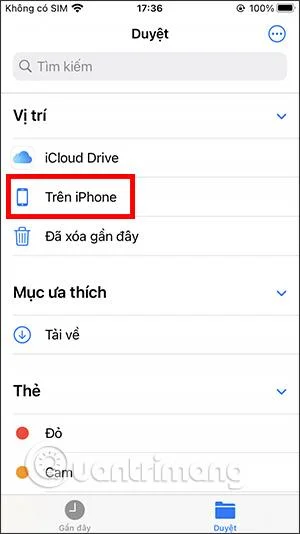
เราพบแอป Files บน iPhone/iPad จากนั้นคลิกที่หมวดจากนั้นค้นหาอินเทอร์เฟซและคลิกที่บน iPhoneเพื่อดูไฟล์ทั้งหมดที่บันทึกไว้ในอุปกรณ์ของคุณ ณ จุดนี้ ผู้ใช้จะเห็นโฟลเดอร์ดาวน์โหลดทันที
ขั้นตอนที่ 2:
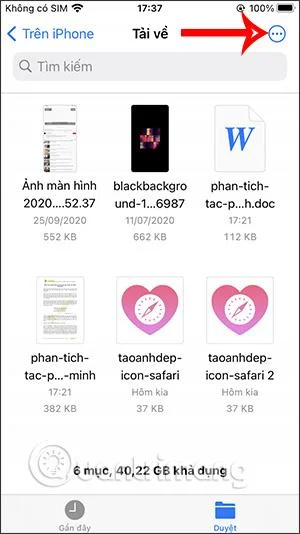
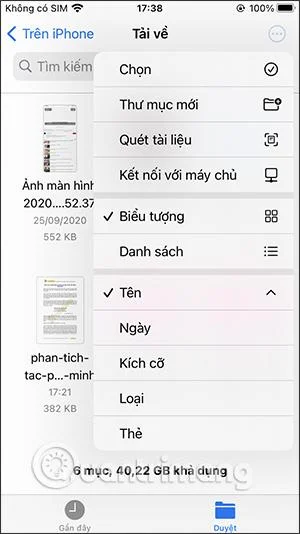
ตอนนี้คุณจะเห็นไฟล์ทั้งหมดที่ดาวน์โหลดไปยัง iPhone/iPad ของคุณ คลิกไอคอน 3 จุดที่มุมขวาบนเพื่อเปลี่ยนวิธีจัดเรียงไฟล์ในโฟลเดอร์
ขั้นตอนที่ 3:
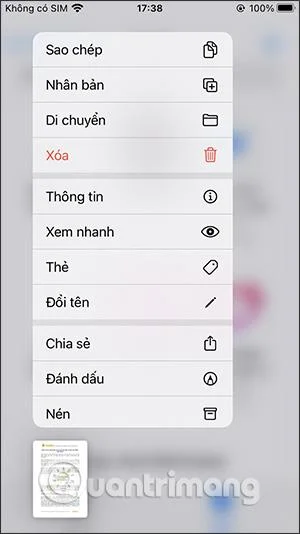
เรากดที่รูปขนาดย่อของไฟล์ค้างไว้เพื่อแสดงรายการตัวเลือกสำหรับไฟล์นี้ เช่น การย้าย การคัดลอก หรือเปลี่ยนชื่อไฟล์... คุณยังสามารถเปิดไฟล์เพื่อดูเนื้อหาพร้อมด้วย มีตัวเลือกอื่น ๆ เช่น การเขียนเนื้อหาและภาพวาดด้วยไฟล์เป็นเอกสาร

วิดีโอคำแนะนำในการค้นหาไฟล์เพื่อดาวน์โหลดไปยัง iPhone/iPad
วิธีค้นหาการดาวน์โหลดโดยใช้แอปค้นหา
หากไฟล์ของคุณไม่อยู่ในโฟลเดอร์ดาวน์โหลด คุณสามารถใช้การค้นหาโดย Spotlight หรือค้นหาภายในแอพไฟล์ได้
1. เปิดแอปไฟล์บนโทรศัพท์ของคุณ
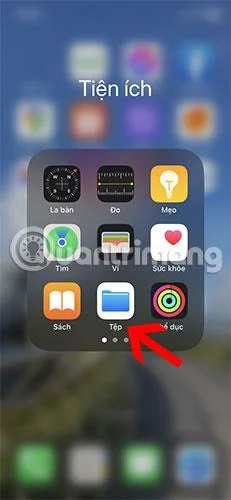
เปิดแอพไฟล์ iPhone
2. คลิกแถบค้นหาที่ด้านบนแล้วป้อนชื่อไฟล์ที่คุณต้องการค้นหา
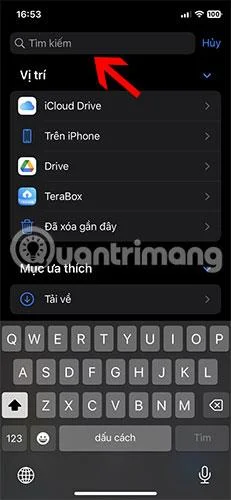
ค้นหาไฟล์ iPhone
3. ไฟล์ที่คุณดาวน์โหลดจะปรากฏในผลการค้นหา กดไฟล์ค้างไว้เมื่อคุณพบแล้วเลือกแสดงในโฟลเดอร์ที่มีจากเมนูเพื่อดูไฟล์ในโฟลเดอร์ปัจจุบัน คุณจะเห็นชื่อโฟลเดอร์ที่ด้านบน
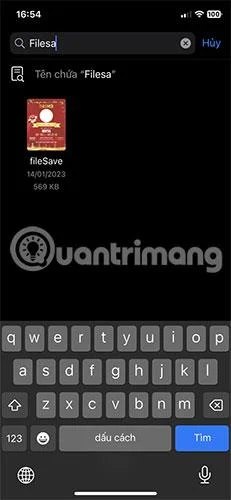
ผลการค้นหาในไดเร็กทอรี
4. หรืออีกวิธีหนึ่ง ปัดลงจากกึ่งกลางของหน้าจอบนหน้าจอหลักเพื่อเปิดการค้นหา Spotlight ป้อนชื่อไฟล์แล้วคุณจะเห็นผลลัพธ์ที่เหมาะสม

ค้นหาไฟล์ผ่าน Spotlight
วิธีค้นหารูปภาพที่ดาวน์โหลด
โดยปกติแล้ว รูปภาพที่ดาวน์โหลดจากอินเทอร์เน็ตโดยใช้เบราว์เซอร์ใดๆ เช่น Safari หรือ Chrome หรือแอปพลิเคชันอื่นๆ จะปรากฏในแอป Photos ของ Apple อย่างไรก็ตาม หากคุณดาวน์โหลดรูปภาพโดยกด ปุ่ม บันทึกลงในรูปภาพให้ค้นหารูปภาพนั้นใน โฟลเดอร์ ดาวน์โหลดตามที่อธิบายไว้ก่อนหน้านี้

บันทึกรูปภาพจาก Chrome
วิธีค้นหาเพลงที่ดาวน์โหลด
เพลงที่คุณดาวน์โหลดมาจะปรากฏในโฟลเดอร์ Downloads ของแอพ Music ทำตามขั้นตอนเหล่านี้เพื่อค้นหาการดาวน์โหลดเพลงบน iPhone ของคุณ:
1. เปิด แอพApple Musicบน iPhone ของคุณ
เปิดแอพเพลงบน iPhone
2. แตะ แท็ บไลบรารี ที่ด้านล่างและเลือก โฟลเดอร์ดาวน์โหลด

คลังเพลงไอโฟน
3. คุณจะพบหมวดหมู่ต่างๆ สำหรับไฟล์เพลงที่ดาวน์โหลด เช่น ศิลปิน อัลบั้ม เพลง ฯลฯ เลื่อนลงเพื่อค้นหาส่วนดาวน์โหลดล่าสุด

ดาวน์โหลดคลังเพลง Iphone แล้ว
ดูเพิ่มเติม:





