
แอปพลิเคชันจดบันทึกบน iPhone, iPad และ Mac มีรูปแบบเนื้อหา เช่น ชื่อเรื่อง หัวเรื่อง เนื้อหา หรือการเว้นวรรคเดี่ยวให้เราใช้สำหรับเนื้อหาบันทึก นอกจากนี้ ผู้ใช้ยังสามารถเปลี่ยนรูปแบบการแสดงบันทึก เช่น ตัวหนาหรือตัวเอียง สร้างรายการเนื้อหาเพื่อให้ติดตามได้ง่ายขึ้นและจัดการได้สะดวกยิ่งขึ้นเมื่อเราสร้างรายการในบันทึก โดยพื้นฐานแล้ว รูปแบบโน้ตจะค่อนข้างคล้ายกันบน iPhone, iPad และ Mac บทความด้านล่างนี้จะแนะนำวิธีจัดรูปแบบบันทึกย่อบน iPhone, iPad และ Mac
คำแนะนำในการจัดรูปแบบบันทึกย่อบน iPhone และ iPad
ขั้นตอนที่ 1:
ที่อินเทอร์เฟซแอปพลิเคชัน Notes ให้คลิกที่ไอคอนตัวอักษร Aaเพื่อแสดงกรอบการปรับรูปแบบเนื้อหาดังที่แสดงด้านล่าง


ขั้นตอนที่ 2:
ขึ้นอยู่กับเนื้อหาที่เราป้อน คุณเลือกรูปแบบที่เหมาะสมสำหรับเนื้อหา เมื่อใช้สไตล์การจัดรูปแบบที่เลือก เนื้อหาจะแสดงตามรูปแบบที่คุณเลือก


รูปแบบรายการในแอปพลิเคชัน Notes จะมี 3 รูปแบบ ได้แก่ ขีดกลาง ตัวเลขต่อเนื่อง และไอคอนวงกลม ไอคอนเยื้อง 2 อันเพื่อปรับเนื้อหาบันทึกหากต้องการ


คุณสมบัติรายการตรวจสอบอยู่ในกรอบเครื่องมือการเขียนบันทึกบน Notes แต่ละครั้งที่คุณกดไอคอนวงกลม เส้นจะถูกสร้างขึ้นเพื่อเข้าสู่เนื้อหา หากคุณต้องการเลือกเนื้อหาใด ๆ ให้คลิกที่ไอคอนวงกลม

2. วิธีจัดรูปแบบบันทึกย่อบน Mac
เมื่อคุณเปิดการซิงค์ iCloud สำหรับโน้ต โน้ตใดๆ ที่สร้างบน iPhone/iPad จะแสดงบน Mac หรือในทางกลับกัน
ที่อินเทอร์เฟซโน้ตบน Mac เรายังคลิกที่ไอคอน Aaในแถบเครื่องมือเพื่อเลือกรูปแบบของเนื้อหา
แสดงรายการที่มีรายการเพื่อสร้างชื่อเรื่อง หัวข้อย่อย เนื้อหา สร้างรายการ... โดยทั่วไป การจัดรูปแบบบันทึกย่อทำได้ง่ายมากบน Mac
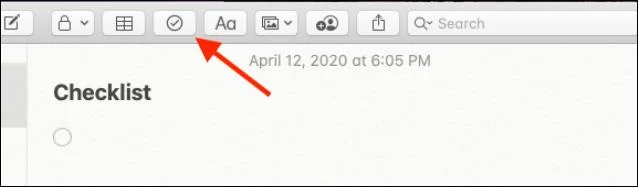
หากต้องการสร้างรายการตรวจสอบบันทึก ให้คลิกที่ไอคอนวงกลม จากนั้นสร้างเนื้อหา หากต้องการเพิ่มหรือลดขนาดแบบอักษรของข้อความที่เลือก ให้ใช้แป้นพิมพ์ลัด Command + (+) และ Command + (-)
การจัดรูปแบบทางลัดสำหรับ iPad และ Mac:
- หัวข้อ: Shift+Command+T
- หัวข้อ: Shift+Command+H
- หัวข้อย่อย: Shift+Command+J
- เนื้อหา: Shift+Command+B
- แบบอักษรแบบเว้นวรรค: Shift+Command+M
- รายการตรวจสอบ: Shift+Command+L
- ทำเครื่องหมายว่าเลือก: Shift+Command+U
- ตัวหนา: Command+B
- ขีดเส้นใต้: Command+ U
- ตัวเอียง: Command+I
- เยื้อง: คำสั่ง + [
- การเยื้อง: Command +]
คำแนะนำวิดีโอสำหรับการจัดรูปแบบบันทึกย่อบน iPhone
ดูเพิ่มเติม:





