
คุณเบื่อที่จะได้รับข้อความสแปมจำนวนนับไม่ถ้วนบน iPhone ของคุณหรือไม่? วิธีแก้ปัญหานั้นง่ายมาก คุณสามารถซ่อนและ "ปิดเสียง" ข้อความสแปมส่วนใหญ่ได้ในแอป Messages โดยกรองหมายเลขโทรศัพท์ของผู้ส่งที่ไม่รู้จักออกเป็นกลุ่มแยกกัน ต่อไปนี้เป็นวิธีการตั้งค่า
แนวคิดของ "ผู้ส่งที่ไม่รู้จัก" บน iPhone
ในบริบทของแอพข้อความบน iPhone ผู้ส่งที่ไม่รู้จักจะถูกเข้าใจว่าเป็นคนที่ส่งข้อความถึงคุณแต่ไม่อยู่ในรายชื่อผู้ติดต่อ รายชื่อผู้ติดต่อคือสมุดที่อยู่พิเศษที่คุณสามารถดูหรือแก้ไขได้จากแอพโทรศัพท์หรือผู้ติดต่อบนอุปกรณ์ของคุณ
Apple อนุญาตให้คุณกรองและจัดหมวดหมู่ข้อความ SMS ขาเข้าจากหมายเลขที่ไม่รู้จัก หากคุณไม่ต้องการให้ใครส่งข้อความถึงคุณในฐานะผู้ส่งที่ไม่รู้จัก คุณต้องเพิ่มหมายเลขโทรศัพท์ติดต่อของพวกเขาลงในรายชื่อผู้ติดต่อของคุณ
วิธีกรองผู้ส่งที่ไม่รู้จักในแอพ Messages บน iPhone
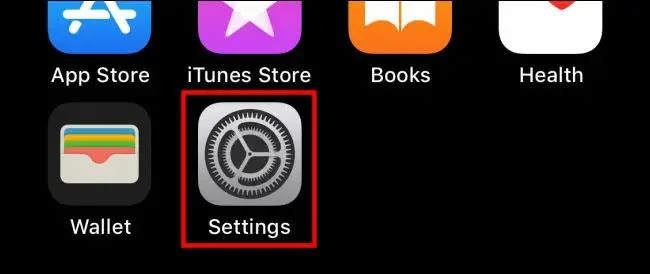
หากต้องการเริ่มกรองข้อความที่ส่งจากหมายเลขที่ไม่รู้จัก ขั้นแรกให้เปิดการตั้งค่าโดยแตะไอคอนรูปเฟืองบนหน้าจอหลัก
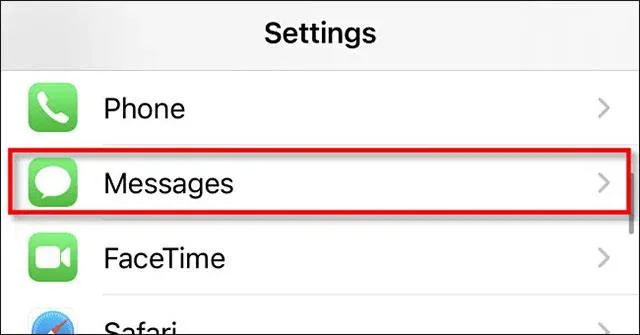
ในการตั้งค่า ให้แตะ "ข้อความ"
ในส่วนข้อความ ให้เลื่อนลงจนกว่าคุณจะเห็นส่วน "การกรองข้อความ" แตะสวิตช์ข้าง "กรองผู้ส่งที่ไม่รู้จัก" เพื่อเปิดใช้งาน
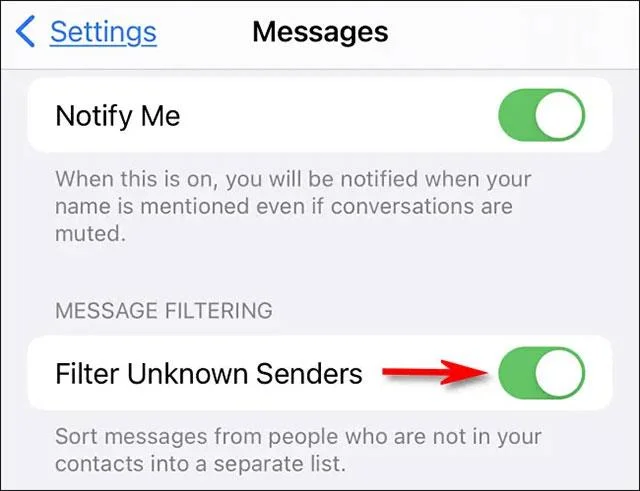
จากนั้นปิดการตั้งค่า จากนี้ไปเมื่อใดก็ตามที่คุณได้รับข้อความจากหมายเลขโทรศัพท์ที่ไม่อยู่ในรายชื่อผู้ติดต่อของคุณ แอพ Messages จะจัดเรียงข้อความเหล่านั้นเป็นหมวดหมู่ “รู้จัก” และ “รู้จัก” โดยอัตโนมัติ ไม่ทราบ” (ไม่ทราบ)
วิธีดูและจัดการผู้ส่งที่ไม่รู้จัก
หากต้องการดูข้อความจากผู้ส่งที่ไม่รู้จัก ให้เปิดแอปข้อความแล้วไปที่หน้าจอหลัก (แตะลิงก์ย้อนกลับที่มุมซ้ายบนหากจำเป็น) จากนั้นคลิกที่ "ผู้ส่งที่ไม่รู้จัก"
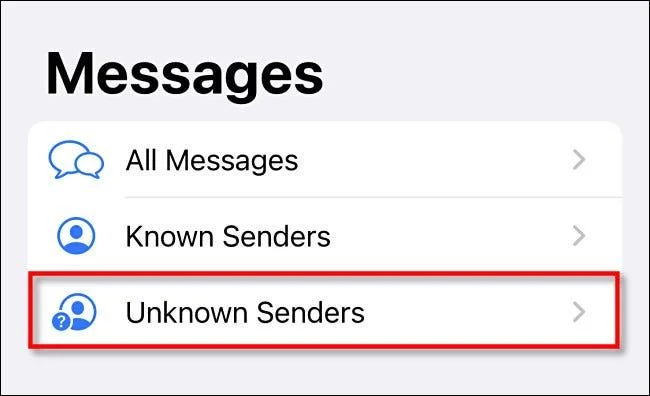
ถ้าอยากเปลี่ยนผู้ส่งที่ "ไม่รู้จัก" เป็นผู้ส่งที่ "รู้จัก" ให้แตะข้อความในรายการ "Unknown Senders" แล้วแตะหมายเลขโทรศัพท์ตรงกลางขอบด้านบนของหน้าจอ
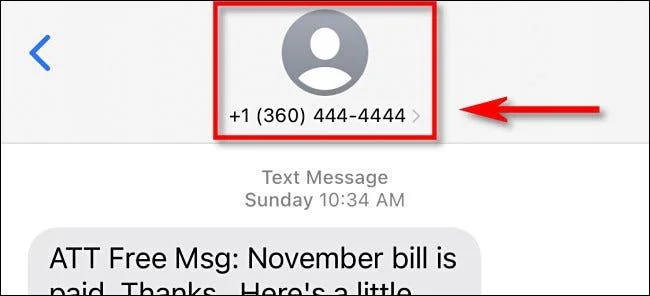
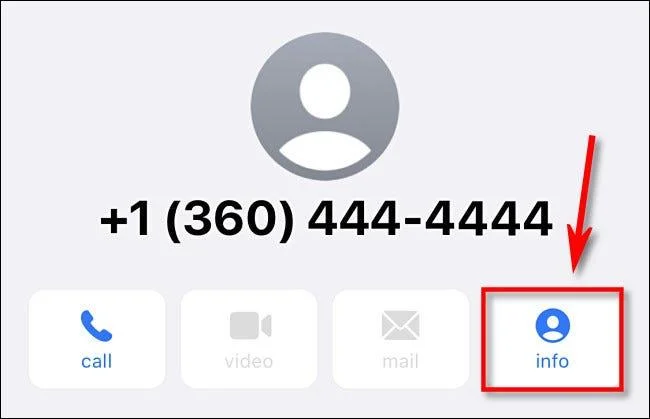
ในหน้าต่างป๊อปอัป ให้แตะปุ่ม "ข้อมูล"
ในหน้าต่างข้อมูลที่ปรากฏขึ้น คลิก "สร้างผู้ติดต่อใหม่" หรือ "เพิ่มไปยังผู้ติดต่อที่มีอยู่" และทำตามขั้นตอนที่แสดงบนหน้าจอ
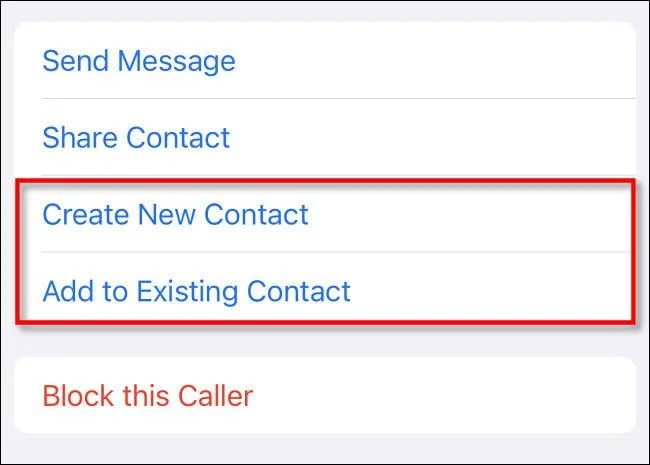
เมื่อคุณเพิ่มหมายเลขโทรศัพท์ลงในรายชื่อผู้ติดต่อของคุณ หมายเลขโทรศัพท์เหล่านั้นจะไม่ถูกกรองให้อยู่ในหมวดหมู่ "ผู้ส่งที่ไม่รู้จัก" อีกต่อไป
หากคุณต้องการบล็อคข้อความจากผู้ส่งอย่างถาวร ให้แตะข้อความใดข้อความหนึ่งของผู้ส่งในรายการ “ผู้ส่งที่ไม่รู้จัก” จากนั้นแตะหมายเลขโทรศัพท์ของผู้ส่งที่ด้านบนของหน้าจอ ในหน้าต่างที่ปรากฏขึ้น ให้แตะ "ข้อมูล" บนแดชบอร์ด ให้แตะ “บล็อกผู้โทรนี้”
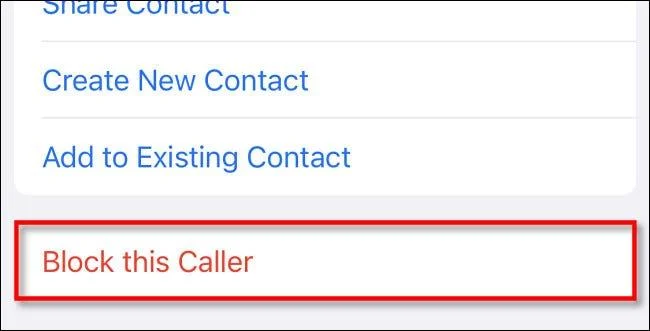
จากนี้ไป คุณจะไม่เห็นข้อความใดๆ จากหมายเลขโทรศัพท์นั้นอีกต่อไป แม้ว่าจะอยู่ในรายชื่อผู้ส่งที่ไม่รู้จักก็ตาม
วิธีปิดการแจ้งเตือนจากผู้ส่งที่ไม่รู้จัก
แม้ว่าคุณจะเปิด "ตัวกรองผู้ส่งที่ไม่รู้จัก" ไว้ แต่บางครั้งแอพ Messages จะยังคงแจ้งเตือนคุณเมื่อคุณได้รับข้อความจากแหล่งที่ไม่รู้จัก หากคุณต้องการปิดใช้งาน คุณสามารถเปลี่ยนตัวเลือกพิเศษได้ในการตั้งค่า
ขั้นแรก เปิดแอปการตั้งค่า จากนั้นไปที่การแจ้งเตือน > ข้อความ > ปรับแต่งการแจ้งเตือน ปิดสวิตช์ข้างตัวเลือก "ผู้ส่งที่ไม่รู้จัก" ไปที่ตำแหน่งปิด
ถัดไป ออกจากการตั้งค่า จากนี้ไป เมื่อใดก็ตามที่คุณได้รับข้อความจากหมายเลขที่ไม่รู้จัก iPhone ของคุณจะไม่แสดงการแจ้งเตือนหรือเล่นเสียงอีกต่อไป





