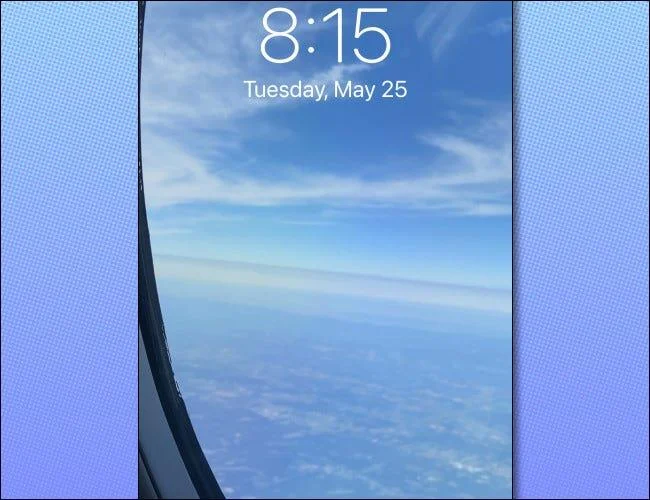
หากคุณใช้คุณสมบัติ AirPlay บน iPhone ของคุณเป็นประจำเพื่อเล่นเพลง วิดีโอ หรือพอดแคสต์บนอุปกรณ์ที่รองรับ เช่น HomePod หรือ Apple TV... คุณจะเห็นว่ามีกลุ่มปุ่มควบคุมมัลติมีเดียปรากฏบนหน้าจอล็อค .
ปุ่มชุดนี้มีประโยชน์มาก โดยช่วยให้คุณปรับการเล่นเพลงได้โดยไม่จำเป็นต้องตรวจสอบหน้าจอล็อค อย่างไรก็ตาม บางคนพบว่าการควบคุมเหล่านี้สร้างความรำคาญ เนื่องจากคุณสามารถสัมผัสได้โดยไม่ได้ตั้งใจเมื่อคุณไม่ต้องการให้แตะ หรือหากคุณไม่จำเป็นต้องใช้คีย์คลัสเตอร์นี้ ก็สามารถปิดคลัสเตอร์คีย์นี้ได้อย่างสมบูรณ์
วิธีซ่อนการควบคุมการเล่นสื่อบนหน้าจอล็อคของ iPhone
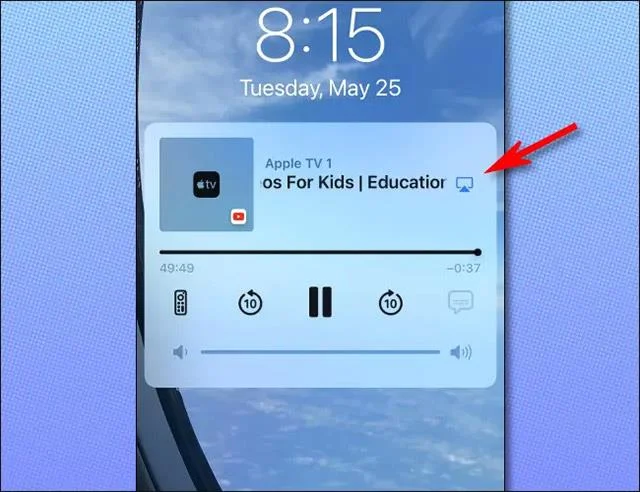
ในแผงการเล่นสื่อบนหน้าจอล็อคของ iPhone ให้แตะไอคอน AirPlay สีฟ้าที่อยู่ทางด้านขวาของชื่อแทร็กหรือพอดแคสต์ที่กำลังเล่นอยู่ดังที่แสดงด้านล่าง
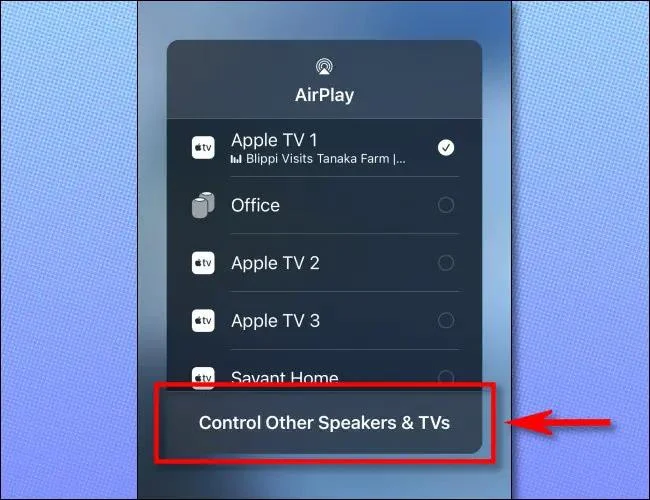
ในเมนู AirPlay ที่ปรากฏขึ้น ให้คลิก "ควบคุมลำโพงและทีวีอื่นๆ" ที่ด้านล่างของรายการอุปกรณ์
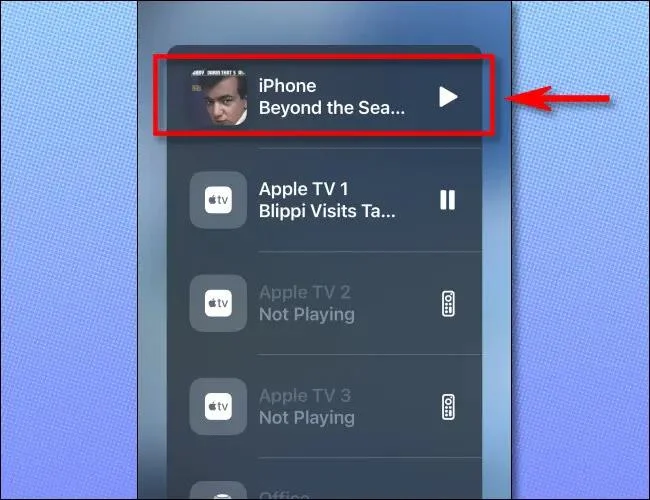
ในเมนูถัดไปที่ปรากฏขึ้น ให้แตะ "iPhone" ที่ด้านบนของรายการอุปกรณ์ การทำเช่นนี้เป็นการแจ้งให้ iPhone ของคุณทราบว่าคุณไม่ต้องการควบคุมอุปกรณ์ AirPlay บน iPhone ของคุณจากระยะไกลในขณะนี้
หลังจากแตะ “iPhone” คุณจะเห็นหน้าต่างเครื่องเล่นสื่อขนาดเล็กบนหน้าจอล็อค iPhone ของคุณที่มีลักษณะเช่นนี้
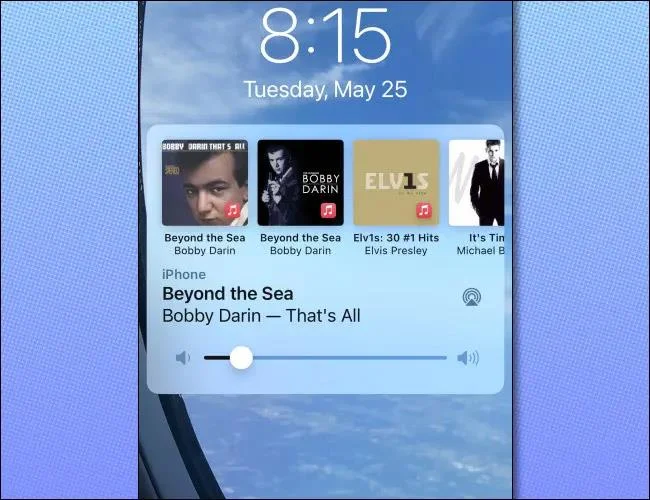
หากต้องการออกจากหน้าจอเล่นสื่อของ iPhone ให้ตั้งค่า iPhone ของคุณเข้าสู่โหมดสลีป (ล็อคหน้าจอ) โดยกดปุ่มเปิด/ปิดที่ด้านข้างหรือด้านบน (ขึ้นอยู่กับอุปกรณ์ของคุณ)
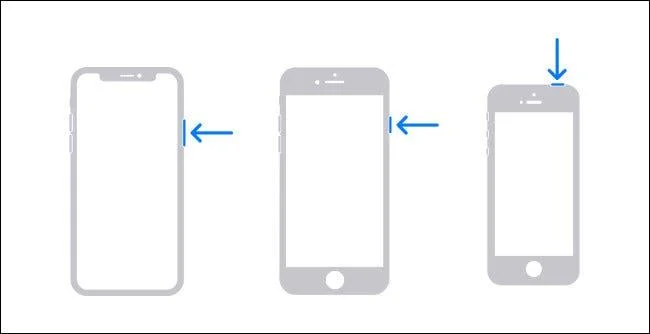
เมื่อคุณเปิดหน้าจอ iPhone ของคุณอีกครั้ง ส่วนควบคุมสื่อบนหน้าจอล็อคจะหายไป!