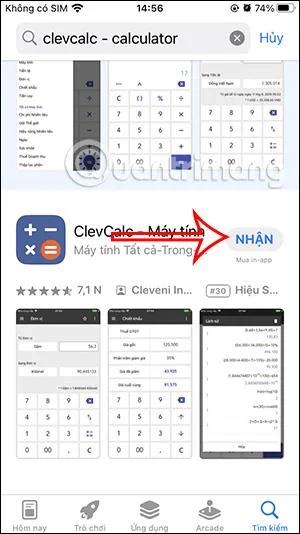
แอพที่ดาวน์โหลดไปยัง iPhone ของคุณใน Apple Store ก่อนหน้านี้จะแสดงไอคอนคลาวด์แทนปุ่มรับพร้อมกับแอพใหม่ล่าสุด คนอื่นๆ สามารถพึ่งพาไอคอนนี้เพื่อทราบว่าคุณได้ดาวน์โหลดแอปพลิเคชันหรือเกมนี้ลงในอุปกรณ์ของคุณแล้วหรือไม่ หากต้องการเก็บแอปพลิเคชันที่ดาวน์โหลดไว้เป็นความลับของ iPhone เราสามารถลบออกจากรายการตามบทความด้านล่าง
คำแนะนำในการซ่อนแอพพลิเคชั่นที่ดาวน์โหลดลง iPhone
ตัวอย่างเช่น แอปพลิเคชัน ClevCalc จะแสดงไอคอนคลาวด์พร้อมแอปพลิเคชันที่ดาวน์โหลดลงใน iPhoneและลบออกจาก iPhone
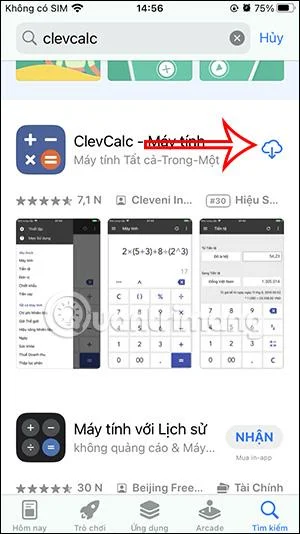
ขั้นตอนที่ 1:
เราเข้าถึง App Store จากนั้นคลิกที่ไอคอนอวตารที่มุมขวาบน จากนั้นคลิกที่ซื้อเพื่อดำเนินการต่อ
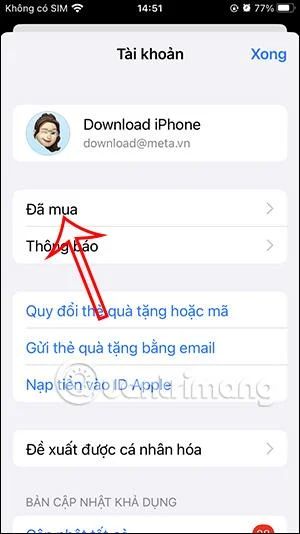
ขั้นตอนที่ 2:
ในอินเทอร์เฟซใหม่ตามที่แสดง ผู้ใช้คลิกการซื้อของฉัน นี่ จะแสดงแอปพลิเคชันทั้งหมดที่คุณดาวน์โหลดบน iPhone ของคุณ คลิกที่ไม่ใช่บน iPhone
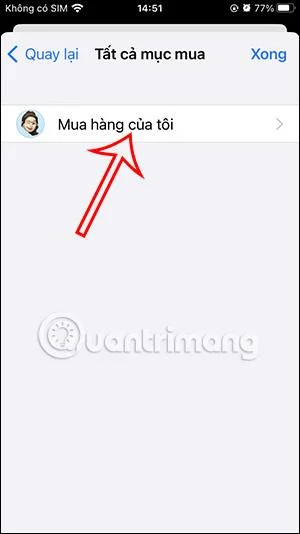
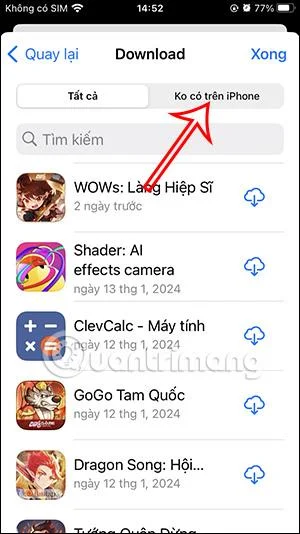
ขั้นตอนที่ 3:
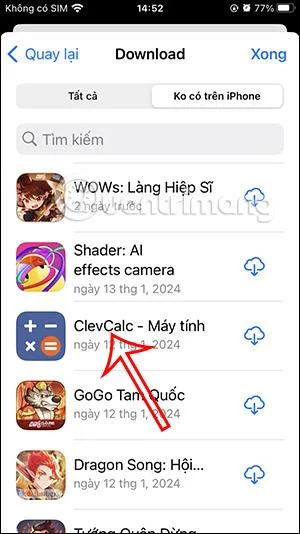
ในอินเทอร์เฟซนี้ ให้ค้นหาแอปพลิเคชันที่คุณดาวน์โหลดบน iPhone ก่อนหน้านี้ที่คุณต้องการซ่อน จากนั้น กดแอปพลิเคชัน นั้นค้างไว้เมื่อตัวเลือกสำหรับแอปพลิเคชันปรากฏขึ้นแล้ว เราคลิก ซ่อนเพื่อซ่อนแอปพลิเคชันที่ดาวน์โหลดไปยัง iPhone ก่อนหน้านี้
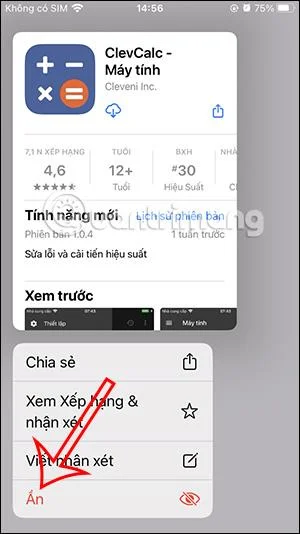
กลับไปที่อินเทอร์เฟซ App Store ตอนนี้ผู้ใช้จะเห็นไอคอนคลาวด์แทนที่ด้วยปุ่มรับเช่นเดียวกับแอปใหม่ที่ไม่เคยดาวน์โหลดลง iPhone