
หากคุณเคยใช้หรือกำลังใช้แพลตฟอร์มระบบปฏิบัติการของ Apple เช่น iOS และ macOS คุณจะไม่ใช่คนแปลกหน้าอย่างแน่นอนกับคุณสมบัติการแสดงการแจ้งเตือนในรูปแบบของจุดสีแดงที่ปรากฏที่มุมของไอคอนแอปพลิเคชัน บนหน้าจอหลัก จุดสีแดงเหล่านี้จะมีหมายเลขกำกับตามจำนวนการแจ้งเตือนภายในแอปพลิเคชันที่คุณยังไม่ได้อ่าน
แม้ว่าโหมดโฟกัสบน iPhoneเมื่อเปิดใช้งานจะบล็อกการแจ้งเตือนขาเข้าทั้งหมด แต่ตามค่าเริ่มต้นแล้ว ยังคงอนุญาตให้มีป้ายนับการแจ้งเตือนสีแดงปรากฏบนไอคอนแอปของคุณ หากคุณพบว่าสิ่งนี้น่ารำคาญ บทความนี้จะแสดงวิธีซ่อนป้ายการแจ้งเตือนของแอปในโหมดโฟกัสบน iPhone เพื่อให้ได้อินเทอร์เฟซที่ชัดเจนและปราศจากสิ่งรบกวนมากที่สุดเท่าที่จะเป็นไปได้
ซ่อนไอคอนนับการแจ้งเตือนของแอปในโหมดโฟกัสของ iPhone
ขั้นแรก เปิดแอป " การตั้งค่า " บน iPhone ของคุณ และคลิกที่ส่วน " โฟกัส " พร้อมไอคอนรูปพระจันทร์เสี้ยว
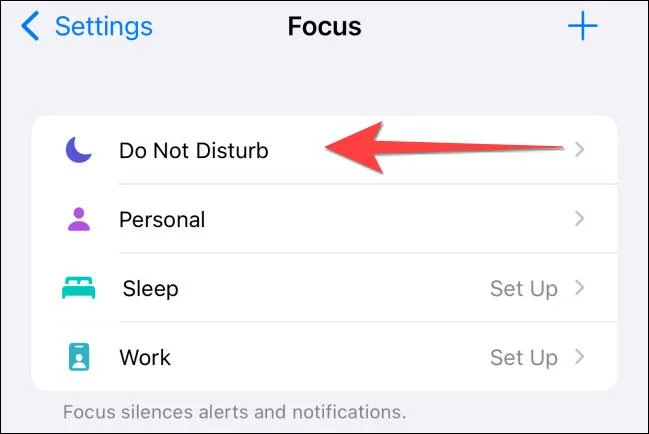
แตะ “ ห้ามรบกวน ” หรือโหมดกำหนดเองอื่น ๆ ที่คุณตั้งค่าไว้สำหรับ iPhone ของคุณ
( หมายเหตุ : บนหน้าจอนี้ คุณสามารถปิดตัวเลือก " แชร์ข้ามอุปกรณ์ " ได้ หากคุณไม่ต้องการให้การเปลี่ยนแปลงที่คุณทำซิงค์และนำไปใช้กับ Mac ของคุณโดยอัตโนมัติ และ iPad แชร์บัญชีเดียวกัน)
ในหน้าจอถัดไปในส่วน " ตัวเลือก " คลิก " หน้าจอหลัก "

จากนั้นแตะสวิตช์ " ซ่อนป้ายการแจ้งเตือน " เพื่อเปิดใช้งานคุณสมบัติเสริมนี้
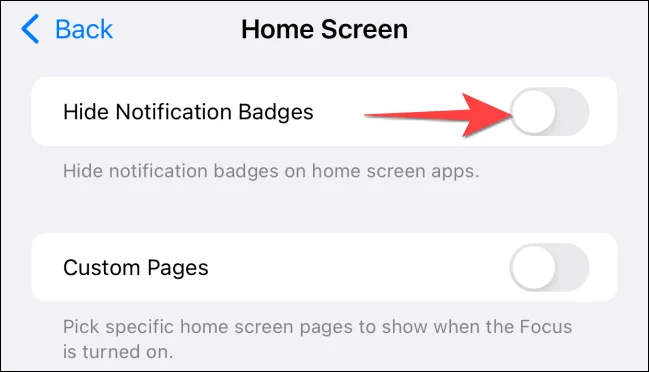
นั่นคือทั้งหมดที่คุณต้องทำ! ครั้งถัดไปที่คุณใช้โหมดโฟกัส คุณจะไม่เห็นป้ายนับการแจ้งเตือนของแอพบนหน้าจอโฮมของ iPhone อีกต่อไป ทำให้คุณโฟกัสได้ดีที่สุด





