
หากต้องการจัดระเบียบหน้าจอ iPhone และจัดการวิดเจ็ตได้อย่างง่ายดายด้วยจุดประสงค์เดียวกัน ผู้ใช้สามารถซ้อนวิดเจ็ต iPhone ลงในช่องที่จัดระเบียบได้ เช่น เดียวกับการสร้างโฟลเดอร์เพื่อซ้อนวิดเจ็ตบน Androidยูทิลิตี้ทั้งหมดจะอยู่ในโฟลเดอร์เดียว เพียงปัดขึ้นและลงเพื่อค้นหายูทิลิตี้ที่คุณต้องการใช้ บทความด้านล่างจะแนะนำให้คุณซ้อนวิดเจ็ตบน iPhone
คำแนะนำในการซ้อนวิดเจ็ตบน iPhone
ขั้นตอนที่ 1:
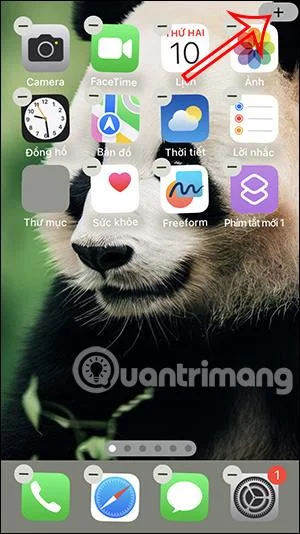
ขั้นแรกกดหน้าจอบน iPhone ของคุณค้างไว้จากนั้นคลิกไอคอนเครื่องหมายบวกที่ขอบด้านขวาของหน้าจอ คราวนี้จะแสดงอินเทอร์เฟซของยูทิลิตี้บน iPhone เพื่อให้คุณเลือก เราเลือกวิดเจ็ตแรกที่เราต้องการสร้างช่องวิดเจ็ต

ขั้นตอนที่ 2:
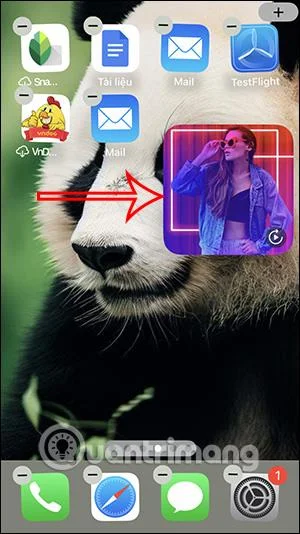
เมื่อคุณเลือกวิดเจ็ตที่ต้องการแล้วให้ย้ายวิดเจ็ตออกจากหน้าจอโปรดทราบว่าวิดเจ็ตที่ต้องการทับซ้อนกันจะต้องมีขนาดเท่ากัน ดังนั้นคุณจึงต้องให้ความสนใจ
ขั้นตอนที่ 3:
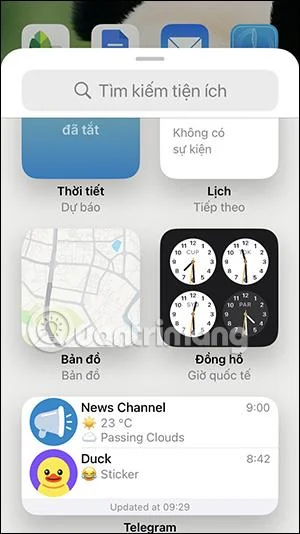
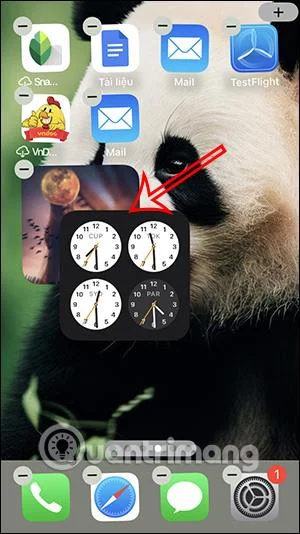
ถัดไป ผู้ใช้เปิดอินเทอร์เฟซการจัดการวิดเจ็ต และค้นหาวิดเจ็ตที่สองเพื่อสร้างวิดเจ็ตสแต็ก จากนั้นคุณลากวิดเจ็ตนั้นไปที่หน้าจอและซ้อนทับกับวิดเจ็ตแรกเพื่อสร้างบานหน้าต่างการจัดการวิดเจ็ต
ขั้นตอนที่ 4:
ตอนนี้คุณมองหาวิดเจ็ตอื่น ๆ เพื่อเพิ่มลงในบานหน้าต่างการจัดการวิดเจ็ตที่คุณสร้างขึ้น เราสามารถเพิ่มวิดเจ็ตจำนวนมากบน iPhone ลงในบานหน้าต่างการจัดการนี้ได้ จากนั้นลากวิดเจ็ตไปที่หน้าจอและซ้อนทับบานหน้าต่างวิดเจ็ตที่มีอยู่บนหน้าจอ


ขั้นตอนที่ 5:
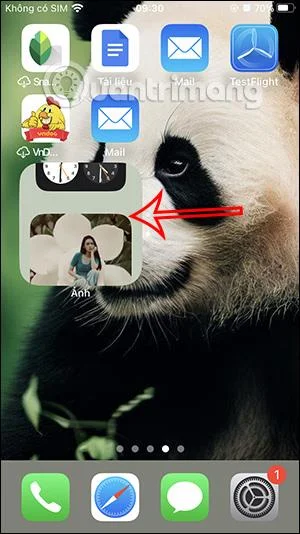
ดังนั้นวิดเจ็ตจึงทับซ้อนกันและสร้างบานหน้าต่างการจัดการวิดเจ็ตบน iPhone ดังที่แสดงด้านล่าง
ขั้นตอนที่ 6:
คุณเพียงแค่ต้องปัดขึ้นและลงบนวิดเจ็ตในลิ้นชักการจัดการนี้เพื่อเลือกวิดเจ็ตที่คุณต้องการใช้ จากนั้นวิดเจ็ตจะย่อขนาดเพื่อให้เราค้นหาได้ง่าย
ขั้นตอนที่ 7:
เมื่อคุณกดบานหน้าต่างการจัดการยูทิลิตี้นี้ค้างไว้จะมีตัวเลือกต่างๆ ดังที่แสดงด้านล่าง คุณสามารถแตะแก้ไขสแต็กเพื่อเปลี่ยนวิดเจ็ตที่ทับซ้อนกันได้อีกครั้ง

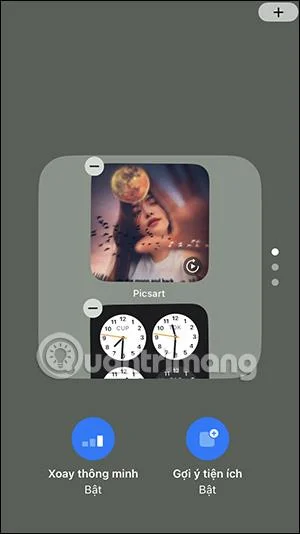
หากคุณไม่ต้องการใช้โฟลเดอร์นี้ ให้คลิกลบสแตก
วิดีโอสอนเกี่ยวกับการซ้อนวิดเจ็ตบน iPhone เพื่อย่อหน้าจอ





