
Instagram ไม่มีความสามารถในการดาวน์โหลดเสียงโดยตรงจากอุปกรณ์ แต่คุณยังสามารถใช้เครื่องมือบันทึกหน้าจอในตัวบน iPhone ทุกเครื่องเพื่อใช้งานฟังก์ชันนี้ได้ ในบทความด้านล่าง Quantrimang จะแนะนำวิธีบันทึกข้อความเสียง Instagram บน iPhone
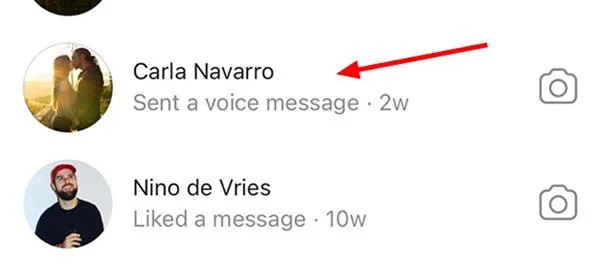
ในการเริ่มต้น ให้เปิด Instagram บน iPhone แล้วเลือกไอคอนข้อความที่มุมขวาบนของหน้าจอ
คลิกเพื่อเลือกการสนทนา
เปิดศูนย์ควบคุมคลิก ไอคอน บันทึกเพื่อเริ่มบันทึกหน้าจอและเสียงบนอุปกรณ์ของคุณ
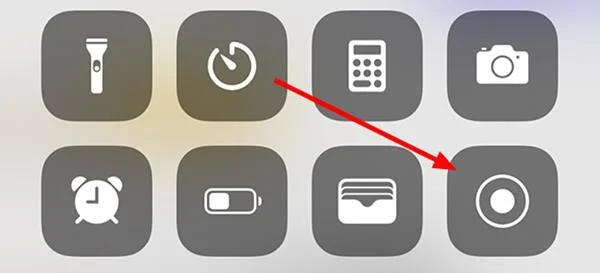
หากคุณไม่เห็นปุ่มบันทึกหน้าจอเลย คุณสามารถเพิ่มปุ่มดังกล่าวลงในศูนย์ควบคุมได้ด้วยการใช้งานง่ายในการตั้งค่า
กลับไปที่หน้าจออินสตาแกรม
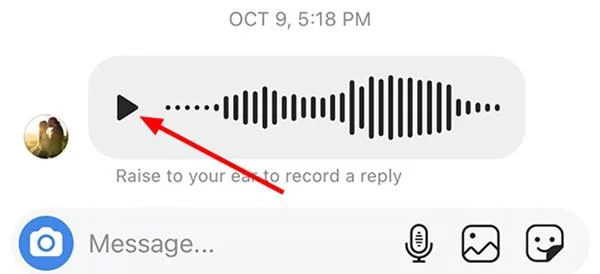
กดปุ่มเพื่อเปิดข้อความเสียงเพื่อให้เครื่องบันทึกหน้าจอสามารถบันทึกได้
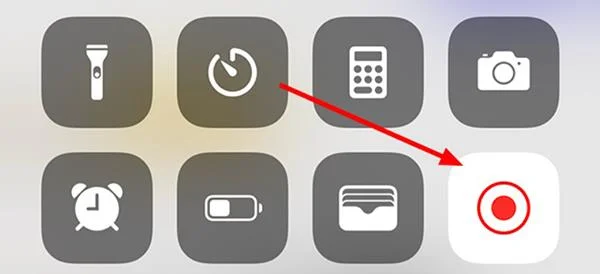
เมื่อบันทึกเสร็จแล้ว ให้เปิดศูนย์ควบคุม อีกครั้ง แล้วกด ปุ่ม บันทึกอีกครั้งเพื่อหยุดบันทึก
เปิด แอพPhotosเพื่อค้นหาไฟล์วิดีโอที่คุณเพิ่งบันทึก
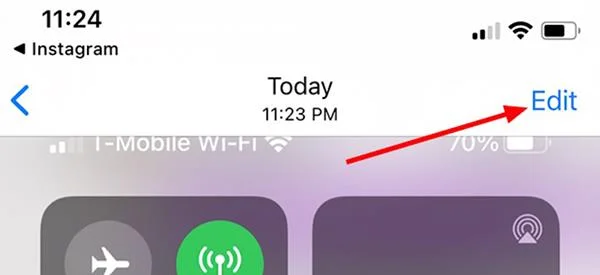
ที่มุมขวาบน คลิกแก้ไขเพื่อตัดส่วนที่ไม่จำเป็นออก โดยปล่อยให้แต่ละย่อหน้ามีเสียง
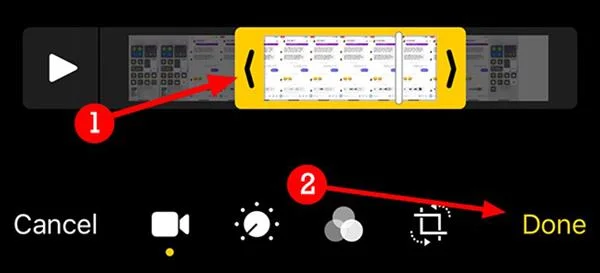
หลังจากตัดวิดีโอแล้ว คลิกเสร็จสิ้น
แยกเสียงออกจากวิดีโอ
คุณสามารถหยุดที่ขั้นตอนนี้แล้วเปิดไฟล์วิดีโออีกครั้งได้ทุกเมื่อที่คุณต้องการฟังข้อความเสียงอีกครั้ง หรือใช้แอปพลิเคชันบุคคลที่สามเพื่อแยกเสียงออกจากวิดีโอ
เปิด App Store และดาวน์โหลดหนึ่งในแอปพลิเคชั่นที่ให้คุณแปลงไฟล์วิดีโอเป็นไฟล์เสียงเช่น MP3 คุณมีตัวเลือกมากมายนับไม่ถ้วน แต่แอปฟรีที่ดีที่สุดคือ MyMP3, Media Converter หรือ Video to MP3
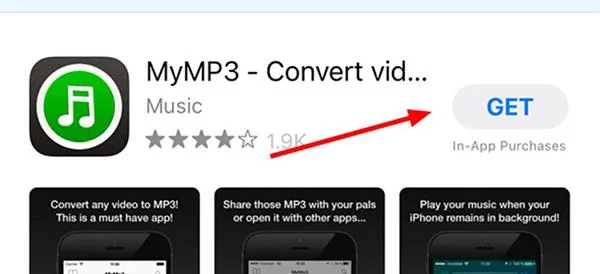
ดาวน์โหลดแอพ MyMP3 จาก App Store
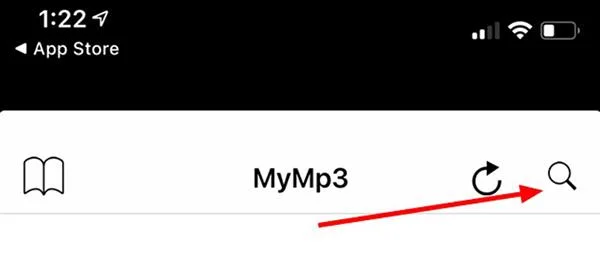
เปิดแอปแล้วเลือกไอคอนรูปแว่นขยายที่มุมขวาบน
เลือกเลือกวิดีโอจากแกลเลอรีและอนุญาตให้แอปเข้าถึงรูปภาพเมื่อถูกถาม
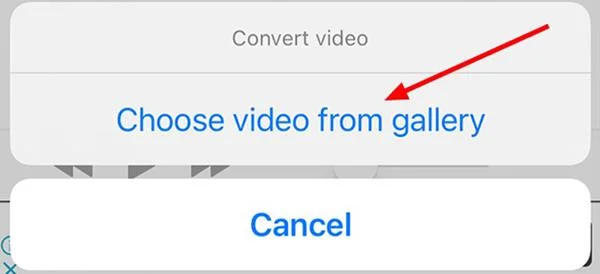
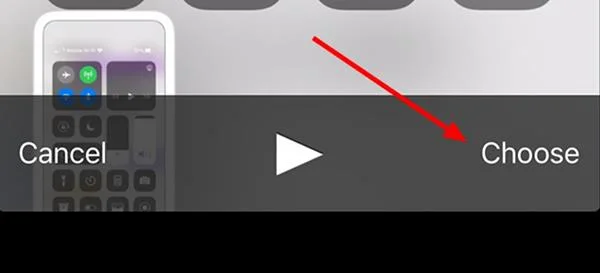
เลือกวิดีโอที่คุณต้องการแปลง คลิกเลือกเพื่อเริ่มกระบวนการแปลง
คลิกไอคอนจุดสามจุดทางด้านขวาของไฟล์เพื่อเปิดหรือเปลี่ยนชื่อไฟล์
เมื่อเสร็จแล้ว แอปพลิเคชั่น MyMP3 จะตัดวิดีโอออกจากไฟล์และบีบอัดให้เป็นไฟล์รูปแบบ MP3 ที่สามารถเล่นบนอุปกรณ์ใดก็ได้





