
ภาพดิจิทัลทุกภาพที่เก็บอยู่บน iPhone ของคุณมีความละเอียดที่แน่นอน ซึ่งกำหนดโดยจำนวนพิกเซลในภาพ พูดง่ายๆ ก็คือ ยิ่งรูปภาพมีพิกเซลมากเท่าไร รายละเอียดก็จะยิ่งจัดเก็บมากขึ้น หรือพูดง่ายๆ ก็คือความละเอียดสูงขึ้นเท่านั้น
หากคุณใช้ iOS 15 หรือใหม่กว่า ต่อไปนี้เป็นวิธีดูขนาด (ความละเอียด) ของรูปภาพ (เป็นพิกเซล) ในแอพรูปภาพบน iPhone ของคุณ
ดูขนาดภาพบน iPhone
ขั้นแรก เปิดแอป Photos บน iPhone ของคุณ ค้นหาอัลบั้มที่มีรูปภาพซึ่งมีข้อมูลเมตาที่คุณต้องการตรวจสอบ ในมุมมองภาพขนาดย่อ ให้แตะภาพถ่ายที่คุณต้องการค้นหาความละเอียด
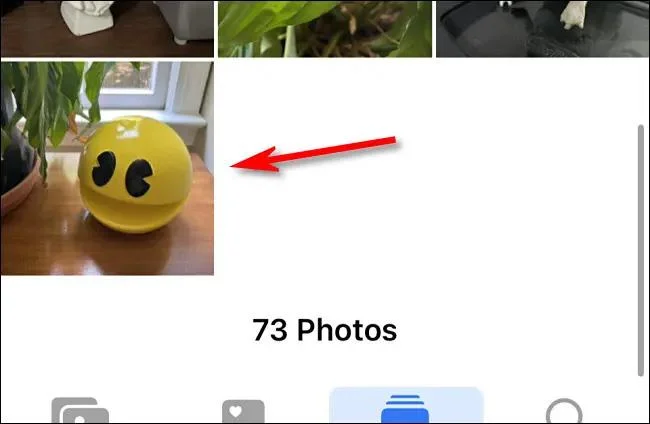
ในมุมมองรายละเอียดของรูปภาพ ให้แตะปุ่ม "ข้อมูล" ที่อยู่ในแถบเครื่องมือที่ด้านล่างของหน้าจอ (ดูเหมือนตัว "i" ตัวพิมพ์เล็กในวงกลม)

หลังจากแตะปุ่ม Info แล้ว คุณจะเห็นกล่องข้อความเล็กๆ ปรากฏขึ้นที่ด้านล่างของหน้าจอ ซึ่งมี metadata ของรูปภาพด้วย คุณสามารถดูความละเอียดของภาพและขนาดภาพได้ในบรรทัดที่สอง เช่น “12 MP” และ “4032 x 3024” ในตัวอย่างด้านล่าง
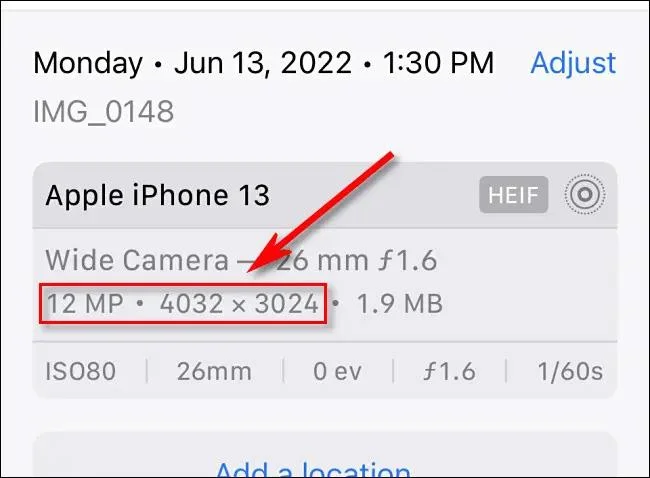
ในกรณีนี้ “12 MP” หมายถึง 12 ล้านพิกเซล ซึ่งเป็นจำนวนพิกเซลโดยประมาณในภาพ และ “4032 x 3024” หมายถึงภาพมีความกว้าง 4032 พิกเซล x สูง 3024 พิกเซล
หากต้องการปิดกล่องข้อมูลเมตาดาต้าของรูปภาพ ให้แตะปุ่มข้อมูลอีกครั้ง สามารถทำซ้ำกับรูปภาพอื่นๆ ในไลบรารีรูปภาพที่คุณต้องการค้นหาความละเอียดและขนาดพิกเซลที่ต้องการ
หวังว่าเคล็ดลับเล็กๆ น้อยๆ นี้มีประโยชน์กับคุณ!





