
การแสดงภาพซ้อนภาพอาจเป็นคุณสมบัติที่ไม่คุ้นเคยอีกต่อไปสำหรับผู้ใช้อุปกรณ์ Apple ทั่วไปและโดยเฉพาะ iPad โดยเฉพาะอย่างยิ่งกับอุปกรณ์ที่มีหน้าจอขนาดใหญ่ เช่น แท็บเล็ต คุณสมบัตินี้จะมีประโยชน์มากยิ่งขึ้น โดยช่วยเพิ่มประสบการณ์การทำงานหลายอย่างพร้อมกันของผู้ใช้ได้อย่างมาก
แม้ว่าตอนนี้แอป YouTube จะรองรับ Split View บน iPad แล้ว แต่ก็ยังใช้พื้นที่แสดงผลบนหน้าจอของคุณถึงครึ่งหนึ่ง หากคุณมีนิสัยชอบดูวิดีโอ YouTube ในขณะที่ทำสิ่งอื่นบน iPad ของคุณ การแสดงภาพซ้อนภาพถือเป็นคุณสมบัติที่เหมาะสมอย่างยิ่ง
แอพสื่อเกือบทุกแอพรองรับการแสดงภาพซ้อนภาพบน iPad ยกเว้น YouTube ในบทความนี้ เราจะได้เรียนรู้วิธีดูวิดีโอ YouTube ในโหมดการแสดงภาพซ้อนภาพบน iPad
ดูวิดีโอ Youtube ในโหมดการแสดงภาพซ้อนภาพบน iPad
ขั้นแรก เปิดแอป “ Safari ” บน iPad ของคุณ จากนั้นไปที่เว็บไซต์ YouTube
หากต้องการ คุณสามารถใช้บัญชี Google ของคุณเพื่อลงชื่อเข้าใช้ YouTube เพื่อเข้าถึงรายการในแบบของคุณได้มากขึ้น รวมถึงเพลย์ลิสต์และวิดีโอจากช่องที่คุณสมัครรับข้อมูล อินเทอร์เฟซเดสก์ท็อปจะคุ้นเคยมากขึ้นอีกเล็กน้อย
ค้นหาวิดีโอที่คุณต้องการดู แตะวิดีโอเพื่อเริ่มเล่นในโปรแกรมเล่นเริ่มต้นของ YouTube
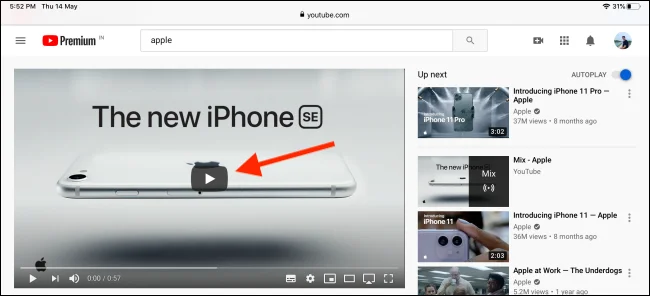
ตอนนี้ให้แตะ ปุ่ม เต็มหน้าจอเพื่อสลับวิดีโอเป็นโหมดการเล่นแบบเต็มหน้าจอ
เมื่อวิดีโอเต็มหน้าจอ iPad ของคุณแล้ว ให้แตะปุ่ม " การแสดงภาพซ้อนภาพ " ที่มุมซ้ายบน

วิดีโอจะเริ่มเล่นในหน้าต่างเล็กๆ ที่ลอยอยู่บนหน้าจอ
คุณสามารถแตะและลากหน้าต่างการเล่นวิดีโอรูปภาพในภาพนี้ไปที่มุมอื่นของหน้าจอ หรือย้ายไปยังตำแหน่งใดก็ได้ที่คุณต้องการ นอกจากนี้ คุณยังสามารถปรับขนาดเครื่องเล่นวิดีโอแบบลอยนี้ได้อย่างง่ายดายด้วยการลากและวางที่คุ้นเคย

หากคุณต้องการหยุดเล่นวิดีโอ ให้คลิกปุ่ม " หยุด " คุณยังสามารถคลิกปุ่ม " ภาพซ้อนภาพ " เพื่อกลับสู่โหมดเต็มหน้าจอก่อนหน้าได้
ขั้นตอนทั้งหมดที่คุณต้องทำนั้นง่ายมาก ฉันหวังว่าคุณจะได้รับประสบการณ์ที่น่าพอใจที่สุด!





